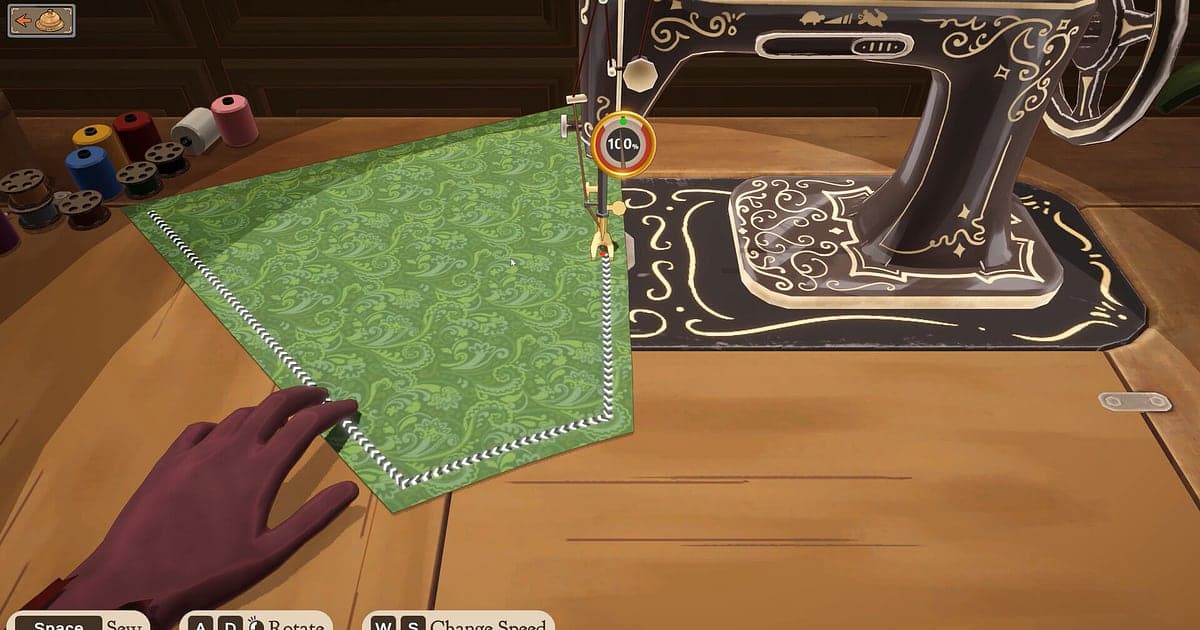
Dressmaker se graba automáticamente en cuanto instalas DOR: abres el juego y la IA se encarga de la grabación. No hay botón de grabar que presionar. Desde antes de aceptar tu primer pedido en el taller hasta que cierras el juego, el diseño en el cuaderno de bocetos, la elección de tela, el corte, la costura y los adornos quedan en un solo video, en orden. Esta guía repasa la rutina paso a paso: instalar DOR, revisar la grabación, guardar los momentos de vestidos terminados, encontrarlos después, hacer un video del proceso y compartirlo. Un video corto de un vestido tomando forma dice mucho más que una sola captura de pantalla.
- Guarda en video todo el proceso de un vestido, desde el diseño en el cuaderno de bocetos hasta la entrega a la clienta.
- Guarda al momento como clip la revelación de un vestido con todos sus adornos puestos.
- Usa AI Voice Notes (notas de voz con IA) para encontrar lo que murmuraste mientras trabajabas, como '¿encaje o un listón?', y saltar a esa escena de corte.
- Combina la elección de tela, el corte del patrón, la costura a máquina y los adornos finales en un video del proceso 9:16 para Reels.
Antes de grabar Dressmaker: instalación y modo de grabación
Dressmaker pide poco hardware, así que correr un grabador junto a él es sencillo. DOR es una app gratis para Windows y nunca agrega marca de agua, así que tu vestido terminado va a Reels o TikTok sin nada estampado encima. Dressmaker usa grabación de sesión completa, así que aunque hagas varios vestidos en una sola sentada, todo queda en un solo video hasta que cierras el juego. Si coses a tu ritmo en una laptop, lee también grabar juegos en una PC de gama baja. La tabla de abajo reúne lo que conviene saber antes de tu primera grabación de Dressmaker.
| Punto | En Dressmaker | Notas |
|---|---|---|
| Instalación | DOR, app gratis para Windows | Sin marca de agua, así que tu vestido terminado nunca queda tapado |
| Versión del juego | Versión para PC con Windows en Steam | DOR graba Dressmaker en tu PC |
| Modo de grabación | Grabación de sesión completa | Un video desde que abres hasta que sales, sin cortes entre varios vestidos |
| Modo de pantalla | Pantalla completa, ventana y sin bordes se graban | Dressmaker en ventana con imágenes de referencia al lado también se graba |
| Resolución y fps | 1080p a 30 fps por defecto | Deja 1080p para estampados de tela nítidos, o usa el modo más ligero de 720p/30 fps |
| Almacenamiento | Unos 30 MB por un clip de 30 segundos en 1080p | Deja espacio extra en disco los días que sacas una pila de pedidos |
Graba Dressmaker con DOR: paso a paso
- 1Configura DORDescarga e instala DOR. Toma más o menos un minuto y es gratis. Déjalo abierto y no hay nada que preparar cada vez que abres el taller.
- 2Abre DressmakerInicia Dressmaker desde Steam y entra al taller. En cuanto DOR detecta el juego, empieza la grabación, así que se captura todo desde que aceptas el pedido de una clienta o abres el cuaderno de bocetos.
- 3Revisa el estado de la grabaciónAntes de elegir tu primera tela, échale un vistazo a la app de DOR para confirmar la grabación. Si no empieza nada, sigue qué hacer cuando el grabador no detecta tu juego. Después de eso, concéntrate en los patrones y la tela.
- 4Guarda un clip justo al terminarPresiona el atajo para guardar clips en cuanto pones el último encaje o botón y se ve todo el vestido, o justo después de entregárselo a la clienta. Los últimos 30 segundos se guardan como clip, así que nunca tienes que buscar la revelación en una grabación larga llena de distintos vestidos.
- 5Cierra el juego y mira My ClipsCuando termines de trabajar, cierra el juego. La sesión completa y todos los clips que guardaste aparecen juntos en My Clips en la app de DOR. Los vestidos que colgaste en el aparador y los que descosiste y rehiciste se guardan igual.
Encuentra tus grabaciones
Tus grabaciones están en My Clips en la app de DOR, también llamada biblioteca. Cada vez que abres y cierras Dressmaker se vuelve una sesión, y los clips guardados con el atajo aparecen debajo. Si hiciste varios vestidos en una sesión, divídela por vestido usando los momentos en que aceptas un pedido o abres el cuaderno de bocetos. Los puntos donde cambia la disposición de la pantalla, como la elección de tela, el acomodo del patrón y la vista de la máquina de coser, sirven como inicios limpios para cada etapa. Marca un punto de inicio y uno de fin para recortar lo que necesitas y luego exporta en 16:9, 9:16 o 1:1. Los pasos completos están en cómo recortar clips de juegos. Dale Like al proceso de tu vestido favorito. Cuando se llena el espacio, primero se borran los videos más viejos sin Like, así que ese se queda.
Guarda los momentos que quieras conservar
Dressmaker tiene etapas claras, así que guardar un clip cada vez que aparece un momento digno de mostrar hace muy fácil armar un video del proceso. Presiona el atajo para guardar clips y el último tramo se guarda como clip. La duración por defecto es de 30 segundos, y en la configuración puedes elegir 15, 30, 45 o 60 segundos. Buenos momentos para presionarlo son justo después de terminar de acomodar el patrón sobre la tela, justo después de coser un panel en la máquina, justo después de que el último adorno completa el vestido y justo después de que una clienta queda feliz con el pedido. Para etapas de movimiento repetitivo, como coser, 15 segundos bastan. Para la revelación del vestido terminado, 30 segundos dejan margen a los lados. Mira guardar al instante los últimos segundos para ver qué duración va con cada momento.
Encuentra lo que se dijo con AI Voice Notes
Es un juego para una persona, pero en la mesa de trabajo las palabras salen solas. Murmullos como 'esta vez pidió manga larga', 'deja margen de costura en este patrón' y '¿encaje o un listón?, no me decido' son lo típico. DOR graba juntos el audio del juego y tu micrófono, y AI Voice Notes escribe esas palabras como texto en la línea de tiempo de la grabación. Tu explicación de por qué elegiste una tela queda justo al lado de la escena de corte, así que sirve como texto para los subtítulos de un video del proceso o como notas de diseño para el siguiente vestido. Si tu voz sale baja, revisa tu dispositivo de entrada en grabar juegos con el audio del micrófono.
Arma un montaje con AI Highlight
Cuando un vestido esté listo, convierte tus clips guardados en un video del proceso. En la biblioteca, marca la elección de la tela, el corte según el patrón, la costura de los paneles, los adornos y la revelación del vestido terminado, y luego selecciona AI Highlight. DOR los une en un montaje. Agrega al final la entrega que deja feliz a la clienta y la historia va del pedido a la entrega. Para definir tú mismo el orden de las etapas, mira cómo unir clips de juegos.
Edita en DOR Studio
DOR Studio se abre en tu navegador sin instalar nada. Corta el corte de tela y la costura en momentos breves, y luego agrega música y el nombre del vestido como texto sobre la revelación. Las transiciones Glitch entre etapas y un Punch Zoom en el primer vistazo al vestido le dan ritmo de verdad a un video del proceso. Las tomas de la máquina de coser dejan la acción al centro, así que se recortan bien en 9:16, y los consejos de encuadre vertical están en grabar juegos para Shorts verticales. Descarga el video terminado como mp4 o compártelo como enlace al instante.
Comparte con un enlace de dor.gg
Manda los momentos recortados como enlaces de dor.gg. Quien abre uno lo reproduce directo en el navegador del celular sin instalar nada, así que basta con un enlace en un chat de grupo para que una amiga a la que le encanta coser vea cómo toma forma el vestido. Los consejos para mostrar todo el proceso, de la tela a la entrega, en un video corto están en compartir videos de vestidos terminados en Dressmaker.
Configuración recomendada y solución de problemas en Dressmaker
Dressmaker está lleno de detalles finos como estampados de tela y adornos, así que dejar el 1080p a 30 fps por defecto captura con nitidez el encaje y los patrones. Si trabajas por mucho tiempo en una laptop, el modo 720p/30 fps aligera la carga, pero deja en 1080p las tomas del vestido terminado. Pantalla completa, ventana y sin bordes se graban, así que deja la configuración de pantalla del juego como está. DOR usa codificación por hardware de la GPU, así que su efecto en tus fps mientras trabajas es pequeño. Los vestidos terminados van bien en 1:1, las tomas de costura en 9:16 y las etapas que necesitan toda la pantalla, como acomodar la tela, en 16:9, así que mira cómo exportar clips de juegos para exportar en cada formato. DOR nunca toca los archivos del juego ni tus partidas guardadas.
| Síntoma | Qué revisar | Solución |
|---|---|---|
| Faltan los sonidos de la máquina de coser o la música | Tu dispositivo de salida de Windows y la configuración de audio de DOR | Confirma por qué dispositivo suena el juego y luego sigue [cómo arreglar grabaciones de juegos sin sonido](game-recording-no-sound-fix). |
| La grabación sale en negro | El modo de pantalla del juego y el método de captura | Prueba sin bordes, o sigue [cómo arreglar la grabación en pantalla completa](fullscreen-recording-not-working) para cambiar a captura de monitor. |
| Los estampados de tela se ven corridos | Resolución de grabación | Si usas el modo 720p, regresa al 1080p por defecto. |
| Cuesta distinguir varios vestidos en un solo video | Sesiones y clips de la biblioteca | Guarda un clip justo después de terminar cada vestido y divide la sesión en cada nuevo pedido. |