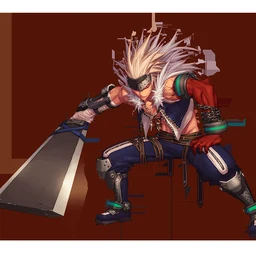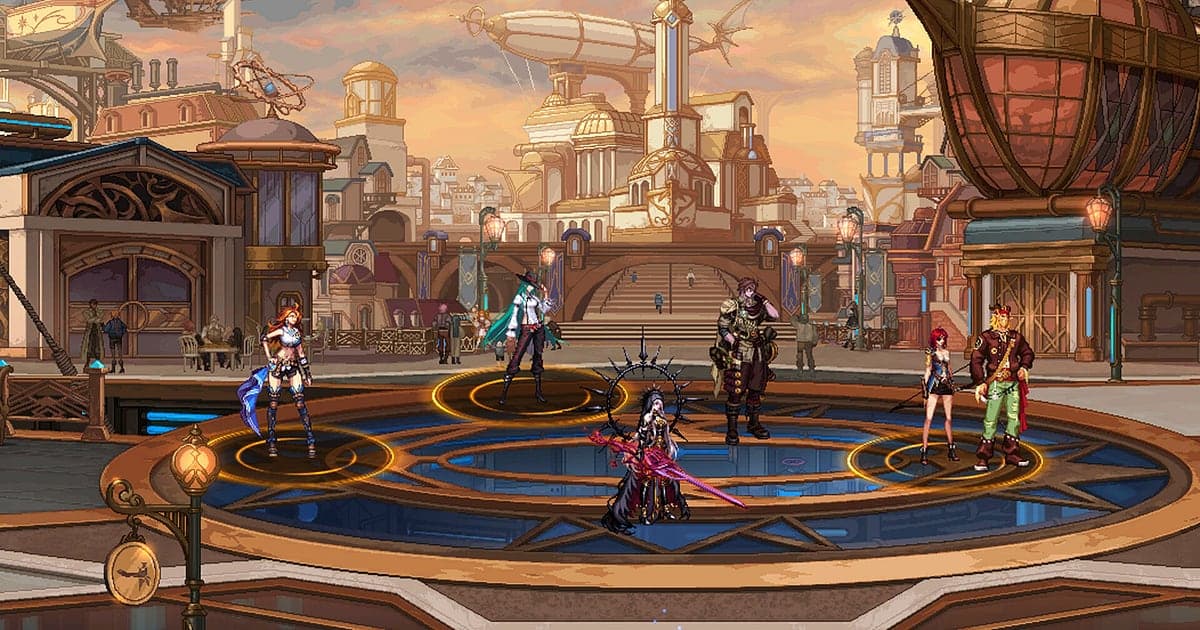
Dungeon Fighter Online se graba automáticamente una vez que instalas DOR: abre el juego y la IA se encarga del resto. Nunca tienes que buscar una tecla o un botón de grabar. Inicia Dungeon & Fighter en tu PC y DOR lo detecta, guardando todo en un solo video, desde equiparte en el pueblo hasta las mazmorras diarias, las mazmorras avanzadas y las raids en party, hasta que cierras el juego. Las grabaciones se organizan en My Clips dentro de la app, así que no hay carpeta de grabaciones del juego que buscar. Esta guía te lleva por la instalación de DOR, la confirmación de la grabación, cómo guardar drops épicos y amplificaciones, cómo encontrar raids en grabaciones largas, cómo hacer videos de combos y cómo compartirlos con tu gremio.
- Guarda un día completo de DFO en un solo video, desde la preparación en el pueblo hasta la fase final de la raid de Bakal.
- Guarda como clips aparte un doble drop épico, el destello de una amplificación exitosa o un estallido de despertar.
- Usa AI Voice Notes para encontrar llamadas de raid como 'ya está el hold, suelten todo' y saltar directo a esa fase.
- Junta una remontada con combo en PvP, una mazmorra a toda velocidad y una raid completada en una semana de highlights.
- Publica un drop épico en el Discord de tu gremio con un solo enlace de dor.gg como prueba.
Antes de grabar Dungeon Fighter Online: instalación y modo de grabación
Dungeon Fighter Online pide poco hardware, así que prepararse para grabar es sencillo. DOR es una app gratis para Windows y nunca agrega marca de agua. DFO usa grabación de sesión completa, lo que significa que el video no se divide sin importar cuántas mazmorras hagas; sigue corriendo hasta que cierras el juego. Los días de diarias seguidas de raids pueden durar horas, así que vale la pena leer primero cómo grabar partidas largas sin tirones. La tabla de abajo resume lo que conviene saber antes de tu primera grabación de DFO.
| Punto | En Dungeon Fighter Online | Notas |
|---|---|---|
| Instalación | DOR, app gratis para Windows | Funciona sin tecla ni botón de grabar, y no agrega marca de agua |
| Versión del juego | Dungeon & Fighter corriendo en tu PC | DOR detecta el juego automáticamente al iniciar |
| Modo de grabación | Grabación de sesión completa | Pueblo, mazmorras, raids y PvP quedan en un solo video hasta que sales |
| Dónde quedan las grabaciones | My Clips en la app de DOR | No hay carpeta de grabaciones del juego que encontrar |
| Resolución y FPS | 1080p a 30fps por defecto | Hay 60fps disponible, y un modo más ligero de 720p/30fps |
| Almacenamiento | Unos 30MB por un clip de 30 segundos en 1080p | Deja bastante espacio libre los días que encadenas diarias y raids |
Cómo grabar Dungeon Fighter Online con DOR paso a paso
- 1Instala DORDescarga DOR e instálalo. La instalación toma como un minuto y la app es gratis. Deja DOR abierto después. No necesitas presionar ninguna tecla de grabar antes de unirte a una party de raid.
- 2Abre Dungeon Fighter OnlineInicia el juego en tu PC como siempre y elige tu personaje. La grabación empieza en cuanto DOR detecta el juego, así que es normal que la selección de personaje y la pantalla de carga del pueblo salgan al principio del video.
- 3Revisa que la grabación esté corriendoCuando llegues al pueblo, échale un vistazo a la app de DOR para confirmar que está grabando. Si no detecta el juego, sigue qué hacer cuando el grabador no detecta tu juego. Después de eso, haz todas las diarias que quieras.
- 4Haz clip de épicos y amplificaciones exitosasJusto después de que caigan dos haces épicos en una mazmorra avanzada, o justo después de presionar la amplificación a +12 y salte el destello de éxito, presiona el atajo para guardar clip. Los últimos 30 segundos se guardan como clip aparte, así que no tendrás que buscar en un día entero de video.
- 5Sal del juego y abre My ClipsCuando termines tus diarias y cierres el juego, el video de la sesión completa y todos los clips que guardaste aparecen juntos en My Clips en la app de DOR. El día que completas una raid por primera vez se guarda igual, hasta la pantalla de recompensas.
Encuentra tus grabaciones
Tus grabaciones están en My Clips en la app de DOR, también llamada la biblioteca. Cada vez que abres y cierras DFO se crea una sesión, y todo lo que guardaste con el atajo para guardar clip aparece como clip propio. Para encontrar una raid en un día entero de video, la pista más rápida es anotar a qué hora entraste a la pelea contra el jefe, y dentro de una raid, la cinemática que se reproduce en cada cambio de fase es un divisor natural. El momento en que la completan está justo después de la última cinemática, así que busca primero la pantalla de recompensas y retrocede como un minuto para atrapar todo, desde el ataque final hasta las recompensas. Marca un punto de inicio y uno de fin para recortar lo que necesitas y exporta en 16:9, 9:16 o 1:1. El paso a paso completo está en cómo recortar clips de juegos. Dale Like a los videos que quieras conservar, como tu primera raid completada. Cuando se llena el espacio, primero se borran los videos más viejos sin Like, así que los videos con Like se quedan.
Guarda los momentos que quieres conservar
Aunque se grabe un día completo, los momentos que pasan en un destello, como un épico o una amplificación, son mucho más fáciles de encontrar si haces el clip en el acto. Presiona el atajo para guardar clip y el último tramo se vuelve un clip. La duración por defecto es de 30 segundos, y en la configuración puedes elegir 15, 30, 45 o 60 segundos. En DFO, buenos momentos para presionarlo son justo después de que cae un épico, justo después del destello de una amplificación exitosa y justo después de que una habilidad de despertar le quite un pedazo enorme de vida a un jefe. Los resultados de mejoras y amplificaciones solo necesitan 15 segundos, mientras que la fase final de una raid puede durar más de un minuto, así que configura el clip en 60 segundos para eso. Para cambiar el atajo, mira cómo guardar al instante los últimos segundos.
Encuentra lo que se dijo con AI Voice Notes
Las parties de raid funcionan con llamadas como 'ya está el hold, suelten todo', 'tomen el buff y despierten juntos' y 'acaban de caer dos épicos'. DOR graba juntos el audio del juego y tu micrófono, y AI Voice Notes escribe las llamadas de tu party como texto sobre la línea de tiempo de la grabación. Para revisar cuándo pidió despertar el buffer o qué patrón quedaron en aguantar, busca la frase en el texto de la línea de tiempo y selecciónala para saltar a la escena. Tu 'voy por la amplificación a +12, aguanten la respiración' también queda registrado, lo que hace fácil volver a encontrar el resultado. Si tu raid se comunica por Discord, mira cómo grabar el audio de una llamada de Discord.
Arma un montaje con AI Highlight
Una semana de DFO está llena de diarias repetidas que se hacen eternas si las ves de corrido. En la biblioteca, marca tus clips de la raid de Bakal completada, el doble drop épico, la amplificación exitosa, el estallido de despertar, la remontada con combo en PvP y la mazmorra a toda velocidad, y luego selecciona AI Highlight. DOR los une en un solo montaje, así que una semana de highlights queda lista sin editar a mano. Para ordenar los combos de clase a tu manera, mira cómo unir clips de juegos.
Edita en DOR Studio
DOR Studio se abre en tu navegador sin instalar nada. Pon un punch zoom donde tus habilidades se encadenan y agrega el nombre de tu clase y los números de daño como texto para una muestra de clase. Prueba un shake zoom en la cinemática del despertar y una transición glitch entre mazmorras, con una pista de fondo debajo. DFO es de desplazamiento lateral, así que las peleas contra jefes que verá tu party quedan bien en 16:9 con toda la pantalla a la vista, mientras que un Short solo de tu combo funciona en 9:16 con tu personaje al centro; los consejos de encuadre están en cómo grabar juegos para Shorts verticales. Descarga el resultado en mp4 o compártelo como enlace de inmediato.
Comparte con un enlace de dor.gg
Manda los momentos recortados como enlaces de dor.gg. Quien abre el enlace lo reproduce en el navegador sin instalar nada, lo que facilita presumir drops épicos en el Discord de tu gremio. A tus compañeros de raid mándales el tramo desde el ataque final hasta la pantalla de recompensas, y a tus compañeros de gremio solo los segundos antes de presionar mejorar hasta el resultado. Las mejoras fallidas también dan para buenas historias. Los consejos para encontrar escenas de raid para mandar están en cómo compartir videos de raids de Dungeon Fighter.
Configuración recomendada y solución de problemas para Dungeon Fighter Online
Dungeon Fighter Online es bastante ligero, así que la grabación corre fluida incluso con los requisitos mínimos. El arte de sprites 2D se ve nítido con los valores por defecto de 1080p y 30fps, y 60fps hace más fluidas las raids llenas de efectos de habilidades y los combos rápidos de PvP. Si los pueblos llenos de gente o los efectos encimados se ponen pesados, baja al modo de 720p/30fps. Pantalla completa, ventana y ventana sin bordes se graban, y la codificación por hardware de la GPU mantiene bajo el impacto en los FPS. En una PC vieja, mira cómo grabar juegos en una PC de bajos recursos. DOR no tiene funciones de trampa y nunca toca archivos del juego ni datos de juego.
| Síntoma | Qué revisar | Solución |
|---|---|---|
| La grabación sale en negro | El modo de pantalla en la configuración del juego | DOR graba igual en pantalla completa, ventana y sin bordes. Si sigue en negro, sigue [cómo arreglar la grabación en pantalla completa](fullscreen-recording-not-working) para cambiar a captura de monitor. |
| No se oyen los efectos de sonido de las habilidades | Tu dispositivo de salida en Windows y el audio en DOR | Confirma por qué dispositivo suena el audio del juego y luego sigue [cómo arreglar grabaciones de juegos sin sonido](game-recording-no-sound-fix). |
| Tirones en raids con efectos encimados | La resolución y los FPS de grabación | La codificación por hardware de la GPU mantiene bajo el impacto, pero si tu PC aún sufre, baja al modo de 720p/30fps. |
| No sabes dónde se guardan las grabaciones | My Clips en la app de DOR | Las grabaciones de DOR se organizan por sesión en My Clips, listas para reproducir y recortar. |
| Te preocupa que un grabador afecte tu cuenta | Cómo funciona DOR | DOR solo captura la pantalla, no tiene funciones de trampa y no modifica archivos del juego ni datos de juego. |