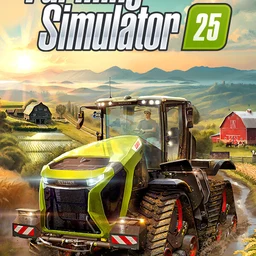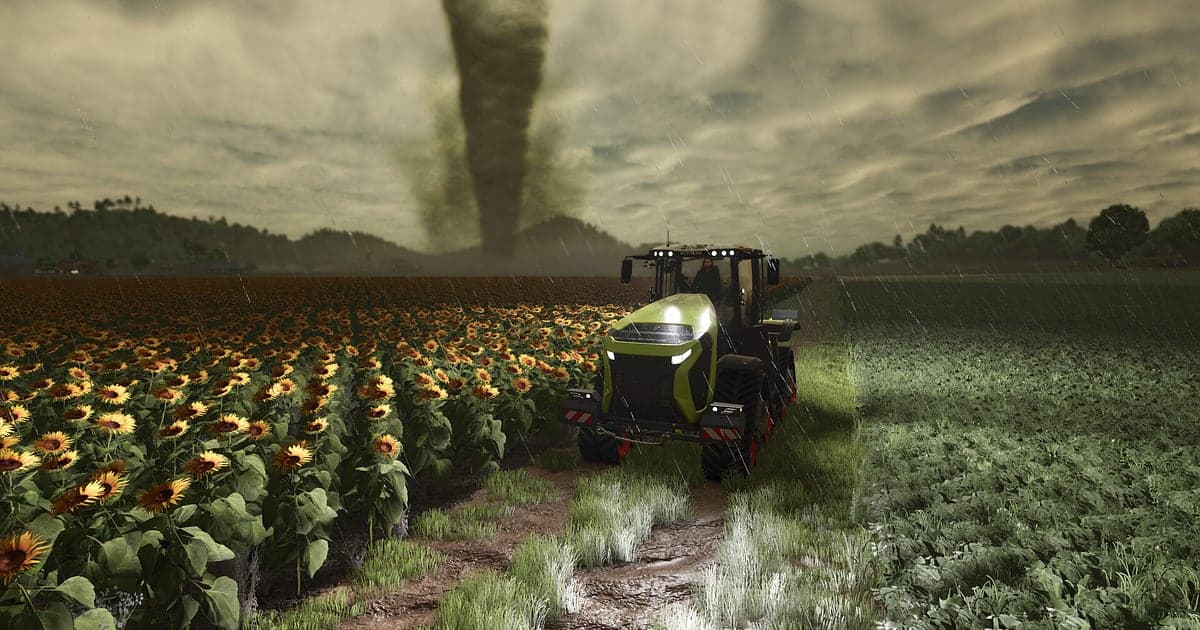
Farming Simulator 25 se graba automáticamente una vez que instalas DOR: abre el juego y la IA se encarga de grabar. Nunca presionas un botón de grabar antes de cada tarea. Desde que arrancas el tractor en la mañana hasta que cierras el juego, cultivar, sembrar, cosechar y los viajes al silo quedan en un solo video. Esta guía cubre la rutina completa en orden: instalar DOR, revisar la grabación, guardar momentos de la cosecha, encontrarlos después, armar un recorrido por la granja y compartirlo. Las tareas largas quedan sin cortes, lo que hace el video útil para vlogs de granja y timelapses.
- Guarda un día entero de trabajo en la granja en un solo video, de la siembra a la cosecha y la entrega en el silo.
- Guarda como clip aparte el momento en que tu cosechadora termina la última hilera de trigo, o tu primer manejo en un tractor con mod.
- Usa AI Voice Notes para encontrar pláticas del cooperativo como 'el campo tres todavía no está listo' y saltar a ese momento.
- Junta la inundación del arrozal, la primera pasada en un campo nuevo y un día de trabajo en cooperativo en un solo recorrido por la granja.
Antes de grabar Farming Simulator 25: instalación y modo de grabación
Farming Simulator 25 pide poco hardware, así que tener un grabador corriendo al lado es sencillo. DOR es una app gratis para Windows y nunca agrega marca de agua, así que los originales van directo a un canal de granjas. Farming Simulator usa grabación de sesión completa, así que el video sigue corriendo mientras cambian las estaciones y vas de un campo a otro, hasta que cierras el juego. El juego con mods se graba exactamente igual. Horas de trabajo en el campo significan archivos más grandes, así que lee antes cómo reducir el tamaño de las grabaciones de juegos. La tabla de abajo resume lo que conviene saber antes de tu primera grabación de FS25.
| Punto | En Farming Simulator 25 | Notas |
|---|---|---|
| Instalación | DOR, app gratis para Windows | Sin marca de agua, así que el video sirve como original para vlogs de granja |
| Versión del juego | Versión para PC con Windows en Steam | DOR graba Farming Simulator 25 en tu PC, con mods o sin ellos |
| Modo de grabación | Grabación de sesión completa | Un solo video desde que abres hasta que sales, sin cortes al cambiar de tarea o de estación |
| Modo de pantalla | Pantalla completa, ventana y sin bordes se graban | FS25 en ventana con los precios del grano abiertos al lado se graba igual |
| Resolución y FPS | 1080p a 30fps por defecto | 60fps para tomas de maquinaria más fluidas, o el modo más ligero de 720p/30fps |
| Almacenamiento | Unos 30MB por un clip de 30 segundos en 1080p | Deja bastante espacio en el disco los días largos de cosecha |
Cómo grabar Farming Simulator 25 con DOR paso a paso
- 1Instala DORDescarga e instala DOR. Toma como un minuto y es gratis. Déjalo abierto después, y no hay nada que preparar cada vez que cargas tu granja.
- 2Abre Farming Simulator 25Inicia Farming Simulator 25 desde Steam y carga tu partida. En cuanto DOR detecta el juego, empieza la grabación, así que se captura todo desde que te subes a tu primer tractor en el patio de la granja.
- 3Revisa que la grabación esté corriendoAntes de tu primera tarea, échale un vistazo a la app de DOR para confirmar la grabación. Si no empieza nada, sigue qué hacer cuando el grabador no detecta tu juego. Después de eso, concéntrate en tus campos y tus implementos.
- 4Haz clip justo después de terminar una tareaPresiona el atajo para guardar clip justo después de que tu cosechadora termine la última hilera de trigo, o justo después de vaciar un remolque en el silo. El último tramo se guarda como clip, así que nunca tienes que buscarlo entre horas de trabajo en el campo.
- 5Sal del juego y abre My ClipsCuando termine el trabajo del día, guarda y cierra el juego. La sesión completa y todos los clips que guardaste aparecen juntos en My Clips en la app de DOR. El día de tu primera cosecha y el día que compraste terreno nuevo se guardan igual.
Encuentra tus grabaciones
Tus grabaciones están en My Clips en la app de DOR, también llamada la biblioteca. Cada vez que abres y cierras Farming Simulator se crea una sesión, y los clips guardados con el atajo aparecen debajo. Para encontrar una tarea concreta dentro de una sesión larga, usa como referencias momentos como subirte o bajarte de una máquina, o llegar al silo o a un punto de venta. Marca un punto de inicio y uno de fin para recortar la parte que necesitas y expórtala en 16:9, 9:16 o 1:1. Los pasos completos están en cómo recortar clips de juegos. Dale Like a los videos que quieras conservar, como tu primera cosecha o el día que creció la granja. Cuando se llena el espacio, primero se borran los videos más viejos sin Like, así que tu video con Like se queda.
Guarda los momentos que quieres conservar
Las tareas de la granja son largas, pero los momentos que vale la pena mostrar son cortos. Aunque se grabe toda la sesión, guardar un clip en el momento en que pasa algo bueno hace mucho más rápida la edición. Presiona el atajo para guardar clip y el último tramo se guarda como clip. La duración por defecto es de 30 segundos, y en la configuración puedes elegir 15, 30, 45 o 60 segundos. En Farming Simulator, buenos momentos para presionarlo son justo después de que la cosechadora termine la última hilera, justo después de vaciar un remolque en el silo, justo después de terminar de inundar un arrozal y justo después de tu primer manejo en una máquina con mod. Para una muestra de mod que necesita tiempo para lucir el movimiento, configura 60 segundos. Una entrega rápida solo necesita 15. Mira cómo guardar al instante los últimos segundos para saber qué duración va con cada momento.
Encuentra lo que se dijo con AI Voice Notes
En una granja en cooperativo, frases como 'yo agarro la cosechadora, engancha un remolque', 'el campo tres todavía no está listo' y 'vendemos cuando suba el precio del grano' no paran. DOR graba juntos el audio del juego y tu micrófono, y AI Voice Notes escribe esas frases como texto sobre la línea de tiempo de la grabación. Encuentra quién dijo que iba a fertilizar qué campo, o cuándo alguien propuso probar el nuevo tractor con mod, y selecciónalo para saltar a esa escena. Los días en solitario, ve narrando lo que haces y el texto te sirve como borrador de narración para tu vlog de granja. Para ajustar bien los niveles de tu micrófono, mira cómo grabar juegos con audio del micrófono.
Arma un montaje con AI Highlight
Cuando termine una temporada de cultivo, convierte tus clips guardados en un registro de la granja. En la biblioteca, marca la cosecha de trigo con la cosechadora, el viaje del remolque al silo, la inundación del arrozal, la primera pasada en un campo nuevo y la prueba de manejo del tractor con mod, y luego selecciona AI Highlight. DOR los une en un solo montaje, y horas de trabajo se vuelven una historia de granja de unos minutos. Para acomodar tú los clips en el orden de las tareas, mira cómo unir clips de juegos.
Edita en DOR Studio
DOR Studio se abre en tu navegador sin instalar nada. Recorta las tareas largas, une los clips y etiqueta con texto los números de campo y los nombres de los cultivos. Agrega una pista tranquila y tienes un recorrido por la granja. Las transiciones glitch le quedan a los puntos donde cambian las estaciones, y un punch zoom funciona muy bien cuando una máquina con mod entra por primera vez al cuadro. Descarga el video terminado en mp4 o compártelo como enlace de inmediato. Cómo exportar en cada relación de aspecto se explica en cómo exportar clips de juegos.
Comparte con un enlace de dor.gg
Manda los momentos recortados como enlaces de dor.gg. La persona a la que se lo mandas lo reproduce en el navegador sin instalar nada, así que un enlace de cosecha en Discord es todo lo que necesita tu grupo de cooperativo. Un enlace también basta para mostrarle a un creador de mods cómo se ve su maquinaria en tu partida. Los consejos para elegir solo las escenas de cosecha y de granja en cooperativo están en cómo compartir videos de Farming Simulator 25.
Configuración recomendada y solución de problemas para Farming Simulator 25
Los valores por defecto de 1080p a 30fps ya capturan con claridad los cultivos y la maquinaria en Farming Simulator 25. Si quieres que las tomas manejando o una cámara que recorre un campo amplio se vean más fluidas, cambia a 60fps. Si farmeas durante horas en laptop, el modo de 720p/30fps mantiene baja la carga. Pantalla completa, ventana y ventana sin bordes se graban, así que deja la configuración de pantalla del juego como está. DOR usa codificación por hardware de la GPU, así que su efecto en tus FPS es pequeño. Para los días en que dejas el juego abierto toda la cosecha, lee también cómo grabar partidas largas sin tirones. DOR no tiene funciones de trampa y nunca toca tus archivos del juego, tus partidas guardadas ni tus mods.
| Síntoma | Qué revisar | Solución |
|---|---|---|
| No se oyen los motores o las voces de tus amigos | Tu dispositivo de salida en Windows y el audio en DOR | Confirma por qué dispositivo suena el juego y luego sigue [cómo arreglar grabaciones de juegos sin sonido](game-recording-no-sound-fix). |
| Bajan los FPS al cruzar campos grandes | La resolución y los FPS de grabación, y los gráficos del juego | Baja al modo de 720p/30fps y ajusta la configuración con [cómo arreglar las caídas de FPS al grabar](game-recording-fps-drop-fix). |
| La grabación sale en negro | El modo de pantalla del juego | DOR graba igual en pantalla completa, ventana y sin bordes. Si sigue en negro, prueba cambiar a sin bordes. |
| Las grabaciones de la temporada de cosecha son enormes | El espacio libre en el disco | Haz clip de lo que quieras mostrar, y deja sin Like las sesiones que ya viste para que se borren primero cuando se llene el espacio. |