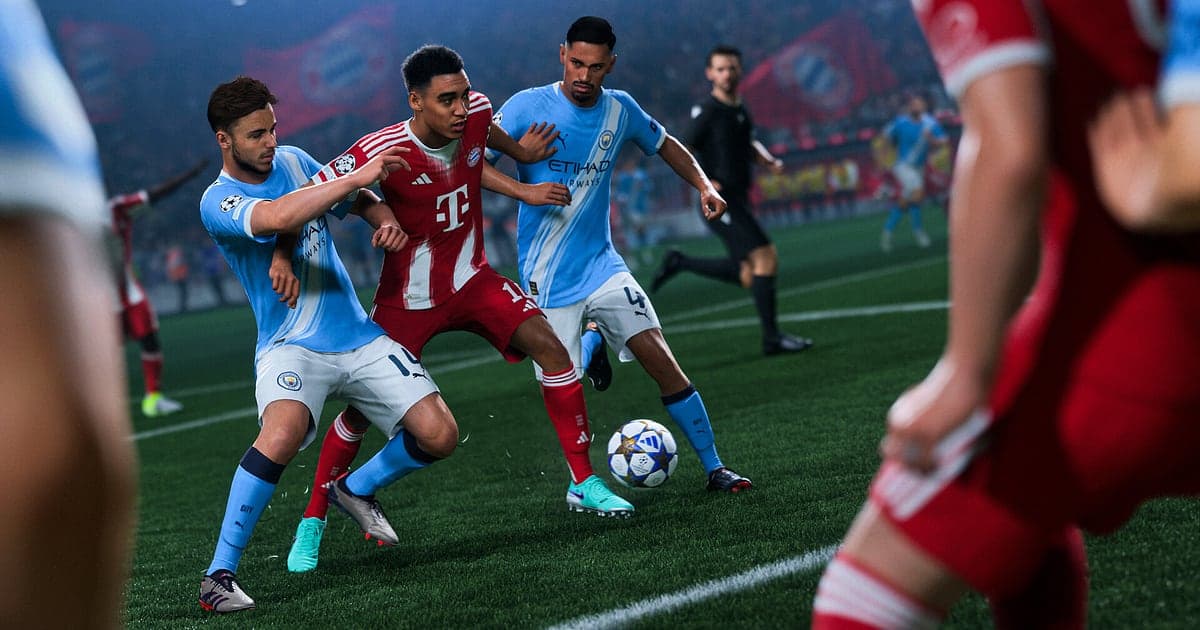
EA SPORTS FC 26 se graba automáticamente en cuanto instalas DOR: abres el juego y la IA se encarga desde ahí. Nunca presionas un botón de grabar antes del saque inicial. Desde que empieza la música del menú hasta que sales al escritorio, tus partidos de Ultimate Team, los del Modo Carrera y los amistosos contra tus cuates quedan en un solo video. Como DOR captura la pantalla en la que realmente jugaste y no la cámara de repetición del juego, ese tiro con efecto desde fuera del área queda guardado desde el ángulo exacto en que lo viste. Esta guía cubre en orden toda la rutina de FC 26 en PC: preparación, comprobar que está grabando, guardar goles en clips, volver a encontrarlos, armar un reel de goles y mandárselo a tus amigos.
- Guarda un día completo de Weekend League en un solo video, del primer saque inicial al silbatazo final, incluidas las pantallas de plantilla entre partidos.
- Guarda como clips aparte los goles y atajadas que querrás volver a ver, como un tiro con efecto desde fuera del área, una definición de trivela o un mano a mano detenido.
- Usa AI Voice Notes (notas de voz con IA) para encontrar frases como 'tres minutos de agregado, aguanta' y saltar directo a ese punto del partido.
- Une los clips de goles de toda una temporada en una recopilación del gol de la temporada con AI Highlight.
- Manda el gol del triunfo que acabas de meter al chat de grupo o al servidor de Discord de tu club con un solo enlace de dor.gg.
Antes de grabar EA SPORTS FC 26: instalación y modo de grabación
FC 26 le exige mucho a tu tarjeta gráfica, así que conviene revisar tu PC y el espacio libre en disco antes de la primera grabación. DOR es una app gratis para Windows y nunca pone marca de agua en tus videos. FC 26 usa grabación de sesión completa, lo que significa que los partidos no se cortan en archivos separados; todo desde que abres hasta que sales se vuelve un solo video. El juego por sí solo ya necesita 100 GB para instalarse, así que considera espacio para las grabaciones además de eso. El hardware mínimo y recomendado está en requisitos de FC 26 para PC. La tabla de abajo resume lo que hay que saber antes de grabar FC 26.
| Punto | En EA SPORTS FC 26 | Notas |
|---|---|---|
| Instalación | DOR, app gratis para Windows | Sin marca de agua, y la instalación toma alrededor de un minuto |
| Versión del juego | EA SPORTS FC 26 para PC en Steam | La versión de Steam corre junto con la app de EA, y DOR graba la ventana del juego en sí |
| Modo de grabación | Grabación de sesión completa | Menús, gestión de plantilla y partidos quedan en un solo video hasta que sales |
| Modo de pantalla | Pantalla completa, ventana y sin bordes | Los tres se graban, así que deja la configuración de pantalla del juego como está |
| Resolución y fps | 1080p a 30 fps por defecto, 60 fps disponible | Elige 60 fps si quieres que los contragolpes y los regates se vean fluidos |
| Almacenamiento | Unos 30 MB por un clip de 30 segundos en 1080p | Deja espacio libre para las grabaciones además de los 100 GB de la instalación del juego |
Graba EA SPORTS FC 26 con DOR: paso a paso
- 1Instala DORDescarga DOR, instálalo y déjalo abierto. Es gratis, así que no hay paso de pago, y una vez instalado no hay nada que preparar cada vez que abres FC 26. Déjalo listo antes de que empiece tu Weekend League y todos los partidos quedan cubiertos desde el primero.
- 2Abre FC 26Inicia EA SPORTS FC 26 desde Steam. La app de EA se abre junto con él, y cuando aparece la pantalla de título DOR detecta el juego y empieza a grabar. Para cuando suena la música del menú, la grabación ya está corriendo, así que entra a Ultimate Team, al Modo Carrera o a lo que pensabas jugar.
- 3Revisa que esté grabandoAntes de tu primer saque inicial, abre una vez la app de DOR y confirma que la grabación está en curso. Si no detecta el juego, sigue qué hacer cuando el grabador no detecta tu juego. Después de eso, puedes cambiar tu plantilla o revisar el mercado de transferencias entre partidos y la grabación sigue.
- 4Guarda el gol en clip justo después de que entraCuando un disparo de larga distancia infla la red o tu portero detiene un mano a mano, presiona el atajo para guardar clips cuando empieza la celebración. La jugada y la definición se guardan como un clip aparte, así que no tendrás que buscar ese gol entre horas de video después.
- 5Sal y abre My ClipsCuando termines por el día, cierra FC 26. El video de la sesión completa y todos los clips de goles que guardaste aparecen juntos en My Clips en la app de DOR. Incluso un día en que jugaste muchos partidos seguidos de Weekend League queda en una sola sesión, así que siempre sabes de qué día salió un gol.
Encuentra tus grabaciones
Tus grabaciones están en My Clips en la app de DOR, también llamada biblioteca. Cada vez que abres y cierras FC 26 se vuelve una sesión, y los goles o atajadas que guardaste con el atajo aparecen como clips propios. Para encontrar un gol específico en una sesión larga, la referencia más confiable es el marcador arriba en la pantalla. Avanza a saltos grandes hasta que el marcador cambie de 1 a 0 a 2 a 0, luego retrocede hasta el momento en que recuperaste el balón, y tienes el inicio de la jugada. Marca un punto de inicio y uno de fin para quedarte solo con ese tramo y luego exporta en 16:9, 9:16 o 1:1. El paso a paso completo está en cómo recortar clips de juegos. Dale Like a los videos que quieras conservar para siempre, como tu mejor gol de la temporada o el último penal de una tanda. Cuando se llena el espacio, primero se borran los videos más viejos sin Like, así que los goles con Like se quedan.
Guarda los momentos que quieras conservar
Aunque se grabe toda la sesión, guardar en el momento lo que te importa hace mucho más fácil encontrarlo. Presiona el atajo para guardar clips y el último tramo de juego se guarda como clip. La duración por defecto es de 30 segundos, y en la configuración puedes elegir 15, 30, 45 o 60 segundos. En FC 26, buenos momentos para presionarlo son justo después de que entra un tiro con efecto desde fuera del área, justo después de un regate que deja atrás a tres defensas, justo después de una gran atajada de tu portero y justo después de un gol del triunfo en tiempo agregado. Un contragolpe que empieza en media cancha quizá no quepa en 30 segundos, así que sube la duración a 45, y una tanda de penales con varios cobros cabe mejor en 60. Para cambiar el atajo o elegir la duración adecuada para cada tipo de momento, mira guardar al instante los últimos segundos.
Encuentra lo que se dijo con AI Voice Notes
Jugar amistosos en una llamada de Discord, o compartir el sillón con un cuate, significa un flujo constante de frases como 'pégale de trivela, ponla con efecto', '¿por qué salió el portero?' y 'llevamos veinte victorias este fin'. DOR graba juntos el audio del juego y tu micrófono, y AI Voice Notes escribe como texto en la línea de tiempo de la grabación lo que se dijo. Después del partido, si quieres volver a ver el empate que te metieron segundos después de gritar 'tres minutos de agregado, aguanta', busca esa frase en el texto de la línea de tiempo y selecciónala para saltar directo a la escena. No tienes que revisar el marcador cuando la propia reacción te señala el momento. Para que el audio de la llamada también entre en la grabación, mira grabar el audio de una llamada de Discord.
Arma un montaje con AI Highlight
Una temporada de goles guardados se vuelve una sola recopilación con AI Highlight. En la biblioteca, marca tu tiro con efecto desde fuera del área, la definición de trivela, la atajada del portero en el mano a mano, el regate a tres defensas, el cabezazo del triunfo en el 90+4 y el último penal de la tanda, y luego selecciona AI Highlight. DOR une los momentos marcados en un solo montaje. Arma uno el domingo en la noche cuando termine la Weekend League y tendrás un resumen semanal listo para el chat de grupo de tu club. Si prefieres acomodar los goles en el orden en que los metiste, mira cómo unir clips de juegos.
Edita en DOR Studio
DOR Studio se abre en tu navegador sin instalar nada. Recorta un gol hasta el momento antes del disparo, agrega un Punch Zoom en la definición, pon en pantalla como texto al goleador y el minuto y agrega debajo una pista de fondo, y tendrás un short de gol. Cuando unas goles de distintos partidos, pon una transición Glitch entre ellos para que se note dónde termina un partido y empieza el siguiente. Exporta en 9:16 para Shorts y Reels, en 1:1 para vistas previas en chats y en 16:9 para una subida normal a YouTube. Para mantener el balón y la portería en cuadro en un video vertical, lee grabar juegos para Shorts verticales. Cuando termines, descarga el resultado como mp4 o compártelo como enlace al instante.
Comparte con un enlace de dor.gg
Manda los goles recortados como enlaces de dor.gg. Quien abre el enlace reproduce el video directo en el navegador de su celular o PC sin instalar nada, lo que hace fácil mandarle 'el gol de hace rato' al amigo contra el que acabas de jugar. Publica el reel semanal de goles en el servidor de Discord de tu club y manda aparte el gol de la remontada al cuate que estaba del otro lado. Cómo elegir y recortar momentos de goles se explica en compartir videos de goles de FC 26, y publicar en Discord está en compartir clips en Discord.
Configuración recomendada y solución de problemas en EA SPORTS FC 26
FC 26 exige mucho a la GPU, así que una PC con los requisitos recomendados o más mantiene estables tanto tus fps del juego como la grabación. El 1080p a 30 fps por defecto ya captura con claridad los números de las playeras y el marcador, y 60 fps es la opción si quieres que los contragolpes y los regates se vean fluidos. En una PC cerca de los requisitos mínimos, el modo más ligero de 720p/30 fps mantiene baja la carga. Pantalla completa, ventana y sin bordes se graban, así que no hace falta cambiar la configuración de pantalla del juego. Donde el anticheat bloquea la captura de juego, DOR cambia a captura de monitor y sigue grabando. DOR usa codificación por hardware de la GPU, así que su efecto en tus fps durante un partido es pequeño. No tiene funciones de trampa y nunca toca los archivos ni los datos de tu juego. Si notas caídas de fps mientras grabas, sigue cómo arreglar las caídas de FPS al grabar.
| Síntoma | Qué revisar | Solución |
|---|---|---|
| La grabación sale en negro | El modo de pantalla en la configuración del juego | DOR graba igual en pantalla completa, ventana y sin bordes. Si sigue en negro, sigue [cómo arreglar la grabación en pantalla completa](fullscreen-recording-not-working) para cambiar a captura de monitor. |
| Faltan la narración y el ruido de la afición | Tu dispositivo de salida de Windows y la configuración de audio de DOR | Confirma por qué dispositivo suena el juego y luego sigue [cómo arreglar grabaciones de juegos sin sonido](game-recording-no-sound-fix). |
| Los pases se sienten retrasados o el partido da tirones | Resolución y fps de grabación y los requisitos de tu PC | La codificación por hardware de la GPU mantiene el impacto bajo, pero con requisitos justos baja al modo 720p/30 fps. |
| El espacio en disco desaparece tras una Weekend League | Espacio libre en tu disco | Deja espacio además de los 100 GB de la instalación del juego, y dale Like a los goles que guardaste como clips para que se conserven. |
| Te preocupa que un grabador afecte tu cuenta | Cómo funciona DOR | DOR solo captura la pantalla, no tiene funciones de trampa y no modifica archivos ni datos del juego. |