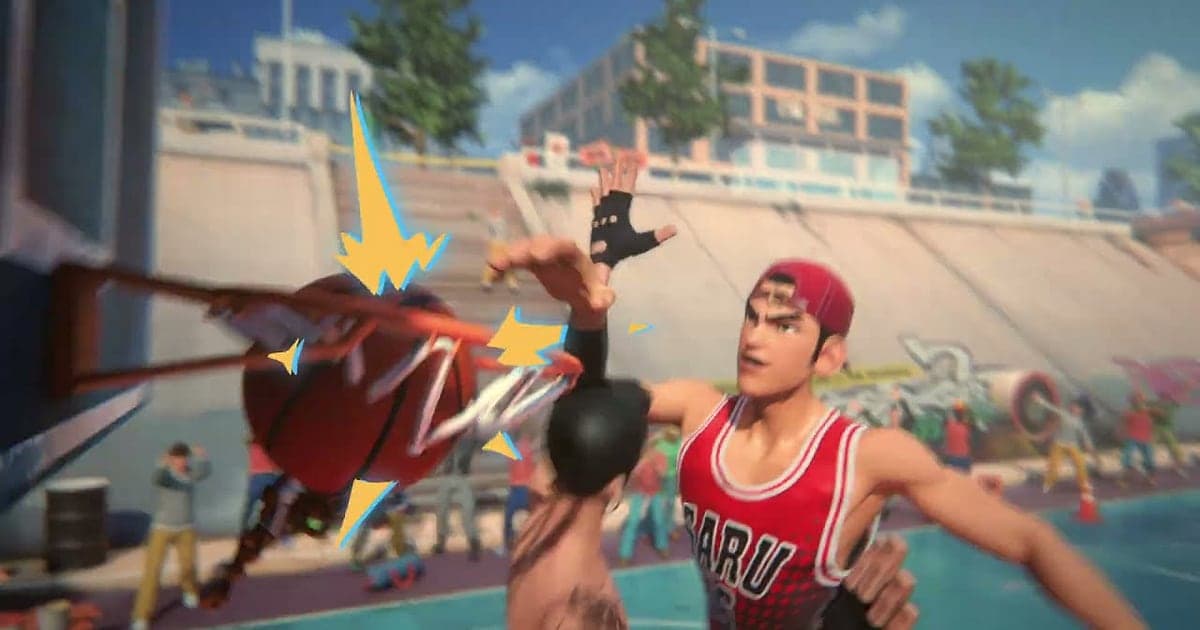
FreeStyle: Reboot se graba automáticamente en cuanto instalas DOR: abres el juego y la IA se encarga del resto. No hay que reiniciar nada entre juegos. Desde el lobby hasta cada juego 3v3 en la cancha callejera, todo corre en un solo video hasta que cierras el juego. Una clavada entre dos defensores o un triple que entra al sonar la chicharra ya quedan grabados, así que lo único que haces es cortar esos segundos y mandarlos. Esta guía repasa toda la rutina en orden: preparación, cómo confirmar que está grabando, guardar las mejores jugadas, encontrar escenas en una grabación de varios juegos, armar mixtapes y shorts, y mandar enlaces a tu club.
- Guarda en un solo video cada juego 3v3 de la noche, del lobby al último juego.
- Guarda al momento como clip aparte un alley oop a dos manos o un crossover que rompe tobillos.
- Encuentra con AI Voice Notes (notas de voz con IA) avisos de tus compañeros como 'la pintura está libre, tira el alley' y salta a esa posesión.
- Une un tapón protegiendo el aro y una asistencia sin ver en un mixtape de basquetbol callejero con AI Highlight.
- Corta un triple sobre la chicharra en un short 9:16 y mándalo a tu grupo de basket con un enlace de dor.gg.
Antes de grabar FreeStyle: Reboot: instalación y modo de grabación
FreeStyle: Reboot usa grabación de sesión completa. Inicia sesión una vez y juega varios juegos seguidos, y esos juegos más la espera entre ellos quedan en un solo video, en orden. Nunca inicias una grabación por juego. DOR es una app gratis para Windows y nunca agrega marca de agua, así que las clavadas se suben como originales limpios, sin logo. Ya sea que lo abras desde el launcher o desde Steam, cualquier FreeStyle: Reboot que corra en tu PC se detecta y se graba. Cómo empieza sola la grabación cuando se abre un juego se explica en grabación automática de juegos con DOR. La tabla de abajo cubre lo que hay que revisar antes de tu primera grabación.
| Punto | En FreeStyle: Reboot | Notas |
|---|---|---|
| Instalación | DOR, app gratis para Windows | Sin marca de agua en grabaciones ni ediciones |
| Versión del juego | FreeStyle: Reboot corriendo en una PC con Windows | Desde el launcher o Steam, DOR lo detecta y lo graba en PC |
| Modo de grabación | Grabación de sesión completa | Los juegos y el tiempo de espera quedan en un solo video hasta que sales |
| Modo de pantalla | Pantalla completa, ventana y sin bordes se graban | Si la captura de juego está bloqueada, DOR cambia a captura de monitor |
| Resolución y fps | 1080p a 30 fps por defecto | 60 fps mantiene fluidos los dribles rápidos y las clavadas, o usa el modo más ligero de 720p/30 fps |
| Audio | Audio del juego y micrófono grabados juntos | Los sonidos de la cancha y los avisos de tus compañeros comparten un solo video |
Graba FreeStyle: Reboot con DOR: paso a paso
- 1Instala DORDescarga DOR e instálalo. Cuando termina la instalación, DOR espera en segundo plano a que arranque el juego. Si tu club tiene 3v3 esta noche, instálalo antes de iniciar sesión.
- 2Abre FreeStyle: RebootInicia el juego en tu PC como siempre. La grabación empieza en cuanto DOR detecta el juego, así que es normal ver el lobby y la sala de espera al inicio del video.
- 3Revisa que esté grabandoAntes del salto inicial de tu primer juego, échale un vistazo a la app de DOR para confirmar que la grabación está en curso. Si no detecta el juego, sigue qué hacer cuando el grabador no detecta tu juego. Después de eso, los juegos cambian mientras el video sigue.
- 4Guarda el clip justo después de la clavada¿Atrapaste el alley en una pintura vacía y la clavaste a dos manos, o tiraste a tu defensor con un crossover? Presiona el atajo para guardar clips justo después. Los últimos 30 segundos se guardan como un clip aparte.
- 5Sal y abre My ClipsCierra el juego y todos los juegos de la sesión llegan a My Clips como un solo video, con los clips que guardaste al lado. El juego que volteaste con un tiro sobre la chicharra está en ese mismo video.
Encuentra tus grabaciones
Tus grabaciones se juntan en My Clips en la app de DOR, también llamada biblioteca. Cada vez que abres y cierras el juego se vuelve una sesión, y lo que guardaste con el atajo aparece como un clip propio. Las mejores jugadas de basket duran unos segundos, pero la grabación cubre todo tu tiempo en línea, así que anota algo como 'tercer juego, al final' después de cada juego. Entre juegos aparece brevemente una pantalla de espera, así que cuenta esas pantallas para saltar directo al juego correcto. Dentro de un juego, el momento en que cambia el marcador es la referencia más fácil. Retrocede de 3 a 4 segundos desde ahí para una clavada, o de 6 a 8 para una penetración, y marca tu punto de inicio. Luego marca el punto final y exporta en 16:9, 9:16 o 1:1. Las clavadas y los tapones van bien en 9:16, mientras que una posesión con varios pases va mejor en 16:9, donde se ve toda la cancha. El paso a paso está en cómo recortar clips de juegos. Dale Like a los momentos que quieras conservar. Cuando se llena el espacio, primero se borran los videos más viejos sin Like.
Guarda los momentos que quieras conservar
Las mejores jugadas del basquetbol callejero terminan en 3 a 8 segundos. Presiona el atajo para guardar clips justo después de una y el último tramo se guarda como clip. La duración por defecto es de 30 segundos, y en la configuración puedes elegir 15, 30, 45 o 60 segundos. Un alley oop a dos manos o un tapón protegiendo el aro caben en 15 segundos, mientras que una penetración desde un crossover que rompe tobillos hasta la definición va bien con 30. Para una posesión con varios pases, como una asistencia sin ver, pon 45 para que entre el primer pase. Un triple sobre la chicharra solo pega si se ven el reloj y el marcador, así que guarda 60 segundos en cuanto aparezca el resultado y se conservará toda la última posesión. Para cambiar el atajo o la duración, mira guardar al instante los últimos segundos.
Encuentra lo que se dijo con AI Voice Notes
Jugar 3v3 con compañeros significa avisos sin parar como 'la pintura está libre, tira el alley', 'te pongo la pantalla, sal por fuera', 'yo agarro el rebote' y 'tira el triple antes de la chicharra'. DOR graba juntos el audio del juego y tu micrófono, y AI Voice Notes escribe esos avisos como texto en la línea de tiempo de la grabación. Para revisar quién prometió esa pantalla o quién se quedó con el último tiro, selecciona esa frase en la línea de tiempo y salta directo a la jugada. Para capturar también las voces de tus compañeros, mira grabar el audio de una llamada de Discord.
Arma un montaje con AI Highlight
Cuando se acumulen los clips de clavadas y tapones, arma un mixtape de la cancha. En la biblioteca, marca el alley oop a dos manos, el crossover que rompe tobillos, el tapón protegiendo el aro, la segunda oportunidad tras rebote ofensivo, la asistencia sin ver y el triple sobre la chicharra, y luego selecciona AI Highlight para cortar un mixtape de basquetbol callejero. Tiene esa energía clásica de FreeStyle y está listo para pasarlo. También puedes juntar solo las jugadas de un personaje que hayas desarrollado. Para definir el orden tú mismo, mira cómo unir clips de juegos.
Edita en DOR Studio
DOR Studio se abre en tu navegador sin instalar nada. Pon un Shake Zoom en cada clavada, un Punch Zoom en el momento en que tu crossover tira al defensor y una transición Glitch entre juegos. Agrega debajo un beat de hip hop y los nombres y posiciones de los personajes como texto para darle sabor de mixtape. Exporta en 9:16 para un short de basket o en 16:9 para un resumen que muestre toda la cancha. Para el encuadre vertical, mira grabar juegos para Shorts verticales. Cuando termines, descarga un mp4 o compártelo como enlace al instante.
Comparte con un enlace de dor.gg
Manda los momentos recortados como enlaces de dor.gg. Quien abre el enlace lo ve en un navegador sin la app, así que tu tiro sobre la chicharra va directo al Discord del grupo con el que juegas. Las clavadas se vuelven shorts de TikTok, YouTube o Instagram como original limpio, sin logo. Corta una sola clavada en 9:16 y una posesión de pases en 16:9 para que quien lo vea entienda la situación de inmediato. Cómo sacar los tiros sobre la chicharra y los tapones de la grabación de un día se explica en compartir clips de clavadas de FreeStyle: Reboot, y publicar en Discord está en compartir clips en Discord.
Configuración recomendada y solución de problemas en FreeStyle: Reboot
Si juegas FreeStyle: Reboot en un monitor de 144 Hz o 240 Hz, una GPU de los requisitos recomendados mantiene tu alta tasa de refresco mientras grabas. La grabación va por defecto a 1080p y 30 fps. Para mantener fluidos los dribles rápidos y las animaciones de clavada, elige 60 fps. Si tu PC sufre, baja al modo 720p/30 fps. DOR usa codificación por hardware de la GPU, así que su efecto en los fps es pequeño y el timing de los tapones se sigue sintiendo bien. Pantalla completa, ventana y sin bordes se graban, así que deja tu configuración de pantalla de siempre. Si los fps bajan solo mientras grabas, empieza por cómo arreglar las caídas de FPS al grabar. DOR no tiene funciones de trampa y nunca toca archivos ni datos del juego.
| Síntoma | Qué revisar | Solución |
|---|---|---|
| La grabación sale en negro | El modo de pantalla del juego | DOR graba igual en pantalla completa, ventana y sin bordes. Si sigue en negro, sigue [cómo arreglar la grabación en pantalla completa](fullscreen-recording-not-working) para cambiar a captura de monitor. |
| Faltan los sonidos de la cancha y la música | Tu dispositivo de salida de Windows y la configuración de audio de DOR | Confirma por qué dispositivo suena el juego y luego sigue [cómo arreglar grabaciones de juegos sin sonido](game-recording-no-sound-fix). |
| Los juegos dan tirones mientras grabas | Fps de grabación y tasa de refresco del juego | La codificación por hardware de la GPU mantiene el impacto bajo, pero si tu PC sufre, deja la grabación en 30 fps o usa el modo 720p/30 fps. |
| Cuesta encontrar una jugada entre muchos juegos | Pantallas de espera y cambios de marcador | Cuenta los juegos por las pantallas de espera y retrocede desde los cambios de marcador, y la próxima vez guarda un clip justo después de cada clavada. |
| Te preocupa que un grabador te cueste un baneo | Cómo funciona DOR | DOR solo captura la pantalla, no tiene funciones de trampa y no modifica archivos ni datos del juego. |