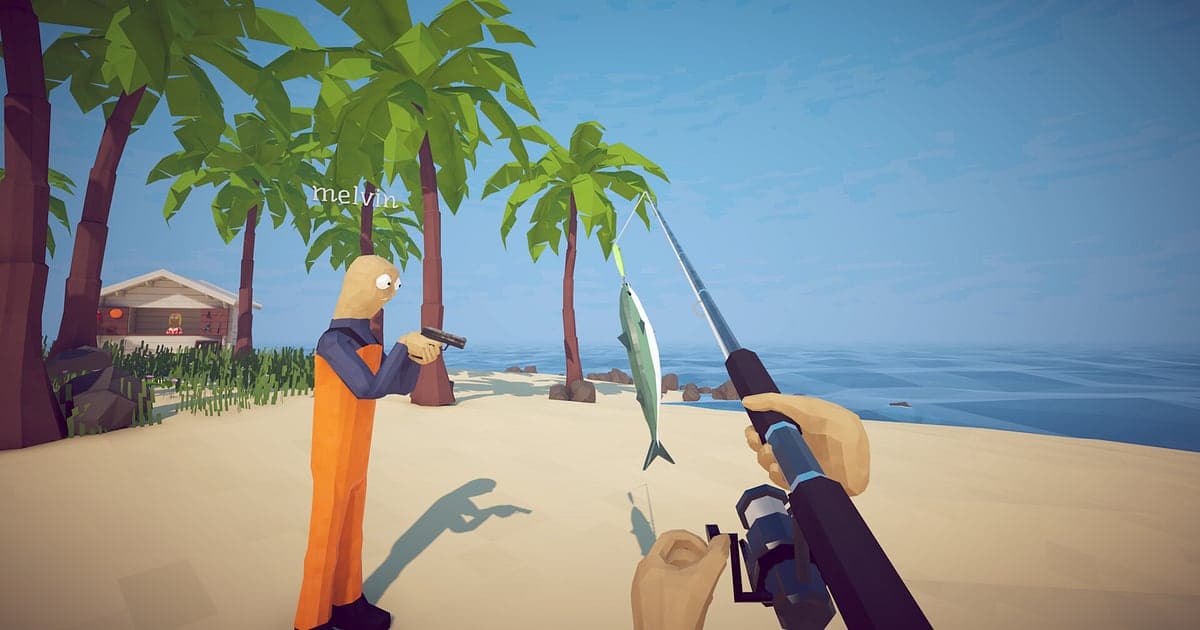
How to Fish se graba automáticamente en cuanto instalas DOR: abres el juego y la IA se encarga del resto. Desde tu primer lance hasta que llegas a la última isla, todo el viaje se vuelve un solo video. El juego brilla con amigos, y justo ahí pasan los momentos irrepetibles: una bala o una flecha que entra en un ángulo absurdo, una pelea con algo tan grande como el jefe pez globo o un explosivo perdido que lanza a todo el grupo a la vez. Esos momentos pasan mucho antes de que alguien alcance un botón de grabar. Esta guía te lleva en orden por cómo grabar How to Fish: instalar DOR, comprobar que está grabando, guardar grandes capturas y el caos, encontrar escenas después, armar una bitácora de pesca y mandársela a tus amigos.
- Guarda todo un viaje en un solo video, desde esperar la primera mordida hasta la pelea con el carrete contra un pez grande.
- Guarda como clips aparte tu primera especie rara, un sedal que casi se rompe o el trick shot de un amigo.
- Usa AI Voice Notes (notas de voz con IA) para encontrar plática como 'picó algo, todos callados' y saltar directo a ese momento.
- Une la primera mordida, la pelea con el pez grande y el estreno de una caña nueva en la bitácora de pesca del día con AI Highlight.
- Manda el enlace de un clip en vez de una captura de pantalla para demostrar tu captura en Discord o en un chat de grupo.
Antes de grabar How to Fish: instalación y modo de grabación
How to Fish es un juego de pesca cooperativo ligero, así que prepararse para grabar toma muy poco. DOR es una app gratis para Windows y nunca pone marca de agua en tus videos. El juego usa grabación de sesión completa, lo que significa que moverte entre islas o volver a abrir un lobby no divide el video; sigue hasta que cierras el juego. How to Fish se instala y se juega en su versión para Windows en Steam, así que si quieres revisar primero si tu equipo lo corre, lee plataformas compatibles con How to Fish. La tabla de abajo resume lo que hay que saber antes de grabar.
| Punto | En How to Fish | Notas |
|---|---|---|
| Instalación | DOR, app gratis para Windows | Gratis de usar y sin marca de agua en tus videos |
| Versión del juego | Versión para PC con Windows en Steam | DOR graba How to Fish en tu PC |
| Modo de grabación | Grabación de sesión completa | Los saltos entre islas, las visitas a la tienda y las peleas contra jefes quedan en un solo video hasta que sales |
| Cooperativo | Lobbies de hasta 8 jugadores | Se graban tu vista, el audio del juego y tu micrófono, y tus amigos lo ven con un enlace |
| Resolución y fps | 1080p a 30 fps por defecto | 60 fps disponible, además de un modo más ligero de 720p/30 fps |
| Almacenamiento | Unos 30 MB por un clip de 30 segundos en 1080p | Deja bastante espacio libre para viajes de varias horas |
Graba How to Fish con DOR: paso a paso
- 1Instala DORDescarga DOR, instálalo y déjalo abierto. Es gratis, y una vez configurado no hay nada que preparar cada vez que abres How to Fish. Hazlo antes del viaje que planeaste con tus amigos.
- 2Abre How to Fish y crea un lobbyInicia How to Fish desde Steam y DOR lo detecta y empieza a grabar de inmediato. Si eres el anfitrión, la grabación ya está corriendo mientras abres el lobby e invitas a tus amigos. Los límites de jugadores y las invitaciones a lobbies privados se explican en cuántos jugadores admite How to Fish y cómo configurar el cooperativo.
- 3Revisa la grabación antes del primer lanceAntes de lanzar en la primera isla, abre una vez la app de DOR y confirma que la grabación está en curso. Después de eso, espera mordidas o revisa equipo en la tienda sin pensar en eso.
- 4Guarda al instante las grandes capturas y el caosCuando un pez grande sale a la superficie o el trick shot de un amigo cae en un lugar ridículo, presiona el atajo para guardar clips de inmediato. El último tramo de juego se guarda como un clip aparte, así que puedes volver a verlo cuando todos dejen de reírse.
- 5Termina el viaje y abre My ClipsCuando decidas terminar por el día y cierres el juego, el video de la sesión completa y todos los clips que guardaste aparecen juntos en My Clips en la app de DOR. Un viaje que llegó a la última isla y uno en el que todos cayeron en la primera se guardan igual.
Encuentra tus grabaciones
Tus grabaciones están en My Clips en la app de DOR, también llamada biblioteca. Cada vez que abres y cierras How to Fish se vuelve una sesión, y lo que guardaste con el atajo aparece como un clip propio. Para encontrar una escena en una sesión larga, usa como referencias los cambios de isla y las visitas a la tienda. Con solo recordar en qué isla pasó algo, la búsqueda se acota rápido. Cuando lo encuentres, marca un punto de inicio y uno de fin para quedarte solo con ese tramo y luego exporta en 16:9, 9:16 o 1:1. Si se te pasó el atajo en un trick shot o en el final, los pasos para recuperarlo del video de la sesión están en cómo encontrar momentos que se te pasaron en How to Fish. Dale Like a los videos que quieras conservar para siempre, como el viaje en el que viste el final. Cuando se llena el espacio, primero se borran los videos más viejos sin Like, así que los viajes con Like se quedan.
Guarda los momentos que quieras conservar
Aunque se grabe todo el viaje, guardar en el momento lo que te importa hace fácil encontrarlo. Presiona el atajo para guardar clips y el último tramo de juego se guarda como clip. La duración por defecto es de 30 segundos, y en la configuración puedes elegir 15, 30, 45 o 60 segundos. En How to Fish, buenos momentos para presionarlo son justo después de sacar una especie que nunca habías visto, justo después de una pelea con el carrete en la que el sedal casi se rompe, justo después de que la bala o la flecha de un amigo entra en un ángulo imposible y justo después de que el explosivo de alguien manda a todo el grupo volando. Una pelea con el carrete contra un pez grande puede durar casi un minuto, así que pon la duración en 60 segundos y atraparás todo, desde la mordida hasta que el pez sale del agua. Para cambiar el atajo, mira guardar al instante los últimos segundos.
Encuentra lo que se dijo con AI Voice Notes
La mitad de la diversión de How to Fish es la plática. Frases como 'picó algo, todos callados', 'suéltale, se va a romper el sedal' y 'es un pez globo, nunca había visto uno' no paran. DOR graba juntos el audio del juego y tu micrófono, y AI Voice Notes escribe esa plática como texto en la línea de tiempo de la grabación. Cuando quieras saber dónde estaba ese lugar que alguien dijo que estaba lleno de peces, busca la frase en el texto de la línea de tiempo y selecciónala para saltar directo a la escena. Lo que dijo un amigo justo antes de lanzar un explosivo también queda registrado, lo que ayuda a aclarar quién causó el accidente. Si pescan en una llamada de Discord, mira grabar el audio de una llamada de Discord para que la llamada también entre en la grabación.
Arma un montaje con AI Highlight
Para sacar las mejores capturas de un viaje largo, usa AI Highlight. En la biblioteca, marca tu primera mordida, la pelea con el carrete contra el pez grande, tu primera captura rara, el sedal que casi se rompe, el estreno de la caña nueva y el día que completaste la colección, y luego selecciona AI Highlight. DOR los une en una sola bitácora de pesca. Mezcla algunos de los momentos caóticos con tus amigos y el video también captura el ambiente de todo el viaje. Para acomodar tú mismo los clips isla por isla, mira cómo unir clips de juegos.
Edita en DOR Studio
DOR Studio se abre en tu navegador sin instalar nada. Agrega un Punch Zoom en el frame donde el pez salta fuera del agua y pon su nombre en pantalla como texto, y tendrás la prueba de tu captura trofeo. Pon debajo una pista de fondo tranquila para un Short de pesca relajado, o un Shake Zoom en un accidente con explosión para rematar el chiste. 9:16 va bien para Shorts y Reels, mientras que 1:1 funciona para vistas previas en chats de grupo. Para mantener la punta de la caña y el pez en un encuadre vertical, lee grabar juegos para Shorts verticales. Cuando termines, descarga el resultado como mp4 o compártelo como enlace al instante.
Comparte con un enlace de dor.gg
Manda los momentos recortados como enlaces de dor.gg. Quien abre el enlace lo reproduce directo en su navegador sin instalar nada, así que puedes publicar el caos de hoy en el servidor de Discord donde se junta tu grupo de pesca o soltar una captura trofeo en un chat de grupo. Para el amigo que no pudo ir, elige el tramo en que llegaron a la última isla. Cómo elegir escenas de grandes capturas y peleas contra jefes para mandar se explica en compartir videos de capturas de How to Fish, y publicar en Discord está en compartir clips en Discord.
Configuración recomendada y solución de problemas en How to Fish
How to Fish es bastante ligero, así que la grabación corre fluida incluso con los requisitos mínimos. El 1080p a 30 fps por defecto captura con limpieza el mar y los peces, y 60 fps es la opción si quieres que las peleas con el carrete y los tiroteos se vean más fluidos. En una laptop durante un viaje largo, el modo 720p/30 fps mantiene baja la carga. Pantalla completa, ventana y sin bordes se graban, así que deja la configuración del juego como está. La dificultad es un ajuste del juego y no tiene nada que ver con la configuración de grabación; lo que de verdad cambian fácil y difícil se explica en la configuración de dificultad de How to Fish. DOR usa codificación por hardware de la GPU, así que su efecto en el juego es pequeño. No tiene funciones de trampa y nunca toca los archivos ni los datos de tu juego. Para viajes de varias horas, mira grabar partidas largas sin tirones.
| Síntoma | Qué revisar | Solución |
|---|---|---|
| La grabación sale en negro | El modo de pantalla en la configuración del juego | DOR graba igual en pantalla completa, ventana y sin bordes. Si sigue en negro, sigue [cómo arreglar la grabación en pantalla completa](fullscreen-recording-not-working) para cambiar a captura de monitor. |
| Falta tu voz en la plática | Tu dispositivo de entrada de Windows y el micrófono configurado en DOR | Revisa que esté seleccionado el micrófono correcto y luego sigue [cómo arreglar el micrófono que no se graba](mic-not-recording-fix). |
| Las peleas se ven entrecortadas con ocho jugadores | Fps y resolución de grabación | La codificación por hardware de la GPU mantiene el impacto bajo, pero si tu PC sufre, baja al modo 720p/30 fps. |
| Los viajes largos generan archivos grandes | Espacio libre en disco | Guarda en clips solo las escenas que vas a volver a ver, y dale Like al viaje en el que viste el final. |


