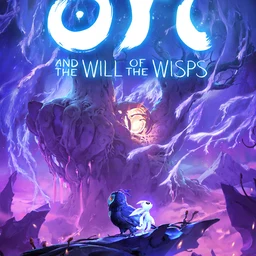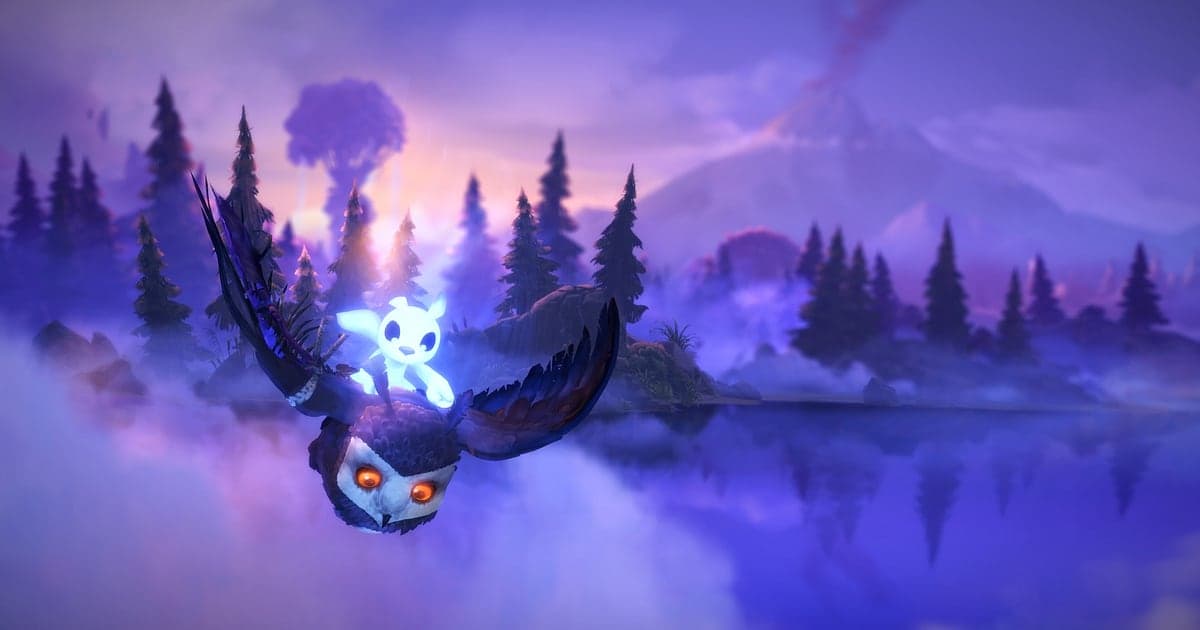
Ori and the Will of the Wisps se graba automáticamente en cuanto instalas DOR: abres el juego y la IA se encarga del resto. Desde la caída inicial en Niwen hasta que sales, explorar, fallar, reintentar y por fin lograrlo quedan seguidos en un solo video, así que nunca tienes que acordarte de un botón de grabar antes de un tramo difícil. Esta guía repasa toda la rutina en orden: preparación, cómo confirmar que está grabando, guardar el momento en que superas un tramo, distinguir los intentos dentro de una grabación larga, hacer guías de ruta y cortes de paisajes, y mandárselos a tus amigos. El bosque parece pintado a mano y la música aporta mucho, así que hasta los cortes más simples se ven bien.
- Guarda todo tu viaje por Niwen en un solo video, con los intentos fallidos incluidos.
- Guarda con el atajo para guardar clips el momento en que por fin escapas de la araña gigante.
- Encuentra con AI Voice Notes (notas de voz con IA) murmullos como 'gancho y luego dos saltos en la pared' y salta a ese intento.
- Une tu primer vuelo con Ku, la excavación por la arena y la escena final en un cortometraje con AI Highlight.
- Manda tu ruta limpia a un amigo atorado en el mismo tramo con un solo enlace de dor.gg.
Antes de grabar Ori and the Will of the Wisps: instalación y modo de grabación
Ori and the Will of the Wisps exige mucho a la GPU, así que una PC con los requisitos recomendados o más mantiene estables tanto los fps del juego como la grabación. DOR es una app gratis para Windows y nunca agrega marca de agua. El juego usa grabación de sesión completa, lo que significa que reintentes la misma huida las veces que la reintentes, el video sigue corriendo hasta que cierras el juego. La exploración toma tiempo y las grabaciones duran horas fácilmente, así que para grabaciones largas estables mira grabar partidas largas sin tirones. La tabla de abajo reúne lo que hay que revisar antes de tu primera grabación.
| Punto | En Ori and the Will of the Wisps | Notas |
|---|---|---|
| Instalación | DOR, app gratis para Windows | Sin marca de agua en grabaciones ni ediciones |
| Versión del juego | Versión para PC con Windows en Steam | DOR graba el juego en tu PC |
| Modo de grabación | Grabación de sesión completa | Los fallos y los reintentos quedan en un solo video hasta que sales |
| Modo de pantalla | Pantalla completa, ventana y sin bordes se graban | Si la captura de juego está bloqueada, DOR cambia a captura de monitor |
| Resolución y fps | 1080p a 30 fps por defecto | Elige 60 fps para saltos en pared y dashes más fluidos, o el modo más ligero de 720p/30 fps |
| Almacenamiento | Los videos crecen con el tiempo de exploración | Deja bastante espacio libre los días que juegas por horas |
Graba Ori and the Will of the Wisps con DOR: paso a paso
- 1Instala DORDescarga DOR e instálalo. Cuando termina la instalación, DOR espera en segundo plano a que arranque el juego. Si es una partida nueva, instálalo antes de abrir el juego para que el inicio quede grabado.
- 2Abre el juegoInicia Ori and the Will of the Wisps desde Steam como siempre. La grabación empieza en cuanto DOR detecta el juego, así que es normal ver la pantalla de título y la selección de partida al inicio del video.
- 3Revisa que esté grabandoCuando cargue tu partida y estés de vuelta en el bosque, échale un vistazo a la app de DOR para confirmar que la grabación está en curso. Si no detecta el juego, sigue qué hacer cuando el grabador no detecta tu juego. Después de eso, cada reintento queda en el mismo video.
- 4Guarda el clip justo después de superarlo¿Acabas de dejar atrás a la araña gigante y salir de la huida, o encadenaste saltos en la pared y dashes sin un solo error? Presiona el atajo para guardar clips justo después. Solo el intento exitoso se guarda como un clip aparte.
- 5Sal y abre My ClipsCierra el juego y toda la sesión llega a My Clips como un solo video, con los clips que guardaste al lado. Los intentos fallidos viven en el video de la sesión y los exitosos quedan en tus clips.
Encuentra tus grabaciones
Tus grabaciones se juntan en My Clips en la app de DOR, también llamada biblioteca. Cada vez que abres y cierras el juego se vuelve una sesión, y lo que guardaste con el atajo aparece como un clip propio. Para encontrar un intento específico dentro de una sesión larga, cuenta los reinicios. Después de cada fallo viene un cambio de pantalla y Ori vuelve a salir desde el mismo punto, así que contarlos distingue los intentos, y lo que viene después del último reinicio es el exitoso. Anotar en tu celular la hora real al entrar a un tramo difícil también ayuda, porque puedes compararla con la hora en que empezó la grabación. Marca un punto de inicio y uno de fin para recortar y luego exporta en 16:9, 9:16 o 1:1. Los fondos pictóricos y las composiciones amplias van mejor en 16:9. El paso a paso está en cómo recortar clips de juegos. Dale Like a los videos que quieras conservar, como la primera vez que lo superaste. Cuando se llena el espacio, primero se borran los videos más viejos sin Like.
Guarda los momentos que quieras conservar
Aunque se grabe toda la sesión, guardar como clip el momento en que lo logras significa que nunca buscas entre decenas de fallos para encontrarlo. Presiona el atajo para guardar clips y el último tramo se guarda como clip. La duración por defecto es de 30 segundos, y en la configuración puedes elegir 15, 30, 45 o 60 segundos. Un tramo largo como escapar de la araña gigante va mejor en 60 segundos, así el clip va desde que entras hasta que sales. Una cadena de saltos en la pared sin morir cabe en 30. Para momentos de paisaje, como tu primer vuelo con Ku, presiónalo cuando termina la secuencia. Si estás probando un atajo de ruta para speedrun, guarda cada intento limpio en 15 segundos para compararlos fácilmente. Para cambiar el atajo o la duración, mira guardar al instante los últimos segundos.
Encuentra lo que se dijo con AI Voice Notes
Los tramos difíciles te sacan frases como 'si sueltas el dash aquí te caes', 'gancho y luego dos saltos en la pared' y 'décimo intento en esta huida, ándale'. DOR graba juntos el audio del juego y tu micrófono, y AI Voice Notes escribe como texto en la línea de tiempo de la grabación lo que dijiste. Si explicaste en voz alta cómo resolviste una ruta, esa explicación queda justo al lado del video, y el momento en que preguntaste '¿cuál era el siguiente objeto de la misión de intercambio?' es fácil de encontrar por texto. Las explicaciones al chat de una transmisión se capturan igual. Para equilibrar tu voz con el audio del juego, mira grabar juegos con el audio del micrófono.
Arma un montaje con AI Highlight
Cuando llegues al final, une los momentos que más te marcaron. En la biblioteca, marca la huida de la araña gigante, la cadena de saltos en la pared sin morir, el primer vuelo con Ku, la excavación por la arena y la escena final, y luego selecciona AI Highlight para unir tu viaje por Niwen en un solo video. La música hace buena parte del trabajo, así que hasta los cortes simples se sienten cinematográficos. Un reel de puros fallos también es divertido. Para definir el orden tú mismo, mira cómo unir clips de juegos.
Edita en DOR Studio
DOR Studio se abre en tu navegador sin instalar nada. Quita los intentos fallidos, une solo las runs que funcionaron y etiqueta cada tramo con texto para tener una guía de ruta que además es bonita de ver. Agrega un Shake Zoom donde un jefe gigante llena la pantalla y una transición Glitch donde una zona da paso a la siguiente. La música de fondo lo vuelve algo cercano a un cortometraje. Exporta las guías de ruta en 16:9 para YouTube y los cortes cortos de paisajes en 1:1 o 9:16. Guardar un mp4 se explica en cómo exportar clips, o compártelo como enlace al instante.
Comparte con un enlace de dor.gg
Manda los momentos recortados como enlaces de dor.gg. Quien abre el enlace lo ve en un navegador sin la app, así que un amigo atorado en el mismo tramo puede ver tu ruta en segundos. Si una escena revela un jefe o un momento de la historia, pregunta primero hasta dónde ha jugado tu amigo, y a los amigos que no lo han superado mándales un tramo de plataformas con menos spoilers. Decide de antemano si mandarás solo el éxito, si le agregarás el doloroso casi que vino antes o si juntarás solo los fallos, y tus puntos de recorte se vuelven obvios. Qué intento elegir para cada escena se explica en compartir peleas contra jefes y huidas de Ori and the Will of the Wisps.
Configuración recomendada y solución de problemas en Ori and the Will of the Wisps
Ori and the Will of the Wisps exige mucho a la GPU, así que empieza a grabar en el 1080p a 30 fps por defecto y pasa a 60 fps para saltos en pared y dashes más fluidos solo cuando tus fps del juego tengan margen. Si te faltan fps, baja al modo 720p/30 fps. DOR usa codificación por hardware de la GPU, así que su efecto en los fps es pequeño y el plataformeo de precisión se sigue sintiendo bien. Pantalla completa, ventana y sin bordes se graban, así que deja tu configuración de pantalla de siempre. Si los fps bajan solo mientras grabas, empieza por cómo arreglar las caídas de FPS al grabar. DOR no tiene funciones de trampa y nunca toca archivos del juego ni partidas guardadas.
| Síntoma | Qué revisar | Solución |
|---|---|---|
| La grabación sale en negro | El modo de pantalla del juego | DOR graba igual en pantalla completa, ventana y sin bordes. Si sigue en negro, sigue [cómo arreglar la grabación en pantalla completa](fullscreen-recording-not-working) para cambiar a captura de monitor. |
| Faltan la música y los efectos de sonido | Tu dispositivo de salida de Windows y la configuración de audio de DOR | Confirma por qué dispositivo suena el juego y luego sigue [cómo arreglar grabaciones de juegos sin sonido](game-recording-no-sound-fix). |
| Bajan los fps durante el plataformeo mientras grabas | Fps de grabación y carga gráfica | La codificación por hardware de la GPU mantiene el impacto bajo, pero si tu PC sufre, deja la grabación en 30 fps o usa el modo 720p/30 fps. |
| No encuentras el intento exitoso entre decenas | Dónde están los reinicios | Cuenta los momentos en que Ori vuelve a salir desde el mismo punto para encontrar el último intento, y la próxima vez guarda un clip justo después de superarlo. |
| Te preocupa que grabar afecte tu partida guardada | Cómo funciona DOR | DOR solo captura la pantalla y nunca modifica archivos del juego ni partidas guardadas. |