Project Zomboid se graba automáticamente en cuanto instalas DOR: abres el juego y la IA se encarga del resto. A diferencia de OBS, no hay escenas ni fuentes que armar. Inicia Zomboid desde Steam y DOR lo detecta, y guarda cada día del juego en el condado de Knox, desde que eliges oficio y cierras con llave tu primera puerta hasta que cierras el juego, todo en un solo video. Una mordida puede acabar con un personaje y nunca sabes cuándo llegará ese momento, pero con toda la sesión grabada siempre puedes volver a ver cómo salió todo mal. Esta guía te lleva desde instalar DOR hasta armar un documental de supervivencia y compartirlo con tus amigos del servidor.
- Guarda en video tu partida de supervivencia, desde tapiar las ventanas el primer día hasta la noche en que te mordieron.
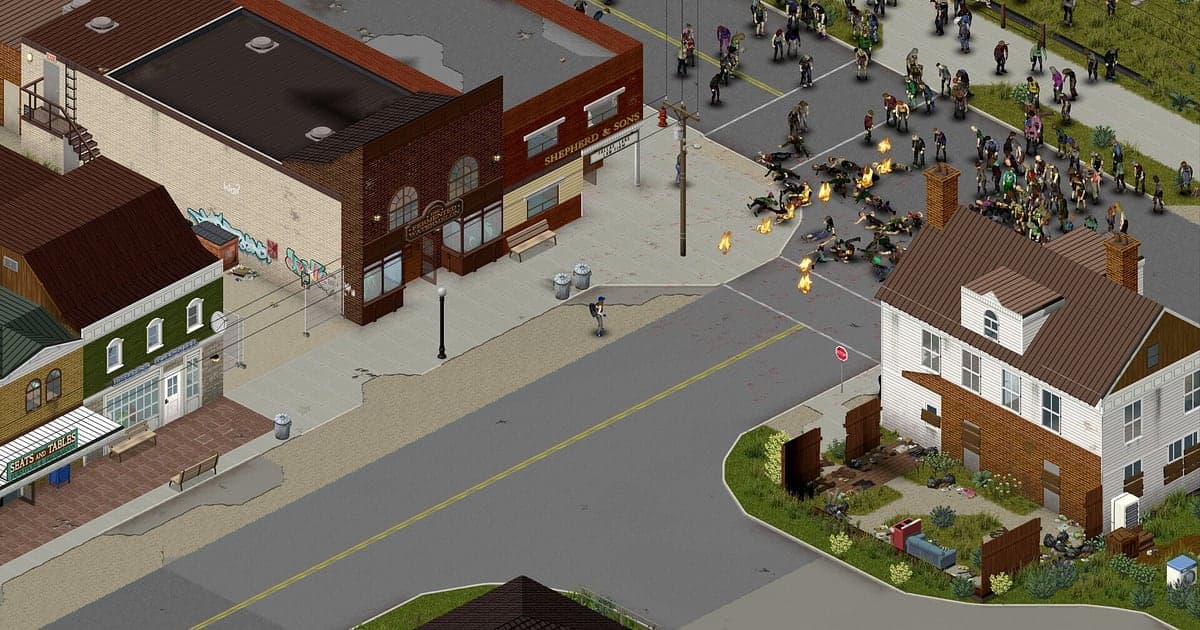
- Guarda como clips aparte la esquiva de la horda del helicóptero o la camioneta atravesando una multitud de zombis.
- Usa AI Voice Notes (notas de voz con IA) para encontrar el momento en que tu compañero de cooperativo dijo 'llenen las tinas antes de que corten el agua' y saltar a ese día.
- Combina una defensa de la base, el primer día con el generador funcionando y una pelea con bate de béisbol en un documental corto de supervivencia.
- Publica una huida en el Discord de tu servidor multijugador con un solo enlace de dor.gg.
Antes de grabar Project Zomboid: instalación y modo de grabación
Project Zomboid pide poco hardware, así que prepararse para grabar toma muy poco. DOR es una app gratis para Windows y nunca agrega marca de agua. Zomboid usa grabación de sesión completa, lo que significa que el video sigue corriendo a lo largo de cada ciclo de día y noche y cada vez que duermes para pasar las horas, hasta que cierras el juego. Las sesiones de Zomboid suelen durar horas una vez que empiezas, así que vale la pena leer antes grabar partidas largas sin tirones. La tabla de abajo reúne lo que conviene saber antes de tu primera grabación de Zomboid.
| Punto | En Project Zomboid | Notas |
|---|---|---|
| Instalación | DOR, app gratis para Windows | Sin escenas ni fuentes estilo OBS que armar, y sin marca de agua |
| Versión del juego | Project Zomboid en PC, abierto desde Steam | Un jugador y servidores multijugador se graban desde tu pantalla |
| Modo de grabación | Grabación de sesión completa | Un video desde que abres hasta que sales, sin dividirse por día del juego |
| Modo de pantalla | Pantalla completa, ventana y sin bordes se graban | Deja el modo que ya usas en la configuración del juego |
| Resolución y fps | 1080p a 30 fps por defecto | 60 fps disponible, además de un modo más ligero de 720p/30 fps |
| Almacenamiento | Unos 30 MB por un clip de 30 segundos en 1080p | Deja bastante espacio libre los días que sobrevives por horas |
Graba Project Zomboid con DOR: paso a paso
- 1Instala DORDescarga DOR e instálalo. La instalación toma alrededor de un minuto y la app es gratis. Luego deja DOR abierto. Incluso cuando creas un personaje nuevo, no hay nada de grabación que configurar.
- 2Abre Zomboid desde SteamInicia Project Zomboid desde Steam. La grabación empieza en cuanto DOR detecta el juego, así que la pantalla de oficio y rasgos forma parte del video. Entrar a un servidor multijugador funciona igual.
- 3Revisa que esté grabandoCuando entres a tu primera casa y cierres la puerta con llave, échale un vistazo a la app de DOR para confirmar que la grabación está en curso. Si no detecta el juego, sigue qué hacer cuando el grabador no detecta tu juego. Después de eso, concéntrate en saquear y seguir vivo.
- 4Guarda el clip justo después de sobrevivirJusto después de por fin perder a la horda que arrastró un helicóptero, o justo después de llegar a la mañana en una casa tapiada, presiona el atajo para guardar clips. Los últimos 30 segundos se guardan como un clip aparte, así que no tendrás que buscar entre horas de video después.
- 5Sal y abre My ClipsGuarda y cierra el juego, y el video de la sesión completa y todos los clips que guardaste aparecen juntos en My Clips en la app de DOR. El día en que por fin mordieron a tu personaje se guarda igual, hasta la última escena.
Encuentra tus grabaciones
Tus grabaciones están en My Clips en la app de DOR, también llamada biblioteca. Cada vez que abres y cierras Zomboid se vuelve una sesión, y lo que guardaste con el atajo aparece como un clip propio. Para encontrar un momento en una sesión larga, usa el ciclo de día y noche, donde la pantalla se aclara y se oscurece, y los momentos en que tu personaje se va a dormir y se despierta. Una muerte siempre está al final de una sesión, así que avanza hacia atrás desde el final para llegar a ella. Marca un punto de inicio y uno de fin para recortar lo que necesitas y luego exporta en 16:9, 9:16 o 1:1. El paso a paso completo está en cómo recortar clips de juegos. Dale Like a los videos que quieras conservar, como el último día de tu partida más larga. Cuando se llena el espacio, primero se borran los videos más viejos sin Like, así que los que tienen Like se quedan.
Guarda los momentos que quieras conservar
Aunque se grabe toda la sesión, guardar en el momento los momentos que sobreviviste hace mucho más fácil encontrarlos. Presiona el atajo para guardar clips y el último tramo de juego se vuelve un clip. La duración por defecto es de 30 segundos, y en la configuración puedes elegir 15, 30, 45 o 60 segundos. En Zomboid, buenos momentos para presionarlo son justo después de escabullirte por un callejón adelante de una horda, justo después de atravesar una multitud en auto y justo después de que se encienden las luces la primera vez que arrancas un generador. La defensa de una casa tapiada puede durar toda la noche, así que pon la duración del clip en 60 segundos para capturar el último minuto antes de que ceda la puerta. Para cambiar el atajo, mira guardar al instante los últimos segundos.
Encuentra lo que se dijo con AI Voice Notes
Sobrevivir con amigos en un servidor multijugador significa un flujo constante de frases como 'helicóptero, todos a esconderse', 'me rasguñaron, que no sea mordida' y 'las ventanas están tapiadas, esta noche aguantamos'. DOR graba juntos el audio del juego y tu micrófono, y AI Voice Notes escribe su conversación como texto en la línea de tiempo de la grabación. Si quieres saber qué día tu amigo hizo funcionar el generador, o el momento en que ese rasguño resultó ser una mordida, busca la frase en el texto de la línea de tiempo y selecciónala para saltar directo a la escena. Funciona como una bitácora de supervivencia escrita que nunca tuviste que llevar. Si tu voz se oye baja, revisa tu dispositivo de entrada con grabar juegos con el audio del micrófono.
Arma un montaje con AI Highlight
Semanas de supervivencia incluyen mucho saqueo y caminata. En la biblioteca, marca tus clips de la esquiva de la horda del helicóptero, la defensa de toda la noche en la casa tapiada, la carrera en camioneta, el primer día con el generador encendido, la pelea con bate de béisbol y el último día después de la mordida, y luego selecciona AI Highlight. DOR los une en un documental de supervivencia que cuenta una historia larga en unos minutos. Para poner los días en tu propio orden, mira cómo unir clips de juegos.
Edita en DOR Studio
DOR Studio se abre en tu navegador sin instalar nada. Recorta los últimos momentos de tu personaje, pon en pantalla como texto los días sobrevividos y luego agrega un Shake Zoom y algo de música para ese final sombrío de Zomboid al estilo de la pantalla de muerte. Prueba un Punch Zoom en el instante en que los zombis rompen una ventana, y una transición Glitch donde un día da paso al siguiente. Un documental de supervivencia va bien en 16:9 para YouTube, mientras que una huida funciona como short 9:16. Descarga el resultado como mp4 o compártelo como enlace al instante.
Comparte con un enlace de dor.gg
Manda los momentos recortados como enlaces de dor.gg. Quien abre el enlace lo reproduce en el navegador sin instalar nada, así que puedes soltar una huida recién hecha en el Discord de tu servidor en segundos. Para los amigos del mismo servidor, elige la defensa en la que participaron; para amigos que nunca han jugado, elige algo que se entienda al instante, como una camioneta arrollando una horda. Los consejos para elegir los momentos justo antes de una muerte están en guardar videos de supervivencia de Project Zomboid, y publicar en Discord está en compartir clips en Discord.
Configuración recomendada y solución de problemas en Project Zomboid
Project Zomboid es bastante ligero, así que la grabación corre fluida incluso con los requisitos mínimos. El 1080p a 30 fps por defecto captura con claridad las hordas y los interiores, y 60 fps hace más fluidas las persecuciones en auto y las peleas cuerpo a cuerpo. Si sobrevives por mucho tiempo en una laptop, el modo 720p/30 fps mantiene baja la carga. Pantalla completa, ventana y sin bordes se graban, así que deja la configuración de pantalla del juego como está. DOR usa codificación por hardware de la GPU, así que su efecto en los fps es pequeño. En una PC vieja, mira también grabar juegos en una PC de gama baja. DOR no tiene funciones de trampa y nunca toca archivos del juego, partidas guardadas ni mods.
| Síntoma | Qué revisar | Solución |
|---|---|---|
| La grabación sale en negro | El modo de pantalla en la configuración del juego | DOR graba igual en pantalla completa, ventana y sin bordes. Si sigue en negro, sigue [cómo arreglar la grabación en pantalla completa](fullscreen-recording-not-working) para cambiar a captura de monitor. |
| Los archivos crecen mucho tras días de supervivencia | Resolución de grabación y espacio libre en disco | Guarda como clips las escenas que vuelves a ver y ajusta la configuración con [cómo reducir el tamaño de las grabaciones de juegos](reduce-game-recording-file-size). |
| La imagen da tirones cuando llega una horda | Resolución y fps de grabación | La codificación por hardware de la GPU mantiene el impacto bajo, pero si tu PC todavía sufre, baja al modo 720p/30 fps. |
| Tus amigos se oyen bajito en multijugador | Tu dispositivo de salida de Windows y la configuración de voz del juego | Confirma por qué dispositivo suena el audio del juego, sube el volumen de voz del juego y vuelve a grabar. |
| Te preocupa que un grabador cause problemas en el servidor | Cómo funciona DOR | DOR solo captura la pantalla, no tiene funciones de trampa y no modifica archivos ni datos del juego. |