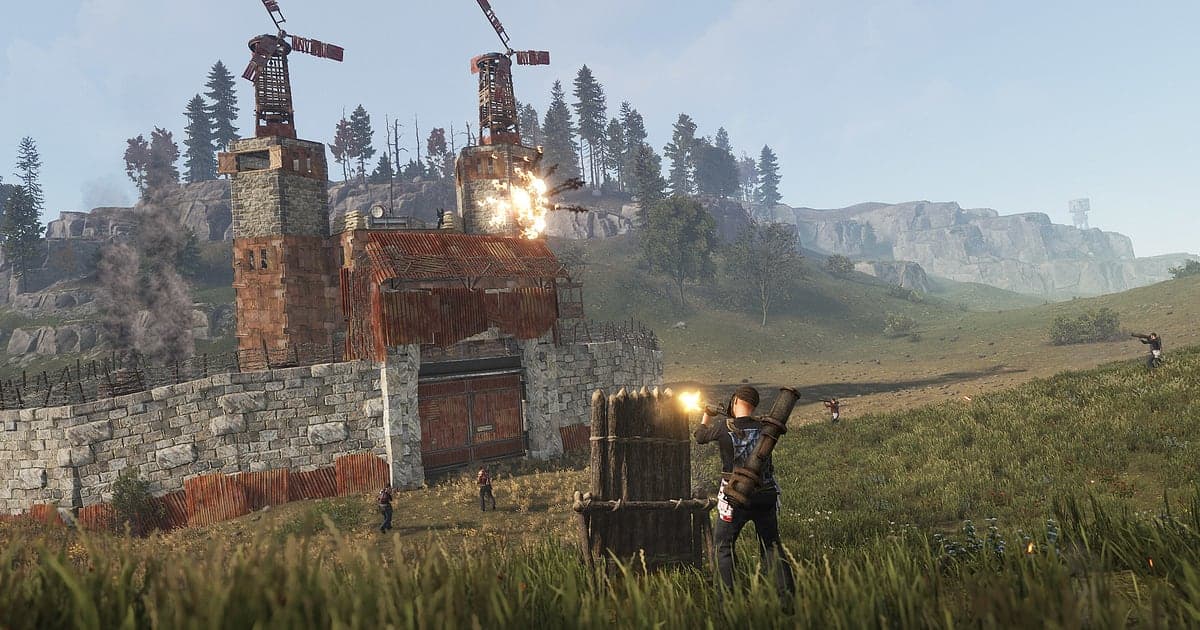
Rust se graba automáticamente: instala DOR, abre el juego y la IA se encarga de la grabación, sin botón que presionar ni área de captura que configurar. Una sesión de Rust casi nunca sale como la planeas. Apareces el día del wipe con una piedra en la mano, levantas una choza, farmeas por horas y de repente empieza un raid sin aviso. Como nunca puedes saber de antemano qué minuto va a importar, DOR detecta Rust cuando arranca y mantiene un solo video sin cortes hasta que cierras el juego. Esta guía trata de lo que viene después: sacar los pocos minutos que cuentan, como un raid con cohetes o un raid offline que lograste aguantar, de una grabación que puede durar seis horas. Síguela en orden para configurar DOR, guardar los momentos correctos, encontrar las indicaciones de tu clan, armar un montaje del wipe, compartirlo y arreglar problemas de fps.
- Guarda todo, desde tu primer spawn el día del wipe hasta que te desconectas, como un solo video de tu tiempo en el servidor.
- Guarda en clip, segundos después de que pasa, una brecha con tres cohetes que llegó al TC o un campero de puerta al que le volteaste la jugada.
- Salta con AI Voice Notes (notas de voz con IA) al momento en que alguien dijo 'el Oil Rig está vacío, vamos ya'.
- Convierte una semana de raids, defensas y peleas en un solo video del wipe con AI Highlight.
- Haz un short 9:16 de una brecha con C4 y publícalo en el Discord del clan con un solo enlace de dor.gg.
Antes de grabar Rust: instalación y modo de grabación
Solo necesitas DOR. Es una app gratis para Windows y no pone marca de agua en tus grabaciones. Esta guía cubre Rust para PC, abierto desde Steam. Rust usa grabación por sesión, lo que significa que un solo video corre desde que arranca el juego hasta que se cierra, sin importar cuántas veces cambies de servidor o mueras y reaparezcas. Si te quedas seis horas conectado, tendrás una sola grabación de seis horas, así que vale la pena saber cómo encontrar escenas en ella después. Rust es pesado para la tarjeta gráfica, y los fps y la grabación se mantienen estables en PC con los requisitos recomendados o más. Empieza con el 1080p a 30 fps por defecto, y si tu servidor tiene peleas constantes y los fps se ponen justos, cambia al modo más ligero de 720p/30 fps. Los consejos para capturar horas de juego sin tirones están en grabar partidas largas sin tirones.
| Punto | En Rust | Notas |
|---|---|---|
| Instalar DOR | App gratis para Windows, espera en segundo plano una vez instalada | Sin marca de agua en las grabaciones |
| Versión del juego | Rust para PC, abierto desde Steam | Se detecta automáticamente cuando se abre el juego |
| Modo de grabación | Grabación por sesión: un video desde que abres hasta que sales | Sigue corriendo entre cambios de servidor y reapariciones |
| Modo de pantalla | Pantalla completa, ventana y sin bordes se graban | Cambia a captura de monitor si el anticheat bloquea la captura de juego |
| Resolución y fps | 1080p a 30 fps por defecto, 60 fps disponible | Rust es pesado para la GPU, así que usa el modo 720p/30 fps cuando los fps estén justos |
| Almacenamiento | Unos 30 MB por un clip de 30 segundos en 1080p | Los videos de sesiones largas se manejan dentro de un espacio de 5 GB por defecto; los videos con Like se conservan |
Graba Rust con DOR: paso a paso
- 1Instala DOR y déjalo abiertoInstala DOR y ábrelo una vez. A partir de ahí espera en segundo plano a que inicies Rust. Si tu clan planea los raids por Discord, tómate un momento para revisar que el micrófono que eligió DOR sea el headset por el que hablas.
- 2Abre Rust desde SteamInicia Rust desde tu biblioteca de Steam y DOR lo detecta y empieza a grabar. La captura empieza en el navegador de servidores, así que aunque entres en el segundo en que un servidor hace wipe, tu primer spawn y el farmeo de piedra quedan en video.
- 3Confirma que está grabandoEn tu primera noche, abre una vez la app de DOR desde un lugar seguro, como dentro de tu choza, revisa que Rust se esté grabando y vuelve al juego. La grabación usa codificación por hardware de la GPU, así que un tiroteo cerca de Outpost agrega muy poca carga.
- 4Guarda un clip justo después de un raid o una peleaEn cuanto rompas el TC, o quites a un campero del techo de tu base, presiona el atajo para guardar clips. Los últimos 30 segundos se vuelven un clip por defecto y la grabación de la sesión sigue. Puedes reasignar el atajo a la tecla que más te acomode en la configuración de DOR.
- 5Desconéctate y abre My ClipsCuando cierras Rust, la grabación de esa sesión y los clips que guardaste aparecen juntos en My Clips. Si te hicieron un raid offline, el recorrido por tu base después de conectarte está justo al inicio de la grabación, así que revisa eso primero.
Encuentra tus grabaciones
Las grabaciones se juntan en My Clips, la biblioteca dentro de la app de DOR. Cada vez que abres y cierras Rust obtienes una grabación de sesión, y los clips que guardaste con el atajo durante esa sesión aparecen por separado. Las grabaciones de Rust son largas, así que saber qué buscar ahorra tiempo. Para un raid, empieza desde la primera explosión que se oye. Para los daños de un raid offline, mira los primeros minutos, cuando vuelves a entrar a tu base después de conectarte. El cambio entre el día y la noche en pantalla también te da una idea aproximada de la hora. Cuando encuentres la parte que quieres, marca un inicio y un final, recórtala y exporta en 16:9, 9:16 o 1:1. Dale Like a cualquier raid que quieras conservar durante todo el wipe. Cuando se llena el espacio, primero se borran los videos más viejos sin Like, así que los raids con Like sobreviven al siguiente wipe. Cómo recortar un video largo por etapas se explica en cómo recortar clips de juegos.
Guarda los momentos que quieras conservar
Presionar el atajo para guardar clips guarda el tramo de juego justo antes de presionarlo. Por defecto son 30 segundos, y en la configuración puedes elegir 15, 30, 45 o 60 segundos. Los momentos de Rust varían muchísimo en duración, así que define una regla para cada tipo. Atrapar a un campero de puerta en el instante en que se abre la puerta, o tumbar a tres jugadores con una ráfaga de AK, cabe en 15 o 30 segundos. Un raid en el que el primer cohete abre una pared y avanzas por dos puertas más hasta llegar al TC necesita 45 o 60 segundos para incluir la entrada. Buenos momentos para presionarlo son cuando paran los disparos y justo antes de abrir las cajas del botín, o cuando cae Bradley y justo antes de acercarte a los restos. Si lo presionas a mitad de una pelea, el disparo final puede quedar cortado. Si se te olvida, todo está en la grabación de la sesión, listo para recortarlo desde la biblioteca después. Para qué sirve cada duración se explica en guardar al instante los últimos segundos.
Encuentra lo que se dijo con AI Voice Notes
AI Voice Notes escribe lo que dijeron tu clan y el chat de proximidad cercano y fija cada frase en ese punto de la línea de tiempo de la grabación. En Rust, las rutas de raid y los puntos de defensa se deciden por voz, y un día después nadie recuerda quién dijo qué. Frases como 'con tres cohetes se abre esa pared', 'busquen el TC primero' o 'hay un campero arriba en el techo, cuidado' aparecen como texto en el momento en que se dijeron, y al seleccionar una llegas a esa escena. Cuando repases un raid fallido, puedes ver exactamente en qué puerta se acabaron los explosivos, con el video y la conversación lado a lado. Para buscar rápido, usa palabras que tu grupo repitió ese día, como TC, Oil Rig o cohetes. El audio del juego y tu micrófono se graban juntos; para que las voces de Discord se oigan claras en la mezcla, mira grabar el audio de una llamada de Discord.
Arma un montaje con AI Highlight
AI Highlight une en un montaje los clips que marques en tu biblioteca. En Rust, la unidad natural es un wipe. Digamos que durante la semana juntaste 'brecha de raid con cohetes', 'defensa de raid offline', 'toma del Oil Rig', 'Bradley derribado' y 'campero de puerta volteado'. Marca esos cinco y presiona AI Highlight, y las horas de recolección y construcción desaparecen, dejando un video con los eventos más grandes del wipe. Junta el día en que te hicieron raid con el día en que se lo devolviste y el wipe se cuenta como una historia. Si prefieres acomodar tú mismo cada clip, usa unir clips de juegos.
Edita en DOR Studio
DOR Studio se abre en tu navegador sin instalar nada. Puedes unir y recortar clips, agregar texto, música de fondo y plantillas de efectos, y exportar en 16:9, 9:16 o 1:1 como mp4 para descargar o como enlace para compartir. Para un raid de Rust, quita la espera mientras se colocan los explosivos, pon un Shake Zoom en el frame donde estalla el C4 y un Punch Zoom en el momento en que aparece el cuarto del botín detrás de la pared. El efecto Handheld va bien con una defensa nocturna tensa, y una transición Glitch funciona entre raids. Un texto como 'Día 3 del wipe' ayuda a que la gente fuera de tu clan siga la historia. Exporta en 16:9 cuando necesites que se vea toda la base, y en 9:16 para un short que se quede en la vista de un solo jugador. Todo lo que puede hacer el editor está en el editor de clips de DOR en el navegador, y la edición vertical está en grabar shorts verticales de juegos.
Comparte con un enlace de dor.gg
Manda cualquier raid recortado o edición terminada como un solo enlace de dor.gg. Quien lo abre lo ve de inmediato en el navegador de su PC o celular, sin instalar ninguna app. Publícalo en el canal de Discord donde están los del clan que se perdieron el raid, y todos ven lo que pasó antes de la siguiente conexión. Recorta cualquier frame que muestre la ubicación de tu base o el código de una puerta antes de compartir. Cómo preparar para tu equipo lo que dejó un raid offline se explica paso a paso en cómo compartir videos de Rust.
Configuración recomendada y solución de problemas en Rust
Rust se graba en pantalla completa, ventana o ventana sin bordes, así que deja el modo de pantalla que ya usas. La grabación empieza en 1080p y 30 fps; elige 60 fps si piensas hacer shorts de raids con mucho movimiento. Si los fps del propio juego son bajos, ajusta primero Rust. El método básico es bajar una por una las opciones de Options > Graphics (Opciones > Gráficos) y comparar en el mismo lugar, y tener el juego en un SSD también ayuda. Después de la actualización de junio de 2026, los mouse con polling de 1000 Hz o más se señalaron como posible causa de caídas de fps, y la solución que se dio fue bajar el polling por debajo de 1000 Hz en el software del mouse. El orden para cambiar opciones está en la mejor configuración de Rust para subir FPS, y si los fps solo bajan mientras grabas, empieza por cómo arreglar las caídas de FPS al grabar. Los síntomas comunes están abajo.
| Síntoma | Qué revisar | Solución |
|---|---|---|
| Los fps caen en Outpost o en peleas grandes | Options > Graphics y el polling de tu mouse | Baja una por una las opciones gráficas y pon el polling por debajo de 1000 Hz; si aún sufre, cambia DOR al modo 720p/30 fps |
| La grabación sale en negro | El modo de pantalla de Rust y cualquier overlay o grabador corriendo al mismo tiempo | DOR graba los tres modos de pantalla y cambia a captura de monitor cuando la captura de juego está bloqueada. Cierra otros grabadores y vuelve a abrir el juego |
| No hay disparos ni voces del clan en la grabación | El dispositivo de salida de Windows y el micrófono seleccionado en DOR | Pon ambos en el headset que realmente usas, graba una prueba corta y reprodúcela |
| La grabación no empieza cuando se abre Rust | Si DOR estaba abierto antes que Rust | Abre DOR primero y luego vuelve a abrir Rust desde Steam |
| Te preocupa que un grabador te cueste un baneo | Qué le hace el grabador al juego | DOR solo graba la pantalla, nunca cambia archivos ni datos del juego y no tiene funciones de trampa |


