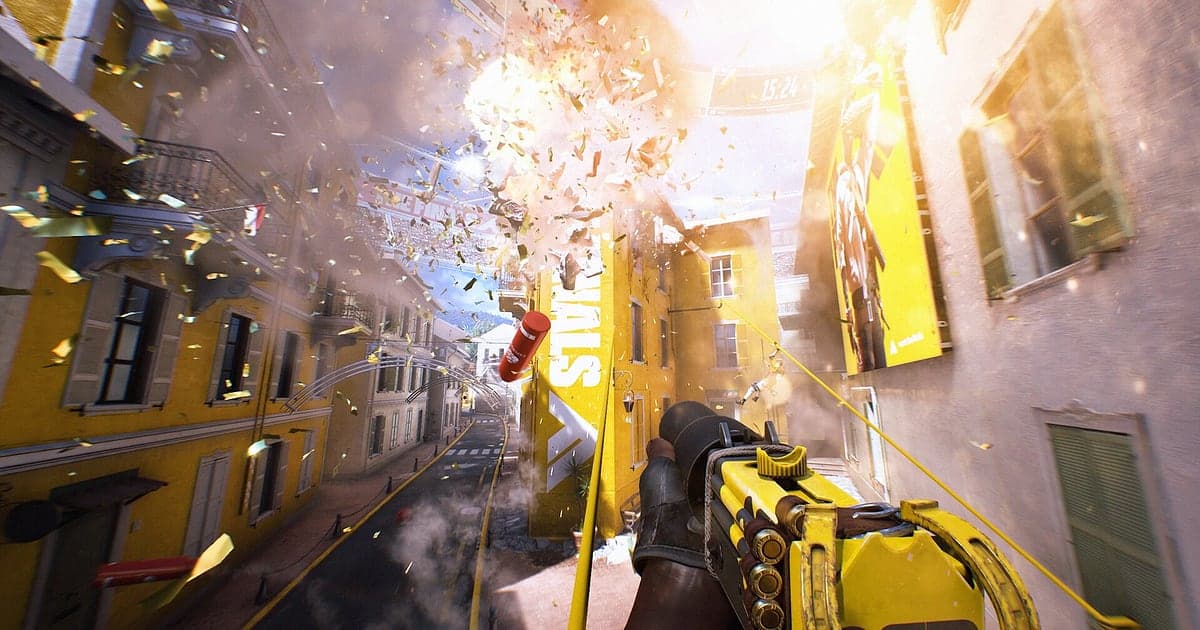
THE FINALS se graba automáticamente en cuanto instalas DOR: abres el juego y la IA se encarga. No hay botón de grabar ni repetición que buscar, porque DOR graba cada partida, ya sea en Quick Cash o en Ranked Tournament. La jugada en la que reventaste el piso con C4 y tiraste la bóveda un nivel, el cashout que robaste con tres segundos restantes y el momento en que se vino abajo una torre entera de Seúl quedan en video. Después de la partida puedes reconstruir por qué piso entraste y por qué perdiste la bóveda. Esta guía es para quien graba THE FINALS por primera vez. Cubre la preparación, cómo confirmar que está grabando, guardar la destrucción, encontrar partidas en una sesión larga, armar resúmenes, compartir con tu escuadra y la configuración para jugar con alta tasa de refresco.
- Guarda toda una noche de Quick Cash, Ranked Tournament y Power Shift en un solo video.
- Guarda como clip aparte el momento en que tiras un edificio entero sobre un equipo enemigo con explosivos, o un robo de cashout en el último segundo.
- Usa AI Voice Notes (notas de voz con IA) para encontrar avisos del equipo como 'me tiraron, revívanme con el desfibrilador' y saltar directo a esa pelea.
- Une un derrumbe, una emboscada con gancho y un wipe del equipo en un resumen de un minuto de una partida llena de destrucción.
- Manda tu robo de cashout a los compañeros con los que jugaste por Discord con un solo enlace de dor.gg.
Antes de grabar THE FINALS: instalación y modo de grabación
Para grabar THE FINALS solo necesitas DOR. Es una app gratis para Windows y nunca pone marca de agua en tus videos. THE FINALS usa grabación de sesión completa, así que aunque juegues muchas partidas cortas seguidas, todo desde que abres hasta que sales es un solo video y puedes ver las partidas en secuencia. Eso significa que basta con recordar en qué número de partida pasó algo para encontrarlo después. Cómo detecta DOR un juego y empieza a grabar se explica en grabación automática de juegos con DOR. La tabla de abajo cubre lo que conviene saber antes de tu primera grabación de THE FINALS.
| Punto | En THE FINALS | Notas |
|---|---|---|
| Instalación | DOR, app gratis para Windows | Sin marca de agua en tus grabaciones |
| Versión del juego | Versión para PC con Windows en Steam | DOR detecta y graba THE FINALS en tu PC |
| Modo de grabación | Grabación de sesión completa | Las partidas siguen en un solo video, con la pantalla de inicio de cada una como separador |
| Modo de pantalla | Pantalla completa, ventana y sin bordes se graban | Cambia a captura de monitor si la captura de juego está bloqueada |
| Resolución y fps | 1080p a 30 fps por defecto | 60 fps va bien con el movimiento rápido de la build Light, además de un modo más ligero de 720p/30 fps |
| Monitores de alta tasa de refresco | Jugar a 144 Hz o 240 Hz | Se recomienda una GPU de los requisitos recomendados para mantener tus fps mientras grabas |
Graba THE FINALS con DOR: paso a paso
- 1Instala DOR y elige 60 fpsDescarga DOR, instálalo y déjalo abierto. THE FINALS está lleno de clavados rápidos con el gancho, así que elige 60 fps en la configuración de DOR antes de abrirlo y el movimiento se verá fluido.
- 2Abre THE FINALSInicia THE FINALS desde Steam y DOR detecta el juego y empieza a grabar de inmediato. El lobby donde eliges tu build y tu equipo también se captura, así que no hay nada que hacer antes de entrar a la cola.
- 3Revisa la grabación antes de tu primera partidaAntes de que se encuentre tu primera partida, abre una vez la app de DOR y confirma que está grabando. Si no detecta el juego, sigue qué hacer cuando el grabador no detecta tu juego. Después de eso, concéntrate en la arena.
- 4Guarda un clip justo después de destruir o robarSi pones explosivos en los soportes y tiras un edificio entero, o agarras la estación de cashout justo antes de que termine el tiempo, presiona el atajo para guardar clips justo después. El último tramo se guarda como un clip aparte, así que nunca tienes que recorrer una sesión de partidas seguidas.
- 5Sal y abre My ClipsTermina tu última partida y cierra el juego. El video de la sesión y todos los clips que guardaste aparecen juntos en My Clips en la app de DOR. Las partidas que olvidaste guardar también están todas en el video de la sesión.
Encuentra tus grabaciones
Revisa tus grabaciones en My Clips en la app de DOR, también llamada biblioteca. Cada vez que abres y cierras THE FINALS es una sesión, y los momentos guardados con el atajo aparecen como clips separados. Como una grabación tiene varias partidas, usa la pantalla de inicio que lleva a la arena como separador entre partidas. Si recuerdas algo como 'remontada en el cashout en la partida tres', puedes saltar entre pantallas de inicio en la línea de tiempo y caer justo en esa partida. Para un derrumbe, busca la gran explosión y la nube de polvo, y empieza tu recorte unos 10 segundos antes, en el momento en que pusiste los explosivos, para que quede claro que tú lo tiraste. Para una remontada en un cashout, busca primero la pantalla de resultados de esa partida y retrocede unos 30 segundos para atrapar todo el vuelco. Exporta en 16:9, 9:16 o 1:1, y mira cómo recortar clips de juegos para el paso a paso completo. Dale Like a las partidas que quieras conservar. Cuando se llena el espacio, primero se borran los videos más viejos sin Like.
Guarda los momentos que quieras conservar
Aunque se graben todas las partidas, vale la pena guardar como clip en el momento cuando se rompe el mapa. Presiona el atajo para guardar clips y el último tramo se guarda como clip. La duración por defecto es de 30 segundos, y en la configuración puedes elegir 15, 30, 45 o 60 segundos. Una emboscada con gancho que termina en baja o un wipe de los tres enemigos caben en 15 segundos justos. Un derrumbe, desde poner los explosivos hasta la caída, va bien con 30 segundos, mientras que llevar una caja de dinero de la bóveda abierta a la estación o robar un cashout justo antes de que termine el tiempo cabe en 45 o 60 segundos. Buenos momentos para presionarlo son justo después de reventar el piso y tirar la bóveda, justo después de que un desfibrilador voltea la pelea y justo después de aguantar la plataforma de Power Shift hasta el final. La configuración de duración se explica en guardar al instante los últimos segundos.
Encuentra lo que se dijo con AI Voice Notes
THE FINALS es un juego por equipos de tres, así que los avisos nunca paran. Frases como 'rompo el piso, tírala abajo', '30 segundos en el cashout, todos juntos' y 'el Heavy trae escudo de malla, flanqueen por atrás' corren en cada partida. DOR graba juntos el audio del juego y tu micrófono, y AI Voice Notes escribe como texto en la línea de tiempo de la grabación los avisos entre tú y tus dos compañeros. A quién acordaron revivir con el desfibrilador, o desde qué dirección planearon bloquear el cashout, se puede encontrar en el texto de la línea de tiempo y seleccionar para saltar directo a esa escena, legible justo al lado del video. Cuando repases una partida en la que perdiste la bóveda, alinear quién avisó qué y cuándo ayuda a planear tu ruta en la siguiente partida. Si tu micrófono se oye bajo, revisa tu dispositivo de entrada con grabar juegos con el audio del micrófono.
Arma un montaje con AI Highlight
Una partida llena de destrucción vale la pena condensarla en un resumen de un minuto. En la biblioteca, marca tus clips del derrumbe completo de un edificio, el robo de un cashout en el último segundo, una emboscada con gancho, la bóveda tirada a través del piso, un wipe del equipo y una remontada con desfibrilador, y luego selecciona AI Highlight. DOR los une en un solo video. Junta solo los edificios que tiraste con una build Heavy para un reel de destrucción, o solo las emboscadas con build Light para un montaje de movimiento. Si quieres acomodar tú mismo los clips en el orden de las partidas, mira cómo unir clips de juegos.
Edita en DOR Studio
DOR Studio se abre en tu navegador sin instalar nada. Pon un Shake Zoom en el frame donde se hunde un edificio y el peso de la destrucción sale de la pantalla. El efecto Handheld va bien con los clavados con gancho, un Punch Zoom con el frame donde tiras al último enemigo y una transición Glitch entre partidas. Agrega tu build y el nombre del mapa como texto y pon música de fondo. Las escenas que caen de arriba abajo, como un derrumbe, pegan fuerte como Shorts 9:16, mientras que un cashout con varios equipos enredados necesita anchura, así que 16:9 va mejor. Los consejos de encuadre están en grabar juegos para Shorts verticales. Descarga el resultado como mp4 o compártelo como enlace.
Comparte con un enlace de dor.gg
Manda los momentos recortados como enlaces de dor.gg. Quien abre uno lo reproduce directo en el navegador de su celular sin instalar la app. Pega tu robo de cashout en Discord y los compañeros que estuvieron ahí lo ven de inmediato, o mándaselo a un amigo que quieras reclutar para tu próxima escuadra. No hay marca de agua, así que se ve limpio tal cual en TikTok o YouTube Shorts. Qué modos y builds producen cada tipo de mejor momento, y cómo recortarlos, se explica en compartir videos de derrumbes de THE FINALS, y publicar en Discord está en compartir clips en Discord.
Configuración recomendada y solución de problemas en THE FINALS
THE FINALS está lleno de efectos de destrucción y movimiento rápido, así que si juegas en un monitor de 144 Hz o 240 Hz, se recomienda una GPU de los requisitos recomendados para mantener tus fps mientras grabas. Grabar a 60 fps evita que el movimiento con gancho y los escombros que caen se vean entrecortados, y si tu PC está al límite, elige el modo 720p/30 fps. DOR usa codificación por hardware de la GPU, así que su impacto en los fps del juego es pequeño. Pantalla completa, ventana y sin bordes se graban, y si el anticheat bloquea la captura de juego, DOR cambia a captura de monitor. Si tus fps tiemblan cuando caen edificios uno tras otro, sigue cómo arreglar las caídas de FPS al grabar. DOR no tiene funciones de trampa y nunca toca los archivos ni los datos de tu juego.
| Síntoma | Qué revisar | Solución |
|---|---|---|
| La grabación sale en negro | El modo de pantalla en la configuración del juego | DOR graba en pantalla completa, ventana y sin bordes, y cambia a captura de monitor cuando la captura de juego está bloqueada. Sigue [cómo arreglar la grabación en pantalla completa](fullscreen-recording-not-working). |
| Faltan los avisos del equipo o las explosiones | Tu dispositivo de salida de Windows y la configuración de audio de DOR | Confirma por qué dispositivo suena el juego y luego sigue [cómo arreglar grabaciones de juegos sin sonido](game-recording-no-sound-fix). |
| Los fps tiemblan durante los derrumbes | Resolución y fps de grabación | La codificación por hardware de la GPU mantiene el impacto bajo, pero si tu PC todavía sufre, baja al modo 720p/30 fps. |
| Los archivos crecen mucho tras muchas partidas | Resolución de grabación y espacio libre en disco | Guarda en clips solo los mejores momentos y mira [cómo reducir el tamaño de las grabaciones de juegos](reduce-game-recording-file-size). |
| Te preocupa que un grabador afecte tu cuenta | Cómo funciona DOR | DOR solo captura la pantalla, no tiene funciones de trampa y no modifica archivos ni datos del juego. |