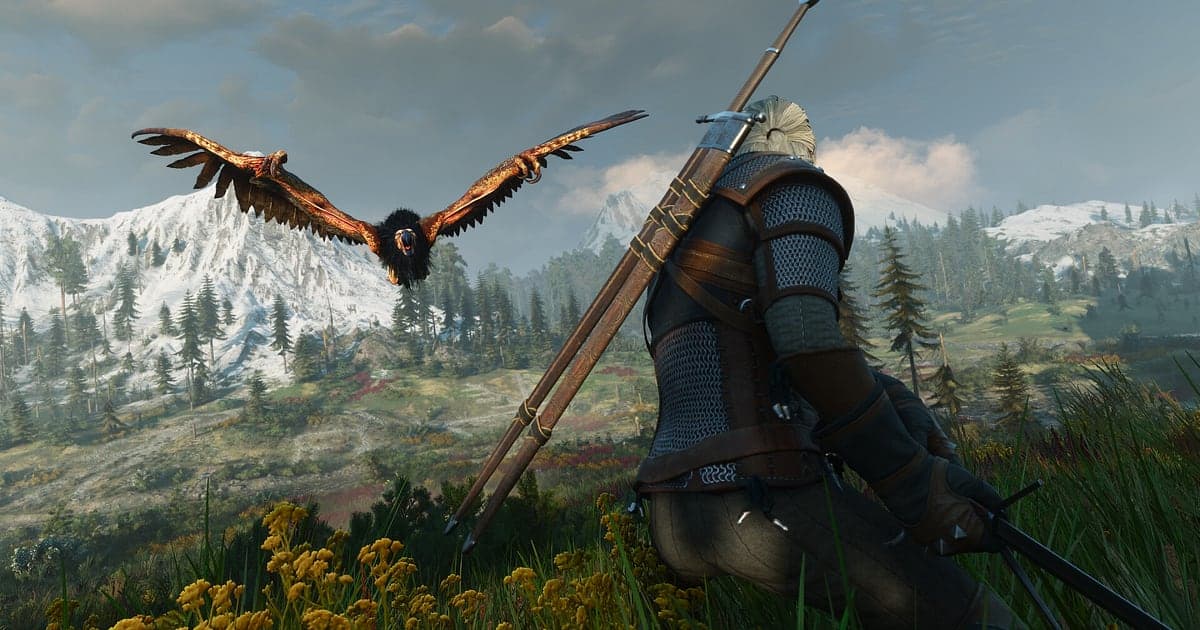
The Witcher 3: Wild Hunt se graba automáticamente una vez que instalas DOR: abre el juego y la IA se encarga de grabar. No hay botón de grabar que presionar. Desde que cargas una partida y aparece Geralt hasta que cierras el juego, misiones, peleas, conversaciones y paisajes quedan en un solo video. Esta guía cubre la rutina completa en orden: instalar DOR, revisar la grabación, guardar los momentos que importan, encontrarlos después, armar una bitácora de viaje y compartirla. Las misiones principales largas como la del Barón Sanguinario quedan sin cortes, así que siempre puedes regresar a ver exactamente qué decisión tomaste.
- Guarda en video el viaje de Geralt desde que abres el juego hasta que sales, desde la cacería del grifo en Huerta Blanca hasta los viñedos de Toussaint.
- Guarda como clip aparte el final de un contrato de monstruo, o una pelea en la que Aard derriba a un enemigo e Igni lo remata.
- Usa AI Voice Notes para encontrar lo que dijiste mientras pensabas qué responderle al Barón Sanguinario y saltar a esa conversación.
- Junta una remontada de Gwent en Novigrado y un atardecer sobre el mar de Skellige en una bitácora de viaje.
Antes de grabar The Witcher 3: instalación y modo de grabación
The Witcher 3 exige mucho de la GPU, así que jugar con los requisitos recomendados o mejor mantiene estables tanto los FPS del juego como la grabación. DOR es una app gratis para Windows y nunca agrega marca de agua, así que los paisajes de Skellige y los atardeceres de Toussaint quedan tal como se ven. The Witcher 3 usa grabación de sesión completa, así que viajar entre regiones y ver cinemáticas no corta el video. Sigue corriendo hasta que cierras el juego. Los mods gráficos y de mejoras de calidad de vida se graban igual. Si te preocupa grabar encima de una configuración gráfica alta, lee primero cómo arreglar las caídas de FPS al grabar.
| Punto | En The Witcher 3 | Notas |
|---|---|---|
| Instalación | DOR, app gratis para Windows | Sin marca de agua, así que los paisajes quedan tal como se ven |
| Versión del juego | Versión para PC con Windows en Steam | DOR graba The Witcher 3 en tu PC, con mods o sin ellos |
| Modo de grabación | Grabación de sesión completa | Un solo video desde que abres hasta que sales, sin cortes por viajes entre regiones o cinemáticas |
| Hardware | Juego que exige mucho de la GPU | Con los requisitos recomendados o mejor, los FPS y la grabación se mantienen estables |
| Resolución y FPS | 1080p a 30fps por defecto | 60fps para un combate más fluido, o el modo más ligero de 720p/30fps para reducir la carga |
| Almacenamiento | Unos 30MB por un clip de 30 segundos en 1080p | Deja bastante espacio en el disco los días que te avientas la historia principal |
Cómo grabar The Witcher 3 con DOR paso a paso
- 1Instala DORDescarga e instala DOR. Toma como un minuto y es gratis. Déjalo abierto después, y no hay nada que configurar cada vez que abres The Witcher 3.
- 2Abre The Witcher 3Inicia The Witcher 3: Wild Hunt desde Steam y carga tu partida. En cuanto DOR detecta el juego, empieza la grabación, así que se captura todo desde que termina la carga y Geralt aparece en el mundo.
- 3Revisa que la grabación esté corriendoAntes de seguir el primer marcador de misión, échale un vistazo a la app de DOR para confirmar la grabación. Si no empieza nada, sigue qué hacer cuando el grabador no detecta tu juego. Después de eso, lee tablones de anuncios o juega Gwent sin pensarlo dos veces.
- 4Haz clip justo después de que termine la escenaPresiona el atajo para guardar clip justo después de que caiga un grifo, justo después de elegir una respuesta en una conversación que define la historia, o justo después de darle la vuelta a la última ronda de Gwent. El último tramo se guarda como clip, así que nunca tienes que buscarlo en horas de video.
- 5Sal del juego y abre My ClipsCuando termine la aventura del día, cierra el juego. La sesión completa y todos los clips que guardaste aparecen juntos en My Clips en la app de DOR. El día que terminaste lo del Barón Sanguinario y el día que solo jugaste Gwent se guardan igual.
Encuentra tus grabaciones
Tus grabaciones están en My Clips en la app de DOR, también llamada la biblioteca. Cada vez que abres y cierras The Witcher 3 se crea una sesión, y los clips guardados con el atajo aparecen debajo. Para encontrar una escena dentro de una sesión larga, usa como referencias las pantallas de carga de las regiones y los avisos de misión completada. Para las conversaciones, busca el tramo en que la pantalla cambia al encuadre de cinemática. Marca un punto de inicio y uno de fin para recortar lo que necesitas y exporta en 16:9, 9:16 o 1:1. Los pasos completos están en cómo recortar clips de juegos. Dale Like a los videos que quieras conservar, como tu final. Cuando se llena el espacio, primero se borran los videos más viejos sin Like, así que esos se quedan.
Guarda los momentos que quieres conservar
Un RPG de mundo abierto dura horas en cuanto empiezas, así que es mucho más fácil hacer clip en el momento de las escenas que vas a volver a ver. Presiona el atajo para guardar clip y el último tramo se guarda como clip. La duración por defecto es de 30 segundos, y en la configuración puedes elegir 15, 30, 45 o 60 segundos. En The Witcher 3, buenos momentos para presionarlo son justo después de que caiga el monstruo de un contrato, justo después de que Aard derribe a un enemigo e Igni termine el trabajo, justo después de elegir una respuesta que define la historia y justo después de voltear la última ronda de Gwent. Las conversaciones son largas, así que 60 segundos atrapan las líneas previas a la decisión, mientras que una sola toma de paisaje solo necesita 15. Mira cómo guardar al instante los últimos segundos para saber qué duración va con cada momento.
Encuentra lo que se dijo con AI Voice Notes
Es un juego de historia para un jugador, pero hablas más cuando llega una gran decisión. Cuentan frases como 'quema la marca del Leshen antes de la pelea', 'deja Igni, mantén Quen arriba y entra' y '¿qué pasa si elijo esto con el Barón?', igual que los debates con el chat de tu stream o la plática de estrategia con un amigo en Discord. DOR graba juntos el audio del juego y tu micrófono, y AI Voice Notes escribe esas palabras como texto sobre la línea de tiempo de la grabación. Para recordar por qué le respondiste al Barón Sanguinario como lo hiciste, busca 'Barón' en el texto de la línea de tiempo y selecciónalo para saltar a esa conversación. Para ajustar bien tu micrófono, mira cómo grabar juegos con audio del micrófono.
Arma un montaje con AI Highlight
Cuando termines la historia de una región, convierte tus clips guardados en una bitácora de viaje. En la biblioteca, marca la cacería del grifo en Huerta Blanca, la decisión final con el Barón Sanguinario, el derribo con Aard y el remate con Igni, la remontada de Gwent en Novigrado y el atardecer sobre el mar de Skellige, y luego selecciona AI Highlight. DOR los une en un solo montaje. Mezclar peleas y paisajes te da un breve repaso del viaje de Geralt. Si quieres decidir tú el orden, mira cómo unir clips de juegos.
Edita en DOR Studio
DOR Studio se abre en tu navegador sin instalar nada. Recorta los viajes a caballo, y luego pon música y un subtítulo corto sobre un atardecer en Skellige. Expórtalo en 1:1 para una publicación en el feed de Instagram. Un punch zoom le va al momento en que cae un monstruo, y el efecto handheld funciona muy bien entre una cinemática y una pelea. Descarga el video terminado en mp4 o compártelo como enlace de inmediato.
Comparte con un enlace de dor.gg
Manda los momentos recortados como enlaces de dor.gg. Quien abre uno lo reproduce en el navegador sin instalar nada, así que un amigo que terminó la misma misión de otra forma puede ver tu desenlace desde un solo enlace en Discord. A un amigo que todavía no llega a esa misión, mándale una pelea de contrato en vez del final y no hay riesgo de spoiler. Los consejos para elegir escenas de decisiones de la historia y de contratos de monstruos están en cómo mandar videos de partidas de The Witcher 3.
Configuración recomendada y solución de problemas para The Witcher 3
The Witcher 3 exige mucho de la GPU, así que importa ajustar la configuración de grabación a tu hardware. Con los requisitos recomendados o mejor, empieza con los valores por defecto de 1080p a 30fps, y cambia a 60fps si quieres que las peleas llenas de Señales y espadazos se vean más fluidas. En una PC con poco margen de FPS, usa el modo de 720p/30fps para reducir la carga. DOR usa codificación por hardware de la GPU, así que grabar tiene un efecto pequeño en tus FPS. Pantalla completa, ventana y ventana sin bordes se graban, así que deja la configuración de pantalla del juego como está. En este juego las sesiones son largas, así que lee también cómo grabar partidas largas sin tirones. DOR no tiene funciones de trampa y nunca toca tus archivos del juego, tus partidas guardadas ni tus mods.
| Síntoma | Qué revisar | Solución |
|---|---|---|
| La pantalla completa se graba en negro | El modo de pantalla del juego y el método de captura | Cambia a sin bordes, o sigue [cómo arreglar la grabación en pantalla completa](fullscreen-recording-not-working) para pasar a captura de monitor. |
| No se oyen los diálogos o la música | Tu dispositivo de salida en Windows y el audio en DOR | Confirma por qué dispositivo suena el juego y luego sigue [cómo arreglar grabaciones de juegos sin sonido](game-recording-no-sound-fix). |
| Bajan los FPS en ciudades grandes como Novigrado | La resolución y los FPS de grabación, y los gráficos del juego | Baja al modo de 720p/30fps y reduce un nivel el preset de gráficos del juego. |
| No sabes si se grabará una partida con mods | Cómo funciona DOR | DOR graba la pantalla del juego tal cual, así que los mods gráficos y de calidad de vida se graban igual, y DOR nunca toca los archivos de los mods. |