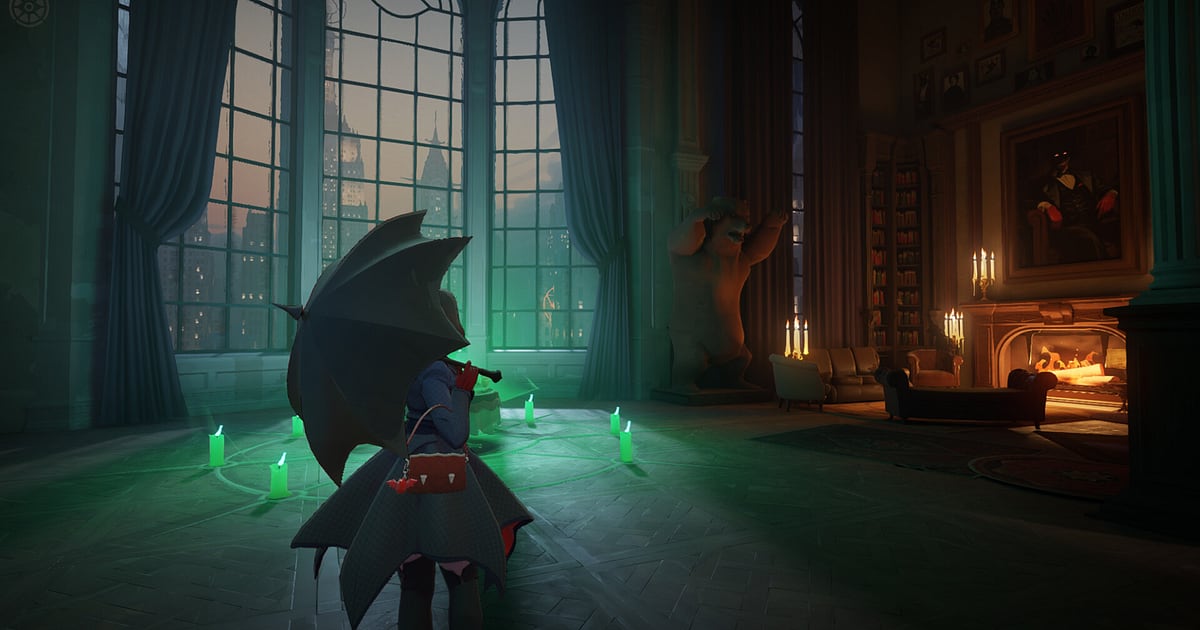

Deadlock s'enregistre automatiquement dès que DOR est installé : lancez le jeu, DOR s'occupe du reste.
Démarrez Deadlock depuis Steam, DOR le détecte et enregistre le lobby et la sélection du héros, la phase de lane, les combats de Mid Boss et la poussée finale qui fait tomber un Patron, le tout dans une seule vidéo jusqu'à la fermeture du jeu.
Plus besoin de fixer un replay qui n'est pas encore prêt, et comme l'enregistrement est une vidéo classique, il reste lisible après le patch suivant.
Ce guide vous présente toute la routine pour Deadlock : installer DOR, vérifier l'enregistrement, sauvegarder les teamfights, les retrouver ensuite, monter une vidéo et l'envoyer à votre groupe.
- Gardez chaque partie de Deadlock dans une seule vidéo, de la première vague de sbires jusqu'à la chute d'un Patron.
- Sauvegardez en clips séparés le gank après une descente de tyrolienne ou le Rejuvenator volé au Mid Boss.
- Utilisez AI Voice Notes (notes vocales IA) pour retrouver des annonces de rotation comme « Mid Boss maintenant, tout le monde se regroupe » et sauter directement au bon moment.
- Réduisez une partie de 40 minutes à environ deux minutes : le solo kill en lane, le dive sur le Guardian et la remontada dans la base.
- Envoyez le kill du Patron sur le Discord de votre groupe ou dans un chat de groupe avec un simple lien dor.gg.
Avant d'enregistrer Deadlock : installation et mode d'enregistrement
Vous pouvez enregistrer Deadlock sans rien configurer. DOR est une application Windows gratuite, et les enregistrements sauvegardés sur votre PC n'ont pas de filigrane.
Deadlock utilise l'enregistrement de session complète : la vidéo continue quand une partie se termine et que vous revenez au lobby, jusqu'à ce que vous fermiez le jeu. Pour comprendre la différence entre le menu de replay du jeu, les fichiers .dem et un enregistrement DOR, lisez comment regarder les replays de Deadlock. Le tableau ci-dessous résume ce qu'il faut savoir avant votre premier enregistrement de Deadlock.
| Élément | Pour Deadlock | Remarques |
|---|---|---|
| Installation | DOR, application Windows gratuite | Aucun filigrane sur vos enregistrements |
| Version du jeu | Deadlock sur PC, lancé depuis Steam | DOR détecte automatiquement le jeu à son lancement |
| Mode d'enregistrement | Enregistrement de session complète | Lobby, sélection du héros et toutes les parties restent dans une seule vidéo jusqu'à la fermeture |
| Mode d'affichage | Plein écran, fenêtré et fenêtré sans bordure s'enregistrent tous | Laissez les réglages d'affichage du jeu tels quels |
| FPS en jeu et FPS de capture | Capture à 30 fps par défaut, 60 fps disponible | Votre fréquence d'images de 144 Hz ou 240 Hz en jeu reste inchangée |
| Stockage | Environ 30 Mo pour un clip de 30 secondes en 1080p | Prévoyez de l'espace libre les soirs où vous enchaînez les parties |
Enregistrer Deadlock avec DOR, étape par étape
- 1Installer DORTéléchargez DOR et installez-le. L'installation prend environ une minute et l'application est gratuite. Laissez ensuite DOR ouvert. Pas besoin d'appuyer sur un bouton d'enregistrement avant que votre groupe lance la file.
- 2Lancer Deadlock depuis SteamDémarrez Deadlock depuis Steam. L'enregistrement commence dès que DOR détecte le jeu : il est donc normal de voir le lobby et la sélection du héros au début de la vidéo.
- 3Vérifier que l'enregistrement tourneEn arrivant dans votre lane lors de la première partie, jetez un œil à l'application DOR pour vérifier que l'enregistrement est en cours. Si le jeu n'est pas détecté, suivez que faire quand l'enregistreur ne détecte pas votre jeu. Ensuite, concentrez-vous sur les âmes et les rotations.
- 4Clipper le combat juste aprèsJuste après avoir pris la tyrolienne derrière l'ennemi et réussi le gank, ou juste après avoir volé le Mid Boss et récupéré le Rejuvenator, appuyez sur le raccourci de sauvegarde de clip. Les 30 dernières secondes sont gardées dans un clip à part, et vous n'aurez pas à parcourir toute la partie plus tard.
- 5Quitter et ouvrir My ClipsÀ la fin de votre dernière partie, fermez le jeu. La vidéo de la session complète et tous les clips sauvegardés apparaissent ensemble dans My Clips (Mes clips) de l'application DOR, prêts à être regardés sans attendre le traitement d'un replay.
Retrouver vos enregistrements
Vos enregistrements se trouvent dans My Clips de l'application DOR, aussi appelé la bibliothèque. Chaque ouverture et fermeture de Deadlock forme une session, et tout ce que vous avez sauvegardé avec le raccourci de clip apparaît comme un clip à part.
Dans une session, chaque partie se situe entre un écran de sélection du héros et un écran de fin de partie : compter ces deux écrans vous mène vite à la bonne partie.
À l'intérieur d'une partie, servez-vous des grands basculements de contrôle de la carte, comme un combat de Mid Boss ou la prise d'un Guardian, comme repères ; ils aident aussi à voir précisément pourquoi vous avez pris du retard en âmes.
Placez un point de début et de fin pour couper le passage voulu, puis exportez en 16:9, 9:16 ou 1:1. La marche à suivre complète est dans comment couper ses clips de jeu. Mettez un like aux parties à garder, comme une première victoire ou une remontada.
Quand l'espace se remplit, les anciennes vidéos sans like sont supprimées en premier, donc les parties likées restent.
Sauvegarder les moments à garder
Même si toute la partie est enregistrée, sauvegarder sur le moment les combats qui comptent les rend bien plus faciles à retrouver. Appuyez sur le raccourci de sauvegarde de clip et les dernières secondes de jeu deviennent un clip.
La durée par défaut est de 30 secondes, et vous pouvez choisir 15, 30, 45 ou 60 secondes dans les réglages. Dans Deadlock, les bons moments pour appuyer sont juste après un solo kill en lane, juste après un gank en tyrolienne réussi et juste après un vol de Mid Boss.
Un combat de base devant le Patron peut facilement dépasser une minute : réglez la durée du clip sur 60 secondes à l'avance pour capturer toute la remontada. Pour changer le raccourci, voyez sauvegarder instantanément les dernières secondes.
Retrouver ce qui a été dit avec AI Voice Notes
Jouer à Deadlock en groupe, c'est un flot constant d'annonces comme « je prends la tyrolienne, je les contourne par derrière », « j'ai trop de retard en âmes, je farme la jungle » ou « le Walker est à moitié, encore une poussée ».
DOR enregistre en même temps le son du jeu et votre micro, et AI Voice Notes (notes vocales IA) transcrit ce que votre groupe a dit sur la timeline de l'enregistrement.
Pour retrouver la minute où quelqu'un a annoncé le Mid Boss ou qui est parti traîner dans la jungle, cherchez la phrase dans le texte de la timeline et cliquez dessus pour sauter à la scène.
On ne sait pas si les replays du jeu gardent la voix du groupe, mais un enregistrement DOR contient votre micro et tout ce que vous entendez avec les images. Si votre groupe parle sur Discord, lisez aussi enregistrer le son d'un appel Discord.
Monter une vidéo avec AI Highlight
Une partie de 40 minutes montrée en entier comporte de longs passages de farm. Dans la bibliothèque, cochez vos clips du solo kill en lane, du gank en tyrolienne, du vol de Mid Boss, du dive sur le Guardian, de la remontada dans la base et du kill du Patron, puis choisissez AI Highlight (montage IA).
DOR les assemble en un montage qui enchaîne les tournants dans l'ordre et condense la partie en environ deux minutes que votre groupe regardera vraiment jusqu'au bout. Pour agencer vous-même des scènes de plusieurs parties, voyez comment fusionner des clips de jeu.
Monter dans DOR Studio
DOR Studio s'ouvre dans votre navigateur, sans rien installer. Ajoutez un shake zoom sur l'image où votre ultime touche et le nom de votre héros en texte, et un clip de teamfight prend des airs de montage.
Essayez un punch zoom à l'instant où vous lâchez la tyrolienne, et une transition glitch quand une partie s'enchaîne avec la suivante. Ajoutez une musique de fond et exportez en 16:9 pour une compilation de highlights de héros, ou en 9:16 pour les Shorts.
Les conseils de cadrage vertical sont dans enregistrer ses parties pour des Shorts verticaux. Téléchargez le résultat en mp4 ou partagez-le tout de suite avec un lien.
Partager avec un lien dor.gg
Envoyez vos combats coupés sous forme de liens dor.gg. La personne qui ouvre le lien le lit directement dans le navigateur sans rien installer : même des amis qui n'ont jamais joué à Deadlock peuvent regarder votre kill de Patron sur leur téléphone.
Pour votre groupe, commencez la coupe quelques secondes avant le combat pour que la mise en place soit claire ; pour des amis qui ne connaissent pas le jeu, choisissez quelque chose de lisible tout de suite, comme une embuscade en tyrolienne. Les repères pour retrouver chaque phase d'une partie et les conseils d'envoi sont réunis dans partager ses vidéos de teamfight Deadlock.
Réglages conseillés pour Deadlock et dépannage
Si vous jouez à Deadlock en 144 Hz ou 240 Hz, une carte graphique au niveau de la configuration recommandée ou au-dessus garde votre fréquence élevée pendant l'enregistrement.
La capture tourne à 30 fps par défaut, avec 60 fps disponible, et votre fréquence d'images en jeu reste la même dans les deux cas. Choisissez 60 fps si vous voulez des effets de compétences et des mouvements rapides fluides, ou le mode 720p/30 fps si votre PC est déjà bien sollicité.
Plein écran, fenêtré et fenêtré sans bordure s'enregistrent tous : vous pouvez laisser les réglages du jeu tels quels. Sur les cartes graphiques NVIDIA compatibles comme la série RTX, DOR enregistre avec l'encodage matériel NVENC, l'impact sur la fréquence d'images est donc faible.
Si vous constatez quand même des chutes pendant l'enregistrement, suivez corriger les chutes de FPS pendant l'enregistrement. DOR n'a aucune fonction de triche et ne touche jamais aux fichiers du jeu ni aux données de jeu.
| Symptôme | À vérifier | Solution |
|---|---|---|
| L'enregistrement est un écran noir | Le mode d'affichage dans les réglages du jeu | DOR enregistre aussi bien en plein écran qu'en fenêtré ou sans bordure. Si l'écran reste noir, suivez corriger l'enregistrement en plein écran pour passer en capture d'écran du moniteur. |
| Les annonces du groupe manquent dans la vidéo | Le périphérique d'entrée de Windows et les réglages micro de DOR | Vérifiez que le bon micro est sélectionné, puis suivez corriger un micro qui ne s'enregistre pas. |
| La fréquence d'images vacille pendant les teamfights | La résolution et la fréquence d'enregistrement | L'encodage matériel NVENC sur les cartes NVIDIA compatibles comme la série RTX limite l'impact, mais si votre PC peine encore, passez en mode 720p/30 fps. |
| Le replay n'est pas prêt après une partie | Si vous avez un enregistrement DOR | DOR a déjà sauvegardé la partie en vidéo : ouvrez-la tout de suite dans My Clips. |
| Vous craignez qu'un enregistreur affecte votre compte | Le fonctionnement de DOR | DOR se contente de capturer l'écran, n'a aucune fonction de triche et ne modifie ni les fichiers du jeu ni les données de jeu. |

