Resident Evil 4 s'enregistre automatiquement une fois DOR installé : lancez le jeu, DOR s'occupe du reste.
Lancez le remake depuis Steam et DOR le détecte : des premiers pas de Leon dans le village isolé jusqu'au générique, en passant par chaque chapitre et chaque longue hésitation devant le Marchand, tout reste dans une seule vidéo jusqu'à la fermeture du jeu.
Vous pouvez revoir n'importe quel chapitre sans le rejouer. Ce guide déroule toute la routine pour Resident Evil 4 : installer DOR, vérifier l'enregistrement, garder parades et combats de boss, les retrouver plus tard, monter un best of et le partager sans spoiler.
- Gardez toute votre partie en vidéo, du premier siège du village jusqu'au générique de fin.
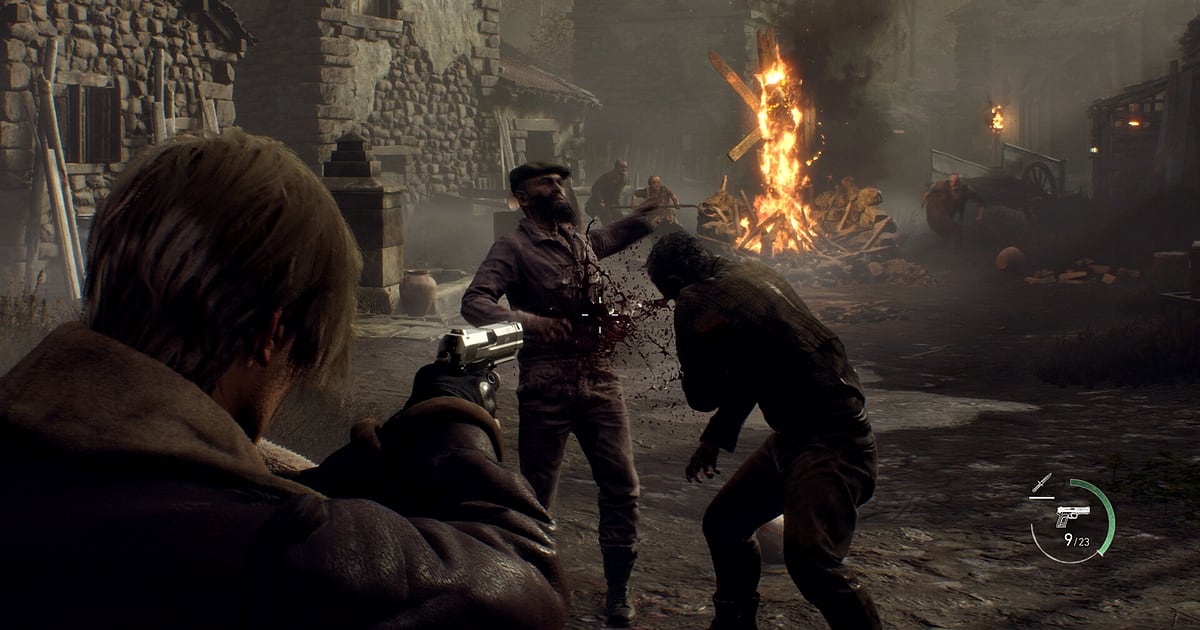
- Sauvegardez en clips séparés une parade au couteau face à un Ganado à tronçonneuse ou un headshot suivi d'un coup de pied circulaire.
- Avec AI Voice Notes, retrouvez les notes que vous avez marmonnées, comme « cache Ashley, je nettoie la pièce », et sautez à cette scène.
- Réunissez le coup de grâce du boss du lac, le duel au couteau contre Krauser et une visite au Marchand avec tout amélioré dans un seul best of.
- Postez sur Discord un boss tué sans dégâts en Professionnel ou votre écran de fin S+ avec un seul lien dor.gg.
Avant d'enregistrer Resident Evil 4 : installation et mode d'enregistrement
Resident Evil 4 sollicite beaucoup le GPU : mieux vaut fixer une fois pour toutes la résolution et la fréquence d'images d'enregistrement avant de commencer. DOR est une application Windows gratuite, et les enregistrements sauvegardés sur votre PC sont sans filigrane.
Resident Evil 4 utilise l'enregistrement de session complète : la vidéo n'est pas coupée quand vous changez de chapitre ni quand vous mourez face à un boss et recommencez, elle continue jusqu'à la fermeture du jeu. Si vos FPS baissent une fois l'enregistrement lancé, consultez d'abord corriger les chutes de FPS pendant l'enregistrement.
Le tableau ci-dessous résume ce qu'il est utile de savoir avant votre premier enregistrement de Resident Evil 4.
| Élément | Pour Resident Evil 4 | Remarques |
|---|---|---|
| Installation | DOR, application Windows gratuite | Aucun filigrane sur vos enregistrements |
| Version du jeu | Resident Evil 4 sur PC, lancé depuis Steam | DOR détecte le jeu automatiquement au démarrage |
| Mode d'enregistrement | Enregistrement de session complète | Pas de découpage par chapitre ni par boss : une seule vidéo jusqu'à ce que vous quittiez |
| Mode d'affichage | Plein écran, fenêtré et fenêtré sans bordure sont tous enregistrés | Gardez le mode que vous utilisez déjà dans les paramètres du jeu |
| Résolution et fréquence d'images | 1080p à 30 fps par défaut | Le 60 fps est disponible, et le mode plus léger 720p/30 fps aide si votre PC peine |
| Stockage | Environ 30 Mo pour un clip de 30 secondes en 1080p | Gardez beaucoup d'espace libre les jours où vous enchaînez tout le jeu d'une traite |
Enregistrer Resident Evil 4 avec DOR, étape par étape
- 1Installez DORTéléchargez DOR et installez-le. L'installation prend environ une minute et l'application est gratuite. Laissez ensuite DOR tourner : pas besoin d'appuyer sur un bouton d'enregistrement à chaque nouvelle partie.
- 2Lancez Resident Evil 4 depuis SteamLancez Resident Evil 4 depuis Steam et chargez votre sauvegarde. L'enregistrement démarre dès que DOR détecte le jeu : il est donc normal de voir l'écran titre et le premier chargement au début de la vidéo.
- 3Vérifiez que l'enregistrement tourneAvant le premier combat, jetez un œil à l'application DOR pour confirmer que l'enregistrement est en cours. Si le jeu n'est pas détecté, suivez que faire quand l'enregistreur ne détecte pas votre jeu. Ensuite, concentrez-vous sur vos munitions et votre survie.
- 4Clippez parades et boss vaincusJuste après avoir entendu la tronçonneuse et réussi une parade au couteau, ou juste après avoir enfin vidé la barre de vie d'un boss après plusieurs morts, appuyez sur le raccourci de sauvegarde de clip. Les 30 dernières secondes sont gardées dans un clip séparé : inutile de fouiller les tentatives ratées dans un long enregistrement.
- 5Quittez et ouvrez My ClipsQuittez à une machine à écrire, et la vidéo complète de la session ainsi que tous vos clips apparaissent ensemble dans My Clips (vos clips), dans l'application DOR. Le jour où vous atteignez la fin, le générique et l'écran de résultats sont gardés de la même façon.
Retrouver vos enregistrements
Vos enregistrements sont rangés dans My Clips, dans l'application DOR, qu'on appelle aussi la bibliothèque. Chaque ouverture et fermeture de Resident Evil 4 forme une session, et tout ce que vous avez gardé avec le raccourci de sauvegarde de clip apparaît comme un clip à part.
Toutes les tentatives ratées contre un même boss sont dans la même vidéo : notez l'heure où la cinématique du boss a commencé et la tentative gagnante, et vous irez droit au bon passage. Les écrans de chargement entre chapitres sont aussi de bons repères.
Placez un point de début et un point de fin pour découper ce qu'il vous faut, puis exportez en 16:9, 9:16 ou 1:1. La marche à suivre complète est dans comment découper vos clips de jeu. Mettez un j'aime sur les vidéos à conserver, comme votre première fin en Professionnel.
Quand l'espace se remplit, ce sont les vidéos anciennes sans j'aime qui sont effacées en premier : vos favorites restent.
Sauvegarder les moments à garder
Même avec toute la partie enregistrée, garder sur le moment les scènes qui comptent les rend bien plus faciles à retrouver. Appuyez sur le raccourci de sauvegarde de clip et le dernier passage de jeu devient un clip.
La durée par défaut est de 30 secondes, et vous pouvez choisir 15, 30, 45 ou 60 secondes dans les paramètres.
Dans Resident Evil 4, les bons moments pour appuyer sont juste après une parade réussie, juste après un headshot suivi d'un coup de pied circulaire qui balaie un groupe, et dès que la barre de vie d'un boss tombe à zéro.
Les combats de plus d'une minute, comme la survie au premier siège du village ou le duel au couteau contre Krauser, passent mieux avec une durée de clip réglée sur 60 secondes. Garder un clip de 15 secondes après chaque parade facilite aussi une compilation de parades plus tard. Pour changer le raccourci, voyez sauvegarder instantanément les dernières secondes.
Retrouver ce qui a été dit avec AI Voice Notes
Jouer à Resident Evil 4 vous fait sortir des phrases comme « tronçonneuse, recule, recule », « on améliore d'abord le pistolet chez le Marchand » ou « paré, maintenant le coup de pied ».
DOR enregistre le son du jeu et votre micro ensemble, et AI Voice Notes retranscrit ces commentaires façon streamer en texte sur la timeline de l'enregistrement.
À la partie suivante, retrouvez le chapitre où vous aviez juré d'économiser les munitions en cherchant dans le texte de la timeline, puis sélectionnez la ligne pour sauter à la scène. Les soirs où vous jouez en appel avec un ami, les cris et les rires sont gardés aussi. Si votre voix est trop faible, vérifiez votre périphérique d'entrée avec enregistrer ses parties avec le son du micro.
Monter un best of avec AI Highlight
Une partie complète montrée telle quelle contient beaucoup d'exploration et de caisses cassées.
Dans la bibliothèque, cochez vos clips de la parade au couteau sur la tronçonneuse, du headshot suivi d'un coup de pied circulaire, de la survie au siège du village, du coup de grâce du boss du lac, du duel au couteau contre Krauser et de la visite au Marchand avec tout amélioré, puis sélectionnez AI Highlight.
DOR les assemble en un seul montage qui garde toute la tension et la délivrance de votre run. Ne choisissez que les clips de parade et vous obtenez une compilation de parades. Pour organiser vous-même des combats de boss tirés de plusieurs sessions, voyez comment fusionner des clips de jeu.
Monter dans DOR Studio
DOR Studio s'ouvre dans votre navigateur, sans rien à installer. Posez un punch zoom sur l'image où les lames se croisent pendant une parade et un shake zoom sur le coup de pied qui suit.
Ajoutez la difficulté et le chapitre en texte et votre clip sert aussi de guide ; ajoutez une musique de fond et il devient un vrai edit. Une transition glitch entre les combats de boss sépare nettement les scènes.
Exportez en 9:16 pour les Shorts ou en 16:9 pour un guide YouTube, et consultez exporter ses clips DOR pour les détails de format et de qualité. Téléchargez le résultat en mp4 ou partagez-le tout de suite sous forme de lien.
Partager via un lien dor.gg
Envoyez vos scènes découpées sous forme de liens dor.gg. La personne qui ouvre le lien regarde dans son navigateur sans rien installer.
Comme c'est un jeu à histoire, envoyez aux amis qui n'y ont pas encore joué de courts moments de combat qui ne révèlent ni un boss ni la fin, comme le siège du village ou une parade.
Les amis qui jouent aussi peuvent recevoir le combat de boss en entier, et votre serveur Discord peut voir tout le run jusqu'à l'écran de fin S+. Les conseils pour choisir des scènes sans spoiler sont dans partager ses vidéos de boss Resident Evil 4.
Resident Evil 4 : paramètres recommandés et dépannage
Resident Evil 4 sollicite beaucoup le GPU : un PC au niveau de la configuration recommandée ou au-dessus garde stables à la fois les FPS en jeu et l'enregistrement.
Commencez en 1080p à 30 fps par défaut, et passez à 60 fps si vous voulez des parades et des enchaînements au corps à corps plus fluides. L'enregistrement capte exactement ce qui est à l'écran, même dans les intérieurs sombres : gardez la luminosité du jeu comme vous l'aimez.
Si ça devient lourd une fois l'enregistrement lancé, descendez au mode 720p/30 fps.
Plein écran, fenêtré et fenêtré sans bordure sont tous enregistrés, et sur les cartes graphiques NVIDIA prises en charge comme la série RTX, DOR enregistre avec l'encodage matériel NVENC, ce qui limite l'impact sur les FPS. Pour les parties qui durent des heures d'affilée, voyez enregistrer de longues sessions de jeu sans saccades. DOR ne contient aucune fonction de triche et ne touche jamais aux fichiers du jeu ni aux sauvegardes.
| Symptôme | À vérifier | Solution |
|---|---|---|
| L'enregistrement est un écran noir | Le mode d'affichage dans les paramètres du jeu | DOR enregistre aussi bien en plein écran qu'en fenêtré ou sans bordure. Si c'est toujours noir, suivez réparer l'enregistrement en plein écran pour passer en capture de l'écran. |
| Le bruit des tronçonneuses et la musique manquent | Votre périphérique de sortie Windows et les réglages audio de DOR | Vérifiez sur quel périphérique le jeu sort le son, puis suivez réparer un enregistrement de jeu sans son. |
| Les FPS chutent dans des scènes comme le siège du village | La résolution et la fréquence d'images d'enregistrement, et les réglages graphiques du jeu | L'encodage matériel NVENC sur les cartes NVIDIA prises en charge comme la série RTX limite l'impact, mais si votre PC peine encore, passez en mode 720p/30 fps. |
| Les tentatives ratées rendent la victoire difficile à retrouver | Vos notes sur l'heure de début du boss et vos clips | Sauvegardez un clip juste après la chute du boss et notez le numéro de la tentative pour y sauter directement. |
| Peur qu'un enregistreur affecte votre compte | Le fonctionnement de DOR | DOR se contente de capturer l'écran, n'a aucune fonction de triche et ne modifie ni les fichiers du jeu ni vos données de partie. |

