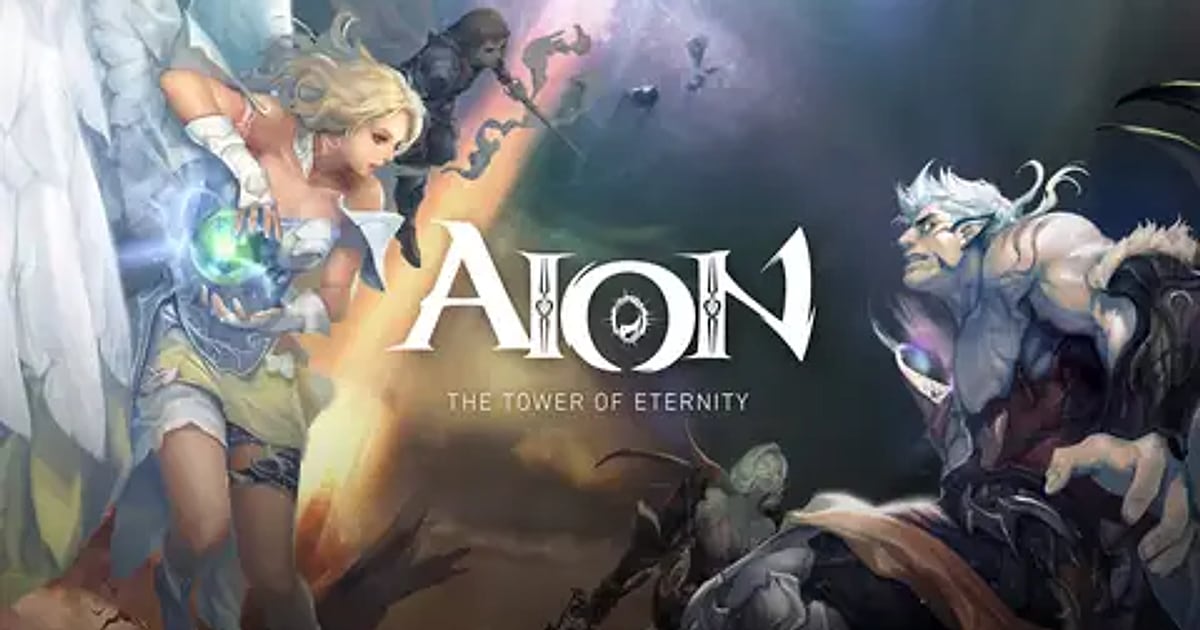
DOR इंस्टॉल होने के बाद AION Classic अपने-आप रिकॉर्ड होता है: गेम launch करें और बाकी DOR संभाल लेता है। Character screen पर Elyos या Asmodian चुनने तक DOR गेम पहचान चुका होता है और आपके logout करने तक रिकॉर्ड करता रहता है।
AION Classic उन players को साथ लाता है जो शुरुआती AION का एहसास फिर से चाहते हैं, इसलिए character बढ़ने के साथ हर stage पर यादगार scenes जमा होते जाते हैं: वह पहला दिन जब आपने पंख फैलाए, party के साथ clear किया पहला dungeon, और पहली बार Abyss में जाकर दूसरी faction से आमना सामना।
यह गाइड DOR से AION Classic रिकॉर्ड करना क्रम से बताती है: तैयारी, recording चेक करना, Abyss fights और enchants सेव करना, scenes ढूँढना, Legion record video बनाना और links शेयर करना।
- Login से logout तक घंटों की leveling और party dungeons एक video में रखें।
- Abyss के ऊपर air fight, Assassin का stealth ambush या enchant लगने से ठीक पहले का पल अलग clips के रूप में सेव करें।
- AI Voice Notes से 'Abyss में Asmo party है, ऊपर उड़ो' जैसी raid calls ढूँढें और देखें कि fortress siege कैसे चला।
- Legion का fortress rally और Fire Temple boss clear, AI Highlight से एक Legion record video में जोड़ें।
- Abyss fight को एक dor.gg link से अपने Legion group chat या Discord में भेजें।
AION Classic रिकॉर्ड करने से पहले: इंस्टॉल और recording mode
AION Classic hardware पर हल्का है, इसलिए रिकॉर्डिंग की तैयारी आसान है। DOR एक फ्री Windows app है, और आपके PC पर सेव होने वाली recordings पर कोई watermark नहीं होता।
AION Classic में full session recording होती है, यानी grinding, dungeons, Abyss और fortress sieges आपके logout करने तक एक video में रहते हैं। Leveling sessions अक्सर घंटों चलते हैं, इसलिए stable लंबी recordings के लिए पहले से लंबा gameplay बिना stutter रिकॉर्ड करना पढ़ लें।
आप किसी भी server में login करें, गेम उसी तरह पहचाना और रिकॉर्ड किया जाता है। नीचे की table में AION Classic के लिए जानने लायक बातें हैं।
| पॉइंट | AION Classic के लिए | नोट्स |
|---|---|---|
| इंस्टॉल | DOR, फ्री Windows app | आपकी recordings पर कोई watermark नहीं |
| Game version | Windows PC पर AION Classic | DOR आपके PC पर गेम रिकॉर्ड करता है, हर server पर एक जैसे |
| Recording mode | Full session recording | Grinding, dungeons, Abyss और sieges logout तक एक video में रहते हैं |
| Audio | Game audio और mic साथ में रिकॉर्ड होते हैं | Legion की raid calls और reactions video में आ जाते हैं |
| Resolution और frame rate | Default 1080p पर 30fps | ज़्यादा smooth air fights के लिए 60fps, साथ में हल्का 720p/30fps mode |
| Storage | 1080p के 30 सेकंड के clip के लिए लगभग 30MB | जिन दिनों सुबह से रात तक grinding करें, उन दिनों भरपूर खाली space रखें |
DOR से AION Classic रिकॉर्ड करें: step by step
- 1DOR इंस्टॉल करेंDOR डाउनलोड करें, इंस्टॉल करें और चालू छोड़ दें। यह फ्री है, और एक बार इंस्टॉल होने के बाद हर बार AION Classic में login करते समय कुछ तैयार नहीं करना पड़ता। Siege वाले दिन से पहले इंस्टॉल कर लें, तो rally भी record में रहेगी।
- 2AION Classic चालू करेंअपने Windows PC पर AION Classic शुरू करें। Character screen आने तक DOR गेम पहचानकर रिकॉर्डिंग शुरू कर चुका होता है। Elyos और Asmodian दोनों characters एक ही तरह रिकॉर्ड होते हैं।
- 3निकलने से पहले recording चेक करेंTown छोड़ने से पहले एक बार DOR app देखकर पक्का करें कि recording चल रही है। अगर गेम पकड़ में नहीं आया, तो recorder गेम detect न करे तो क्या करें फॉलो करें। उसके बाद बेफिक्र होकर पंख फैलाकर उड़ें या dungeon में जाएँ।
- 4Abyss fights और enchants तुरंत clip करेंजब Abyss में Asmodian party को हराएँ या enchant का नतीजा आए, तुरंत clip save shortcut दबाएँ। घंटों की grinding footage के बीच वह पल अलग clip के रूप में सेव होता है, इसलिए बाद में ढूँढना आसान रहता है।
- 5Logout करें और My Clips खोलेंदिन खत्म करके गेम बंद करने पर पूरा session video और आपके सेव किए सारे clips DOR app के My Clips में साथ दिखते हैं। जिस दिन आपने पहला dungeon किया और जिस दिन पहली बार Abyss गए, वे अलग sessions में रहते हैं, जिससे progression video बनाना आसान हो जाता है।
अपनी recordings ढूँढें
अपनी recordings DOR app के My Clips से खोलें, जिसे library भी कहते हैं। हर बार AION Classic में login करके बंद करना एक session बनता है, और clip save shortcut से लिया हर पल अलग clip के रूप में दिखता है।
Dungeons और Abyss में आने जाने पर loading screens आती हैं, इसलिए progress bar पर नज़र दौड़ाने से पता चल जाता है कि हर हिस्सा कहाँ शुरू होता है। Flight scenes के लिए वह पल निशान बनाएँ जब आपका character पंख फैलाकर ज़मीन से उठता है।
Fortress siege scenes को fight शुरू होने से कुछ सेकंड पहले से trim करें, जहाँ पहली call सुनाई देती है, ताकि आपकी Legion को याद रहे कि उस दिन क्या हुआ। Start और end सेट करें, trim करें, फिर 16:9, 9:16 या 1:1 में export करें; तरीका game clips कैसे trim करें में है।
जिन दिनों आपका character नए stage पर पहुँचा, जैसे पहली बार Abyss जाना, उनके videos को like करें। Space भरने पर पहले वे पुराने videos हटते हैं जिन्हें आपने like नहीं किया, इसलिए like किए records बने रहते हैं।
जो पल रखने हैं उन्हें सेव करें
पूरा session रिकॉर्ड होने पर भी, सेकंडों में निकल जाने वाले पल उसी समय clip कर लेना सबसे सुरक्षित है। Clip save shortcut दबाएँ और play का आखिरी हिस्सा clip बनकर सेव हो जाता है। Default length 30 सेकंड है, और settings में 15, 30, 45 या 60 सेकंड चुन सकते हैं।
AION Classic में shortcut दबाने के अच्छे मौके हैं: Abyss के ऊपर air fight जीतते ही, Assassin का stealth ambush लगते ही, Fire Temple boss clear करते ही, और enchant का नतीजा आते ही।
Enchant नतीजे समेत 15 सेकंड में आ जाता है, जबकि Legion fortress rally जैसे लंबे scene के लिए 60 बेहतर है ताकि calls आखिर तक रहें। Shortcut बदलने के लिए आखिरी कुछ सेकंड तुरंत सेव करना देखें।
AI Voice Notes से ढूँढें कि क्या कहा गया था
Fortress sieges और Abyss fights में Legion की calls भी visuals जितनी ही याद रहती हैं। 'Abyss में Asmo party है, ऊपर उड़ो', 'Cleric के पीछे रहो, Assassin stealth में है' और 'Fire Temple के लिए सब आ गए' जैसी lines चलती रहती हैं, और enchant से पहले सुनाई देता है 'बस एक enchant और, दुआ करो'।
DOR game audio और आपका microphone साथ में रिकॉर्ड करता है, और AI Voice Notes raid leader की rally calls और Legion के reactions को recording timeline पर text के रूप में लिख देता है।
अगर जानना है कि fortress पर सबसे पहले पंख किसने खोले, तो timeline text में वह call ढूँढें और चुनकर सीधे उस scene पर पहुँचें। Mic और game audio का balance सेट करने के लिए mic audio के साथ games रिकॉर्ड करना देखें।
AI Highlight से montage बनाएँ
Progression के हर stage पर जमा किए clips, AI Highlight से AION Classic का यादों भरा video बन जाते हैं।
Library में Abyss के ऊपर air fight, Assassin का stealth ambush, Legion fortress rally, Fire Temple boss clear, पंख फैलाकर gliding और enchant लगने से ठीक पहले का पल चुनें, फिर AI Highlight select करें। DOR चुने हुए पलों को एक video में जोड़ देता है।
सफल enchant के बगल में फटा हुआ enchant रखना Legion group chat में भी खूब चलता है। पहले dungeon से पहले siege तक clips को progression के क्रम में लगाने के लिए game clips कैसे merge करें देखें।
DOR Studio में edit करें
DOR Studio browser में खुलता है, कुछ install नहीं करना पड़ता। Grinding वाला हिस्सा काटें, फिर जिस frame पर enchant का नतीजा आता है वहाँ shake zoom और text लगाएँ।
Progression video के लिए हर stage पर 'पहली बार Abyss में' जैसा text लिखें, stages के बीच glitch transition डालें और नीचे शांत background track रखें। Abyss fights को wide 16:9 में रखें और enchant reactions को 9:16 Shorts में डालें। नतीजा mp4 में लेने का तरीका DOR clips export करना में है, या सीधे link के रूप में शेयर करें।
dor.gg link से शेयर करें
Trim किए scenes को dor.gg links के रूप में भेजें। जो भी link खोलेगा, वह बिना कुछ install किए सीधे browser में चला लेगा, इसलिए आप दिन की Abyss fight अपने Legion group chat या Discord में डाल सकते हैं, या siege miss करने वाले Legion members को rally भेज सकते हैं।
Legion के बाहर के दोस्तों को कुछ भेजने से पहले voice calls एक बार सुन लें, ताकि कोई निजी बात न चली जाए। कौन से progression scenes और fortress sieges भेजें, यह AION Classic fortress siege videos सँभालकर रखना में है, और Discord पर post करना Discord पर clips शेयर करना में।
AION Classic की recommended settings और troubleshooting
AION Classic काफी हल्का है, इसलिए minimum spec पर भी recording smooth चलती है। Default 1080p पर 30fps में Abyss का आसमान और character के पंख साफ दिखते हैं, और air fights ज़्यादा smooth चाहिए तो 60fps चुनें। पुराने PC पर हल्का 720p/30fps mode load कम रखता है।
Fullscreen, windowed और borderless windows तीनों रिकॉर्ड होते हैं, इसलिए गेम की settings जैसी हैं वैसी छोड़ दें। जहाँ anti cheat game capture रोकता है, वहाँ DOR monitor capture पर switch करके रिकॉर्ड करता रहता है।
RTX series जैसे supported NVIDIA graphics cards पर DOR NVENC hardware encoding से रिकॉर्ड करता है, इसलिए grinding और fights पर इसका असर कम रहता है। इसमें कोई cheat feature नहीं है और यह आपकी game files या play data को कभी नहीं छूता। Laptop या पुराने PC के लिए low end PC पर games रिकॉर्ड करना देखें।
| दिक्कत | क्या चेक करें | Fix |
|---|---|---|
| Recording black screen है | गेम की settings में display mode | DOR fullscreen, windowed और borderless तीनों रिकॉर्ड करता है। फिर भी black रहे तो monitor capture पर जाने के लिए fullscreen recording ठीक करना फॉलो करें। |
| Raid calls या game audio गायब है | आपका Windows output device और DOR audio settings | पक्का करें कि गेम किस device से चल रहा है, फिर बिना आवाज़ वाली game recordings ठीक करना फॉलो करें। |
| लंबी grinding से drive जल्दी भर जाती है | Save location और खाली space | Recording save location बदलना से recordings ज़्यादा जगह वाली drive पर ले जाएँ, और जो scenes चाहिए उन्हें clips के रूप में सेव करें। |
| Fortress siege के दौरान lag | Recording resolution और frame rate | RTX series जैसे supported NVIDIA graphics cards पर NVENC hardware encoding असर कम रखती है, फिर भी भीड़ वाले scenes भारी लगें तो 720p/30fps mode पर जाएँ। |
| डर है कि recorder से account पर असर पड़ सकता है | DOR कैसे काम करता है | DOR सिर्फ screen capture करता है, इसमें कोई cheat feature नहीं है और यह game files या play data नहीं बदलता। |

