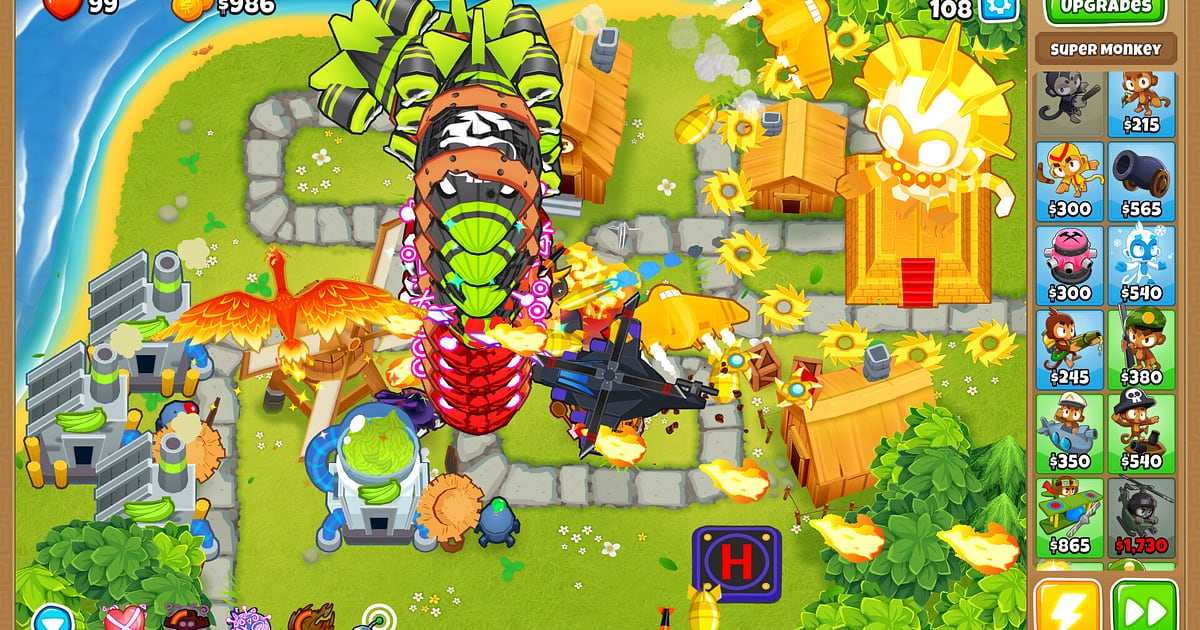
DOR install होने के बाद Bloons TD 6 अपने आप record होता है: game launch करें, बाकी DOR देख लेता है। पहला red bloon track पर आने से पहले न record button दबाना है, न capture area बनाना है।
DOR game पहचानकर एक लगातार video रखता है, जिसमें map और difficulty चुनना, towers लगाने और upgrade करने वाला शांत setup, late game की MOAB waves और victory screen, सब शामिल है। Game बंद करते ही recording रुक जाती है।
Tower defense में शांत setup और bloons से भरी screen वाले पल बारी बारी आते हैं, इसलिए आप क्या रखते हैं उसके हिसाब से वही game clear का सबूत भी बन सकता है और पूरी strat भी।
यह गाइड DOR install करना, पल save करना, co op की बातचीत ढूँढना, strat recap बनाना, link share करना और low spec settings व fixes बताती है।
- घंटों चलने वाला Bloons TD 6 game round 1 से CHIMPS round 100 तक एक video में रखें।
- Paragon upgrade पूरा होने या boss bloon गिरने का पल clip save shortcut से save करें।
- AI Voice Notes से co op map का वो round ढूँढें जहाँ किसी ने कहा था ‘अभी Monkey Village upgrade करो’।
- DDT rush रोकना, BAD पिघलाना और round 100 hold करना जोड़कर कुछ मिनट का strat recap बनाएँ।
- Impoppable की victory screen एक dor.gg link से दोस्त को सबूत के तौर पर भेजें।
Bloons TD 6 record करने से पहले: install और recording mode
Bloons TD 6 काफ़ी हल्का game है, इसलिए minimum spec पर भी recording smooth चलती है। DOR free Windows app है, और आपके PC पर save होने वाली recordings पर कोई watermark नहीं होता, तो map पर कुछ छपा न होने से आपकी tower placements साफ़ दिखती हैं।
इसमें full session recording होती है: game खत्म होने पर file नहीं टूटती, और एक दिन में कई maps खेलें तो सब एक ही recording में आगे चलते रहते हैं। Recording की कोई time limit भी नहीं है, तो लंबे CHIMPS runs और गहरे freeplay record attempts आखिर तक रहते हैं।
Laptop या पुराने desktop पर खेलते हैं तो low end PC पर game record करना भी पढ़ें। नीचे की table में पहली recording से पहले check करने वाली बातें हैं।
| Item | Bloons TD 6 के लिए | ध्यान दें |
|---|---|---|
| Install | DOR, free Windows app | आपकी recordings पर कोई watermark नहीं |
| Game version | Steam का Windows PC version | Game launch होते ही अपने आप पहचाना जाता है |
| Recording mode | Full session recording | Game खत्म होने पर नहीं टूटती; game बंद करने तक एक video |
| Display mode | Fullscreen, windowed और borderless, तीनों record होते हैं | Game settings में जो mode पहले से इस्तेमाल करते हैं वही रखें |
| Resolution और frame rate | Default 1080p पर 30fps, 60fps भी मिलता है | Minimum spec पर भी smooth चलने लायक हल्का, साथ में और हल्का 720p/30fps mode |
| Storage | 30 सेकंड के 1080p clip के लिए करीब 30MB | कई 100 round games खेलते हैं तो खाली जगह भरपूर रखें |
DOR से Bloons TD 6 record करें: step by step
- 1DOR install करेंDOR download करके install करें। करीब एक मिनट लगता है और यह free है। Install होने के बाद DOR चलता रहने दें, फिर daily challenge या नया map शुरू करते समय भी कुछ तैयार नहीं करना पड़ता।
- 2Bloons TD 6 launch करेंSteam से Bloons TD 6 शुरू करें। DOR जैसे ही game पहचानता है, recording शुरू हो जाती है, इसलिए recording में map और difficulty select screens आना सामान्य है।
- 3देखें कि recording चल रही हैपहला tower लगाने से पहले एक बार DOR app पर नज़र डालें और confirm करें कि recording चल रही है। Game पहचाना न जाए तो recorder game को detect न करे तो क्या करें देखें। उसके बाद हमेशा की तरह monkeys लगाएँ और rounds शुरू करें।
- 4अहम round के तुरंत बाद clip save करेंParagon upgrade पूरा हो या screen भर देने वाला BAD पिघल जाए, उसके ठीक बाद clip save shortcut दबाएँ। आखिरी 30 सेकंड अलग clip के रूप में save हो जाते हैं, तो घंटों चले game में आगे पीछे scrub नहीं करना पड़ता।
- 5Game बंद करें और My Clips खोलेंVictory screen के बाद game बंद करें। पूरा session video और आपके save किए सारे clips DOR app के My Clips में साथ दिखते हैं। जिन games में आखिरी lives leak हो गईं, वो भी इसी तरह रहते हैं।
अपनी recordings ढूँढें
आपके record हुए games DOR app के My Clips में हैं, जिसे library भी कहते हैं। हर बार Bloons TD 6 खोलना और बंद करना एक session बनता है, और खेलते समय save किए पल अलग clips के रूप में दिखते हैं। लंबे session में कोई खास game ढूँढना हो तो उसे map select screen और victory या defeat screen पर बाँटकर देखें।
Game के अंदर ऊपर दाएँ कोने का round counter सबसे अच्छी निशानी है, तो ‘round 80 के आसपास DDTs रोके थे’ जैसी धुंधली याद से भी जल्दी पहुँच जाते हैं। ज़रूरी हिस्सा start और end point से trim करें, फिर 16:9, 9:16 या 1:1 में export करें। Trim करने के tips game clips trim कैसे करें में हैं।
जो videos रखने हैं, जैसे पहला CHIMPS clear, उन्हें like कर दें। Space भरने पर पहले बिना like वाले पुराने videos हटते हैं, तो like किए games बचे रहते हैं।
जो पल रखने हैं उन्हें save करें
पूरा game record होने पर भी, अहम पलों को उसी वक़्त clip बना लें तो उन्हें ढूँढना बहुत आसान हो जाता है। Clip save shortcut दबाते ही gameplay का आखिरी हिस्सा clip बन जाता है। Default length 30 सेकंड है, और settings में 15, 30, 45 या 60 सेकंड चुन सकते हैं।
Bloons TD 6 में shortcut दबाने के अच्छे मौके हैं Paragon upgrade पूरा होने के तुरंत बाद, BAD के exit तक पहुँचने से पहले पिघलते ही, boss bloon की health खत्म होते ही, और camo detection से DDT rush रुकते ही।
Round 100 जैसे लंबे rounds के लिए 60 सेकंड बेहतर है, ताकि clip round की शुरुआत से आखिरी pop तक चले; सबूत के लिए छोटी सी victory screen को सिर्फ़ 15 चाहिए। हर तरह के पल के लिए सही length चुनने को आखिरी कुछ सेकंड तुरंत save करना देखें।
AI Voice Notes से बोली गई बातें ढूँढें
Co op maps में हर round एक planning meeting बन जाता है। ‘अगले round में DDTs हैं, camo detection ले लिया’, ‘अभी Monkey Village upgrade करो’, ‘BAD आ रहा है, सब खर्च कर दो’ और ‘Paragon के लिए सब बेच रहा हूँ’ जैसी बातें लगातार चलती रहती हैं।
DOR game audio और आपका microphone साथ record करता है, और AI Voice Notes बोली गई बातें recording timeline पर text के रूप में लिख देता है।
वो round ढूँढना हो जहाँ तय हुआ था कि Village कौन खरीदेगा, या जब सब बेचकर Paragon लेने का फ़ैसला हुआ, तो timeline text में ‘Paragon’ या ‘Village’ search करें और चुनकर सीधे उस पल पर पहुँचें। अगली बार वही map खेलते समय यह game plan की तरह काम आता है। आपकी अपनी आवाज़ धीमी लगे तो mic audio के साथ game record करना से input device check करें।
AI Highlight से montage बनाएँ
लंबे game को कुछ मिनट के ज़रूरी हिस्सों में समेटना हो तो AI Highlight इस्तेमाल करें। Library में DDT rush रोकना, Paragon upgrade पूरा होना, BAD पिघलाना, boss bloon गिरना और CHIMPS round 100 hold चुनें, फिर AI Highlight दबाएँ। DOR इन्हें जोड़कर एक strat recap बनाता है।
आखिर में Impoppable victory screen जोड़ दें तो सबूत भी साथ में आ जाता है। Clips को round के क्रम में खुद लगाना हो तो game clips merge कैसे करें देखें।
DOR Studio में edit करें
DOR Studio browser में खुलता है, कुछ install नहीं करना पड़ता। Placement वाले पलों तक trim करें और towers के नाम और crosspaths screen पर text में लिखें, तो ऐसा strat video बनता है जिसे viewers step by step follow कर सकें।
आखिरी round के bloons एक साथ फूटें तब punch zoom, और Paragon online होते समय shake zoom आज़माएँ। जिन strats में पूरा map दिखना ज़रूरी है उन्हें 16:9 में, और victory proof को 9:16 Short के रूप में export करें। Export formats clips export करना में बताए गए हैं। काम पूरा हो तो mp4 download करें या तुरंत link के रूप में share करें।
dor.gg link से share करें
काटे गए पलों को dor.gg link के रूप में भेजें। Link खोलने वाला बिना कुछ install किए सीधे browser में video चला सकता है, भले उसके पास game न हो।
उसी map पर अटके दोस्त को साफ़ दिखती tower placements वाला strat video भेजें, या जिस Discord server में साथ achievements grind करते हैं वहाँ Impoppable victory screen post करें। Proof और strat के अलग versions काटने के tips Bloons TD 6 clear videos भेजना में हैं, और Discord पर post करना Discord पर clips share करना में बताया गया है।
Bloons TD 6 recommended settings और troubleshooting
Bloons TD 6 काफ़ी हल्का है, इसलिए default 1080p पर 30fps में ही map और towers साफ़ capture होते हैं। Projectiles से भरी screen वाले late game rounds ज़्यादा smooth दिखाने हों तो 60fps पर switch करें। Laptop पर घंटे भर के games खेलते हैं तो 720p/30fps mode load कम रखता है।
Fullscreen, windowed और borderless तीनों record होते हैं, तो game की display settings जैसी हैं वैसी छोड़ दें। RTX series जैसे supported NVIDIA graphics cards पर DOR NVENC hardware encoding से record करता है, इसलिए frame rate पर असर कम रहता है।
Freeplay record attempts जैसे बहुत लंबे games की stable recording के लिए बिना stutter लंबा gameplay record करना पढ़ें। DOR में कोई cheat feature नहीं है और यह आपकी game files या play data को कभी नहीं छूता।
| समस्या | क्या check करें | हल |
|---|---|---|
| Recording में black screen आती है | Game settings में display mode | तीनों display modes record होते हैं। फिर भी black हो तो DOR settings में monitor capture पर switch करें और एक छोटी test recording करें। |
| Bloons फूटने की आवाज़ नहीं आती | Windows का output device और DOR audio settings | Confirm करें कि game किस device से आवाज़ चला रहा है, फिर बिना आवाज़ वाली game recordings ठीक करना step by step देखें। |
| Recording के दौरान late rounds में stutter | Recording resolution और frame rate | RTX series जैसे supported NVIDIA graphics cards पर NVENC hardware encoding से असर कम रहता है, फिर भी PC को दिक्कत हो तो 720p/30fps mode पर आ जाएँ। |
| कई 100 round games से files बहुत बड़ी हो जाती हैं | Recording resolution और drive में खाली जगह | सिर्फ़ अहम rounds के clips save करें और game recording file size कम करना से settings बदलें। |
| डर है कि recorder से account पर असर पड़ सकता है | DOR कैसे काम करता है | DOR सिर्फ़ screen capture करता है, इसमें कोई cheat feature नहीं है और यह game files या play data नहीं बदलता। |

