DOR इंस्टॉल होने के बाद Don't Starve Together अपने आप रिकॉर्ड होता है: गेम खोलिए, रिकॉर्डिंग DOR संभाल लेता है। कोई record बटन नहीं दबाना। दोस्त के सर्वर में घुसने से लेकर गेम बंद करने तक, पेड़ काटने, base बनाने और सर्दी झेलने का हर दिन एक ही वीडियो में जाता है।
यह गाइड पूरा रूटीन क्रम से बताती है: DOR इंस्टॉल करना, रिकॉर्डिंग चेक करना, boss fight और survival वाले पल सेव करना, बाद में उन्हें ढूँढना, survival log बनाना और शेयर करना।
पीछे जाकर देखना कि base में आग किसने लगाई या सर्दी की तैयारी कहाँ बिगड़ी, अगली world में वही गलती न दोहराने का सबसे आसान तरीका भी है।
- जब तक आप सर्वर से जुड़े हैं, दर्जनों in game दिन वीडियो में रखें।
- पहली सर्दी का Deerclops kill, hound wave से बचाव या दोस्त का बेवजह ghost बन जाना अलग अलग क्लिप के रूप में सेव करें।
- AI Voice Notes से 'सर्दी से पहले thermal stone बना लो' जैसी योजना ढूँढें और सीधे उस दिन पर पहुँचें।
- base tour, Dragonfly kill और सर्दी पार करने को जोड़कर एक survival log वीडियो बनाएँ।
Don't Starve Together रिकॉर्ड करने से पहले: इंस्टॉल और रिकॉर्डिंग मोड
Don't Starve Together हार्डवेयर पर हल्का है, इसलिए साथ में रिकॉर्डर चलाना आसान है। DOR फ्री Windows ऐप है और आपके PC पर सेव होने वाली रिकॉर्डिंग पर कोई watermark नहीं लगाता, इसलिए survival log सीरीज़ के लिए बढ़िया है।
DST में पूरे सेशन की रिकॉर्डिंग होती है, यानी गेम बंद करने तक हर in game दिन और हर caves वाली ट्रिप में वीडियो चलता रहता है। जॉइन करते ही अक्सर घंटों निकल जाते हैं, इसलिए पहले लंबा gameplay बिना stutter रिकॉर्ड करना पढ़ लें। नीचे की टेबल में पहली DST रिकॉर्डिंग से पहले जानने लायक बातें हैं।
| चीज़ | Don't Starve Together के लिए | नोट |
|---|---|---|
| इंस्टॉल | DOR, फ्री Windows ऐप | रिकॉर्डिंग पर watermark नहीं, इसलिए वीडियो सीधे survival log सीरीज़ में काम आते हैं |
| गेम वर्ज़न | Steam का Windows PC वर्ज़न | आपके PC पर चल रहे Don't Starve Together को DOR रिकॉर्ड करता है |
| रिकॉर्डिंग मोड | पूरे सेशन की रिकॉर्डिंग | गेम खुलने से बंद होने तक एक वीडियो, in game दिन या caves ट्रिप से नहीं बँटता |
| ऑडियो | गेम ऑडियो और माइक साथ रिकॉर्ड | hounds का भौंकना और टीम की strategy वाली बातें, दोनों रहती हैं |
| रेज़ोल्यूशन और frame rate | डिफ़ॉल्ट 1080p, 30fps | 60fps भी है, साथ में हल्का 720p/30fps मोड |
| स्टोरेज | 1080p की 30 सेकंड क्लिप लगभग 30MB | जिन वीकेंड पर सर्वर पर ही रहते हैं, उनके लिए ड्राइव में काफ़ी जगह रखें |
DOR से Don't Starve Together रिकॉर्ड करें: स्टेप बाय स्टेप
- 1DOR इंस्टॉल करेंDOR डाउनलोड करके इंस्टॉल करें। इसमें लगभग एक मिनट लगता है और यह फ्री है। उसके बाद इसे चालू छोड़ दें, फिर दोस्त जब भी सर्वर खोले, हर बार कुछ सेट नहीं करना पड़ता।
- 2Don't Starve Together खोलेंSteam से Don't Starve Together शुरू करें, सर्वर जॉइन करें और किरदार चुनें। DOR गेम पहचानते ही रिकॉर्डिंग शुरू कर देता है, इसलिए आप Wilson हों या Wendy, पहले दिन घास और टहनियाँ चुनने से ही सब रिकॉर्ड होता है।
- 3रिकॉर्डिंग चल रही है, यह चेक करेंपहला campfire जलाने से पहले एक बार DOR ऐप देख लें कि रिकॉर्डिंग चल रही है। अगर शुरू नहीं हुई तो रिकॉर्डर गेम न पहचाने तो क्या करें फ़ॉलो करें। उसके बाद बस भूख और sanity की चिंता करें।
- 4कुछ होते ही क्लिप करेंजब Deerclops गिरे, जब base पर hound wave रोक लें, या जब कोई दोस्त बेवजह ghost बन जाए, क्लिप सेव शॉर्टकट दबाएँ। पिछले 30 सेकंड क्लिप बनकर सेव हो जाते हैं, इसलिए कई दिनों की फ़ुटेज खँगालनी नहीं पड़ती।
- 5गेम बंद करें और My Clips खोलेंदिन का खेल ख़त्म हो तो गेम बंद करें। पूरा सेशन और आपकी सेव की हर क्लिप DOR ऐप के My Clips में साथ दिखती है। जिस दिन सर्दी पार की और जिस दिन सब ghost बन गए, दोनों एक ही तरह से सहेजे रहते हैं।
अपनी रिकॉर्डिंग कहाँ मिलेगी
आपकी रिकॉर्डिंग DOR ऐप के My Clips में रहती है, जिसे library भी कहते हैं। हर बार DST खोलने और बंद करने पर एक सेशन बनता है, और शॉर्टकट से सेव की गई क्लिप उसके नीचे दिखती हैं।
लंबे सेशन में कोई ख़ास दिन ढूँढना हो तो ऊपर दाईं ओर की day clock और season मार्कर देखें, और रात होने पर स्क्रीन जहाँ अँधेरी हो जाती है, उससे दिनों को अलग पहचानें। start और end पॉइंट सेट करके ज़रूरी हिस्सा trim करें, फिर 16:9, 9:16 या 1:1 में export करें। पूरे स्टेप game clips trim करने का तरीका में हैं।
जो वीडियो रखने हैं, जैसे पहली सर्दी पार करने वाला दिन, उन्हें Like कर दें। जगह भरने पर पहले वही पुराने वीडियो हटते हैं जिन्हें Like नहीं किया, इसलिए आपका Like किया survival इतिहास बचा रहता है।
जो पल रखना है उसे सेव करें
survival गेम में बड़े पल बिना बताए आते हैं। पूरा सेशन रिकॉर्ड होने पर भी, उसी वक़्त क्लिप सेव कर लें तो बाद में दर्जनों दिन खँगालने से बच जाते हैं। क्लिप सेव शॉर्टकट दबाते ही पिछला हिस्सा क्लिप बनकर सेव होता है।
डिफ़ॉल्ट लंबाई 30 सेकंड है, और settings में 15, 30, 45 या 60 सेकंड चुन सकते हैं। DST में इसे दबाने के अच्छे मौके हैं: Deerclops या Dragonfly गिरने के ठीक बाद, hound wave रोकने के ठीक बाद, दोस्त के मरने या revive होने के ठीक बाद, और Crock Pot से गलत डिश निकलने के ठीक बाद।
लंबी boss fight के लिए 60 सेकंड रखें ताकि आख़िरी भिड़ंत भी आ जाए। ghost बन जाने जैसे छोटे हादसे के लिए 15 काफ़ी हैं। कौन सी लंबाई किस पल के लिए ठीक है, यह पिछले कुछ सेकंड तुरंत सेव करना में देखें।
AI Voice Notes से बोली गई बात ढूँढें
DST आमतौर पर Discord call खोलकर खेला जाता है, इसलिए 'hounds आ रहे हैं, सब base पर वापस', 'मैं ghost हूँ, कोई revive करो' और 'Crock Pot में monster meat मत डालना' जैसी लाइनें रुकती ही नहीं।
DOR गेम ऑडियो और आपका माइक साथ रिकॉर्ड करता है, और AI Voice Notes टीम की survival योजनाएँ रिकॉर्डिंग की timeline पर टेक्स्ट के रूप में लिख देता है। लकड़ी लाने की ड्यूटी किसकी थी, या boss fight से पहले क्या लाना तय हुआ था, timeline टेक्स्ट में ढूँढें और चुनकर सीधे उस सीन पर पहुँचें। जो सर्दी की तैयारी टालता रहा, उसका भी रिकॉर्ड है। दोस्तों की आवाज़ भी रिकॉर्ड करनी हो तो Discord call audio रिकॉर्ड करना देखें।
AI Highlight से montage बनाएँ
अगर आपकी world लंबी चली, तो सेव की गई क्लिप से survival log बनाइए। library में Deerclops kill, hound wave से बचाव, base tour, Dragonfly kill और सर्दी पार करने वाली क्लिप चुनें, फिर AI Highlight दबाएँ। DOR इन्हें एक montage में जोड़ देता है।
आख़िर में सबके ghost बनने वाली क्लिप डाल दें, तो वीडियो यह भी दिखा देता है कि वह world कैसे ख़त्म हुई। अगर किरदार के हिसाब से runs अलग करके तुलना करनी है तो game clips merge करने का तरीका देखकर क्रम ख़ुद तय करें।
DOR Studio में एडिट करें
DOR Studio आपके ब्राउज़र में खुलता है, कुछ इंस्टॉल नहीं करना पड़ता। जहाँ Deerclops आपका base तोड़ता है वहाँ shake zoom लगाएँ और ऊपर 'Day 21' जैसी दिन की गिनती टेक्स्ट में डालें।
कई दिनों के सीन music track पर जोड़ दें तो survival log तैयार, और एक season से अगले season में जाते समय glitch transition अच्छा लगता है। base tour को 9:16 में export करें तो वह Shorts में फ़िट हो जाता है। तैयार वीडियो mp4 में डाउनलोड करें या तुरंत लिंक के रूप में शेयर करें।
dor.gg लिंक से शेयर करें
trim किए पल dor.gg लिंक से भेजें। जिसे भेजेंगे वह बिना कुछ इंस्टॉल किए ब्राउज़र में देख लेता है, इसलिए boss kill का लिंक बस अपने Discord चैनल में डाल दें, उस सर्वर पर बचे सभी लोगों के लिए। जो दोस्त उस रात लॉग इन नहीं कर पाए, वे भी उसी लिंक से देख सकते हैं कि क्या हुआ।
सर्दी पार करने से लेकर पूरी टीम के wipe होने तक, सीन चुनने के टिप्स Don't Starve Together boss वीडियो भेजना में हैं, और Discord पर पोस्ट करना Discord पर क्लिप शेयर करना में।
Don't Starve Together की recommended settings और दिक्कतों का हल
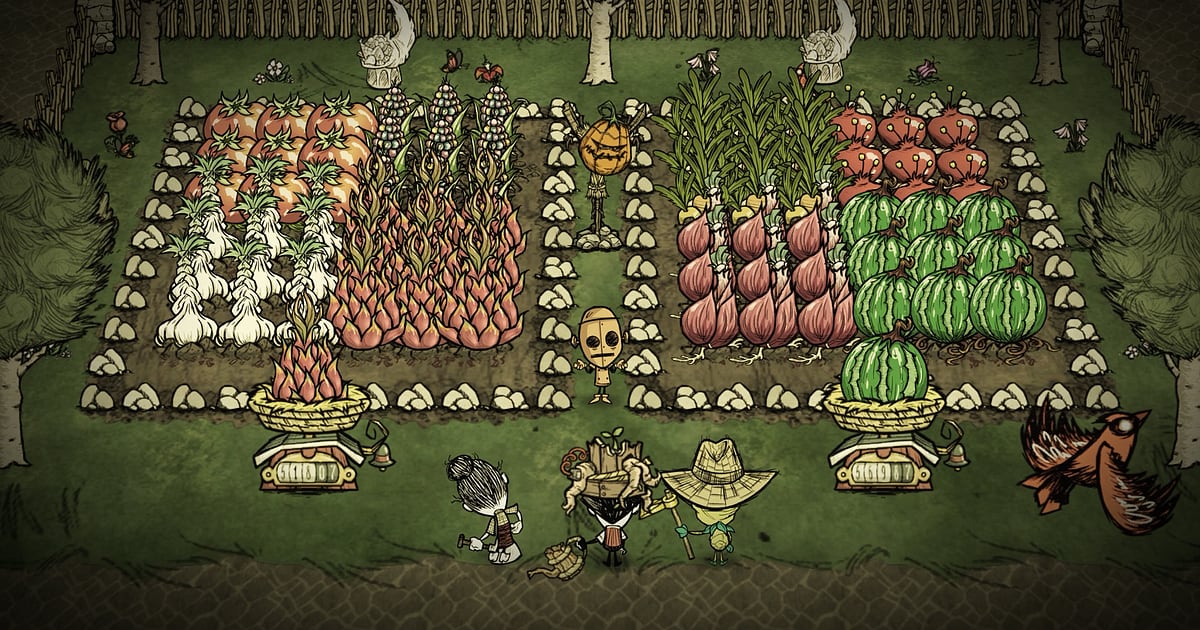
Don't Starve Together हाथ से बनी ड्रॉइंग वाले स्टाइल का 2D गेम है, इसलिए डिफ़ॉल्ट 1080p, 30fps में ही आपका base और monsters साफ़ दिखते हैं। boss fight में dodge और स्मूद दिखाना हो तो 60fps कर दें। लैपटॉप पर घंटों जुड़े रहते हैं तो 720p/30fps मोड लोड कम रखता है।
fullscreen, windowed और borderless, तीनों रिकॉर्ड होते हैं, इसलिए गेम की डिस्प्ले settings जैसी हैं वैसी रहने दें। RTX सीरीज़ जैसे सपोर्टेड NVIDIA ग्राफ़िक्स कार्ड पर DOR NVENC hardware encoding से रिकॉर्ड करता है, इसलिए FPS पर असर कम होता है।
जितनी देर जुड़े रहेंगे, फ़ाइलें उतनी बड़ी होंगी, इसलिए quality और साइज़ का संतुलन गेम रिकॉर्डिंग की फ़ाइल साइज़ घटाना में देखें। DOR में कोई cheat फ़ीचर नहीं है और यह आपकी गेम फ़ाइलों या सर्वर data को कभी नहीं छूता।
| समस्या | क्या चेक करें | हल |
|---|---|---|
| दोस्तों की आवाज़ या गेम साउंड गायब | Windows का output device और DOR की audio settings | देखें कि गेम और Discord किस device से बज रहे हैं, फिर गेम रिकॉर्डिंग में आवाज़ न आए तो ठीक करना एक एक करके फ़ॉलो करें। |
| रिकॉर्डिंग में काली स्क्रीन | गेम का डिस्प्ले मोड और capture तरीका | borderless आज़माएँ, या fullscreen रिकॉर्डिंग ठीक करना फ़ॉलो करके monitor capture पर जाएँ। |
| hound wave के दौरान वीडियो अटकता है | रिकॉर्डिंग रेज़ोल्यूशन और frame rate | RTX सीरीज़ जैसे सपोर्टेड NVIDIA कार्ड पर NVENC hardware encoding असर कम रखता है, फिर भी PC पर ज़ोर पड़े तो 720p/30fps मोड पर आ जाएँ। |
| कई दिनों के सेशन से ड्राइव भर जाती है | ड्राइव में खाली जगह | जो सीन चाहिए उन्हें क्लिप के रूप में सेव करें, और देख चुके सेशन को Like न करें ताकि जगह भरने पर वे पहले हटें। |

