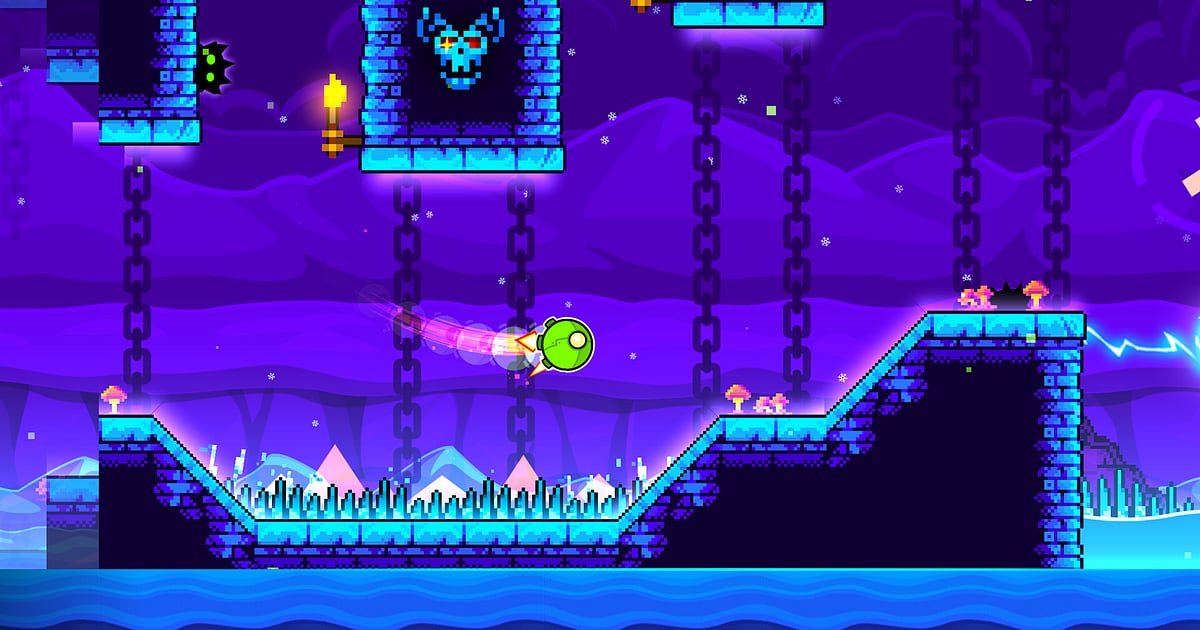
DOR install होने के बाद Geometry Dash अपने-आप record होता है: game launch करें, capture DOR संभाल लेता है. कोई नहीं जानता कौन सी attempt आखिरी होगी, लेकिन recording game शुरू होते ही चलने लगती है, इसलिए 97% पर हर death और आखिरकार 100% छूने वाला run, सब एक ही video में रहते हैं.
Practice mode में checkpoint grinding और normal mode के पूरे runs बिना किसी gap के साथ बहते हैं, तो recording बार-बार on-off नहीं करनी पड़ती.
यह गाइड बताती है कि free Windows app DOR से PC पर Geometry Dash कैसे record करें, फिर सैकड़ों attempts में से clear कैसे ढूंढें, trim करें और raw completion footage के रूप में share करें.
- Practice mode की checkpoint grinding से normal mode के पूरे runs तक, पूरा Geometry Dash session एक video में रखें.
- पहला demon completion या New Best होते ही clip save shortcut से उसे अलग clip के रूप में सेव करें.
- AI Voice Notes से grinding के दौरान बोली गई बातें timeline पर text बन जाती हैं, फिर 'हो गया' search करके सीधे clear पर पहुंचें.
- 97 वाली death, flawless wave section और clear के बाद का reaction मिलाकर एक progress montage बनाएं.
- Attempt counter से level complete screen तक trim किया clear Discord पर दोस्तों को dor.gg link से भेजें.
Geometry Dash record करने से पहले: install और recording mode
Geometry Dash एक हल्का rhythm platformer है, तो setup जल्दी हो जाता है और पुराना laptop भी इसे आराम से record कर लेता है. DOR एक free Windows app है, और आपके PC पर सेव होने वाली recordings पर कोई watermark नहीं होता.
Geometry Dash में full session recording होती है, यानी menus, practice mode, अनगिनत deaths और आखिरी success, सब game बंद करने तक एक video में चलते हैं. कौन सी attempt जीतेगी यह जानने की ज़रूरत नहीं, लेकिन लंबी recording में बाद में उसे कैसे ढूंढें, यह जानना ज़रूरी है.
आपका PC थोड़ा कमज़ोर है तो पहले low end PC पर games record करना पढ़ें. नीचे की table में वह सब है जो Geometry Dash record करने से पहले जानना काम का है.
| Item | Geometry Dash के लिए | Notes |
|---|---|---|
| Install | DOR, free Windows app, recordings पर watermark नहीं | Install के बाद न record button set करना, न capture area |
| Game version | Steam का Windows PC version | DOR आपके PC पर चल रहा Geometry Dash record करता है |
| Recording mode | Full session recording, launch से exit तक एक video | Practice mode और normal mode की attempts एक ही video में |
| Display mode | Fullscreen, windowed और borderless, सब record होते हैं | जहां game capture रुकता है, वहां DOR monitor capture पर चला जाता है |
| Resolution और frame rate | Default 1080p पर 30fps, 60fps भी उपलब्ध | तेज़ wave sections 60fps पर कहीं ज़्यादा smooth दिखते हैं |
| Audio | Game music और आपका mic साथ में | Mic जो clicks पकड़ता है और 100% पर आपकी चीख, सब शामिल |
DOR से Geometry Dash record करें: step by step
- 1DOR install करेंDOR download करके install करें. लगभग एक मिनट लगता है और कोई पैसा नहीं. Install के बाद DOR चालू रहने दें. Recording में clicks चाहिए तो बस mic जुड़ा होना चाहिए.
- 2Geometry Dash launch करेंSteam से Geometry Dash शुरू करें. DOR जैसे ही game पहचानता है, recording शुरू हो जाती है, तो level चुनने वाला main menu भी capture होता है. आज के demon level से पहले practice mode में warm up भी recording में रहता है.
- 3चेक करें कि recording चल रही हैपहली attempt से पहले DOR app पर एक नज़र डालकर देख लें कि recording चल रही है. अगर game पकड़ में न आए तो recorder game detect न करे तो क्या करें फ़ॉलो करें. उसके बाद recording भूल जाइए और focus कीजिए, चाहे attempts सैकड़ों में पहुंच जाएं.
- 4Clear या New Best के तुरंत बाद clip सेव करेंLevel complete screen आते ही या New Best percentage update होते ही clip save shortcut दबाएं. वह पल अलग clip बनकर सेव हो जाता है, तो deaths से भरी recording में वह attempt ढूंढनी नहीं पड़ती.
- 5Game बंद करें और My Clips खोलेंGrinding खत्म होने पर game बंद करें. पूरे session का video और सेव की गई clips, दोनों DOR app के My Clips में साथ दिखते हैं. पहले clear खोलें और चेक करें कि level complete screen उसमें आई है.
अपनी recordings ढूंढें
आपकी recordings DOR app के My Clips में रहती हैं, जिसे library भी कहते हैं. Geometry Dash का हर launch और exit एक session बनता है, और clip save shortcut से सेव की गई attempts अलग clips के रूप में दिखती हैं. Clip सेव करना भूल गए?
कोई बात नहीं. Geometry Dash हर try की शुरुआत में attempt number दिखाता है, तो वह attempt ढूंढें जहां number बदलना रुक जाता है और play level के आखिर तक चलता है. वही आपका clear है.
Start वहां रखें जहां वह attempt number दिखता है और end level complete screen के ठीक बाद, ताकि साफ़ दिखे कि आपने शुरू से पूरा किया. Trim किया हिस्सा 16:9, 9:16 या 1:1 में export करें. Attempts छोटी होती हैं, तो दोनों तरफ़ एक-दो सेकंड का फ़र्क भी clip का feel बदल देता है; सटीक cutting के लिए game clips कैसे trim करें देखें.
जो videos हमेशा रखनी हैं, जैसे पहला demon completion, उन्हें like करें. जगह भरने पर पहले वे पुरानी videos हटती हैं जिन्हें आपने like नहीं किया, तो liked clears सुरक्षित रहते हैं.
जो पल रखने हैं उन्हें सेव करें
हर attempt record होती है, फिर भी ज़रूरी attempt को उसी वक्त clip के रूप में सेव करना बाद में खोजने से कहीं आसान है. Clip save shortcut दबाते ही gameplay का पिछला हिस्सा clip बनकर सेव हो जाता है. Default length 30 सेकंड है, और settings में 15, 30, 45 या 60 सेकंड चुन सकते हैं.
Geometry Dash में इसे दबाने का अच्छा वक्त है: level complete screen आने के ठीक बाद, New Best percentage update होने के बाद, हमेशा मारने वाला wave section आखिरकार पार होने के बाद, और 97% जैसी दर्दनाक death के बाद.
कई levels एक मिनट से लंबे होते हैं, तो winning run का ज़्यादा से ज़्यादा हिस्सा चाहिए तो length 60 सेकंड रखें, और लंबे levels library की full recording से trim करें. दर्दनाक death के लिए 15 सेकंड काफ़ी हैं. Length और shortcut settings पिछले कुछ सेकंड तुरंत सेव करना में हैं.
AI Voice Notes से ढूंढें कि क्या कहा था
Geometry Dash कोई चुपचाप grind नहीं करता. 'फिर से 97, मज़ाक है क्या', 'बस wave पार हो जाए' और 'हाथ कांप रहे हैं, ये new best है' जैसी बातें हर attempt के साथ जमा होती जाती हैं.
DOR game music और आपका mic साथ record करता है, और AI Voice Notes आपकी कही बातें recording timeline पर text के रूप में लिख देता है. कई घंटे लंबे practice session में clear ढूंढना हो तो timeline text में 'हो गया, सच में हो गया' search करें और उसे चुनकर सीधे वहां पहुंचें.
आप पीछे scroll करके वह attempt भी देख सकते हैं जहां आपके reactions बदलने लगे. Mic record नहीं हो रहा तो mic record न होने का fix फ़ॉलो करें.
AI Highlight से montage बनाएं
सैकड़ों fails और आखिरी clear को एक video में रखने से कुछ ही मिनटों में आपकी progress दिख जाती है. Library में 97 वाली death, New Best, flawless wave section, पहला demon completion और clear के बाद का reaction चुनें, फिर AI Highlight select करें.
DOR इन्हें जोड़कर एक progress montage बनाता है जो शुरुआत में मारने वाले हिस्से से पूरे completion तक चलता है. Attempts को खुद क्रम में लगाना हो तो game clips कैसे merge करें देखें.
DOR Studio में edit करें
DOR Studio आपके browser में खुलता है, कुछ install करने की ज़रूरत नहीं. Winning run का आखिरी हिस्सा रखें और जिस frame पर 100% आता है वहां shake zoom लगाएं. Attempt count को text में जोड़ें, जैसे 'Attempt 1,247', और सबसे कठिन हिस्से पर punch zoom से tension बढ़ाएं.
Fail compilation में deaths को glitch transitions से जोड़ने पर अच्छा rhythm बनता है. 9:16 में export करें और आपका GD Short तैयार, या पूरा level बिना crop दिखाने के लिए 16:9 इस्तेमाल करें. Vertical video की framing के टिप्स vertical Shorts के लिए games record करना में हैं. नतीजा mp4 के रूप में download करें या तुरंत link से share करें.
dor.gg link से share करें
Trim किया हुआ clear dor.gg link के रूप में भेजें. जो भी इसे खोलेगा वह बिना app के browser में ही video चला सकता है, तो उसी level पर अटके दोस्त को भेजना reference run का भी काम करता है.
Discord server पर proof डालते समय attempt counter से level complete screen तक पूरा level दिखाने वाला video सबसे भरोसेमंद होता है. अगर आपका खुद बनाया custom level है तो message में level का नाम लिखें. हर तरह के पल के लिए ratio और length चुनने के टिप्स Geometry Dash clear videos share करना में हैं, और Discord पर post करना Discord पर clips share करना में.
Geometry Dash की recommended settings और troubleshooting
Geometry Dash हल्का है, तो default 1080p पर 30fps भी level design को साफ़ पकड़ लेता है. लेकिन screen तेज़ी से चलती है, इसलिए wave और ship sections smooth दिखाने हों तो 60fps बेहतर है. Laptop पर लंबे practice sessions के लिए 720p/30fps mode load कम रखता है.
Fullscreen, windowed और borderless windows सब record होते हैं, तो game की display settings जैसी हैं वैसी रहने दें. RTX series जैसे supported NVIDIA graphics cards पर DOR NVENC hardware encoding से record करता है, इसलिए in-game frame rate पर असर कम रहता है.
इस game में timing ही सब कुछ है, तो अगर सिर्फ़ recording के दौरान inputs देर से लगें तो recording के दौरान FPS drop ठीक करना फ़ॉलो करें. DOR में कोई cheat feature नहीं है और यह आपकी game files या save data को कभी नहीं छूता.
| Symptom | क्या चेक करें | Fix |
|---|---|---|
| Recording काली screen है | Game settings में display mode | DOR fullscreen, windowed और borderless सब record करता है. फिर भी काला आए तो fullscreen recording ठीक करना फ़ॉलो करके monitor capture पर जाएं |
| Level music गायब है | Windows output device और DOR audio settings | देखें game किस device पर बजता है, फिर game recording में आवाज़ न आने का fix फ़ॉलो करें |
| Recording के दौरान game lag करता है | Recording resolution और frame rate, और चल रहे दूसरे programs | RTX series जैसे supported NVIDIA cards पर NVENC hardware encoding असर कम रखता है, फिर भी PC पर lag हो तो 720p/30fps mode पर जाएं |
| पूरे दिन की practice के बाद files बहुत बड़ी हो जाती हैं | Recording resolution और drive में खाली जगह | Clears को clips के रूप में रखें और game recording file size कम करना से settings बदलें |
| Winning attempt नहीं मिल रही | Attempt counter और आपकी सेव की गई clips | वह attempt ढूंढें जहां number बदलना रुकता है और play आखिर तक जाता है, और अगले clear के तुरंत बाद clip सेव करें |

