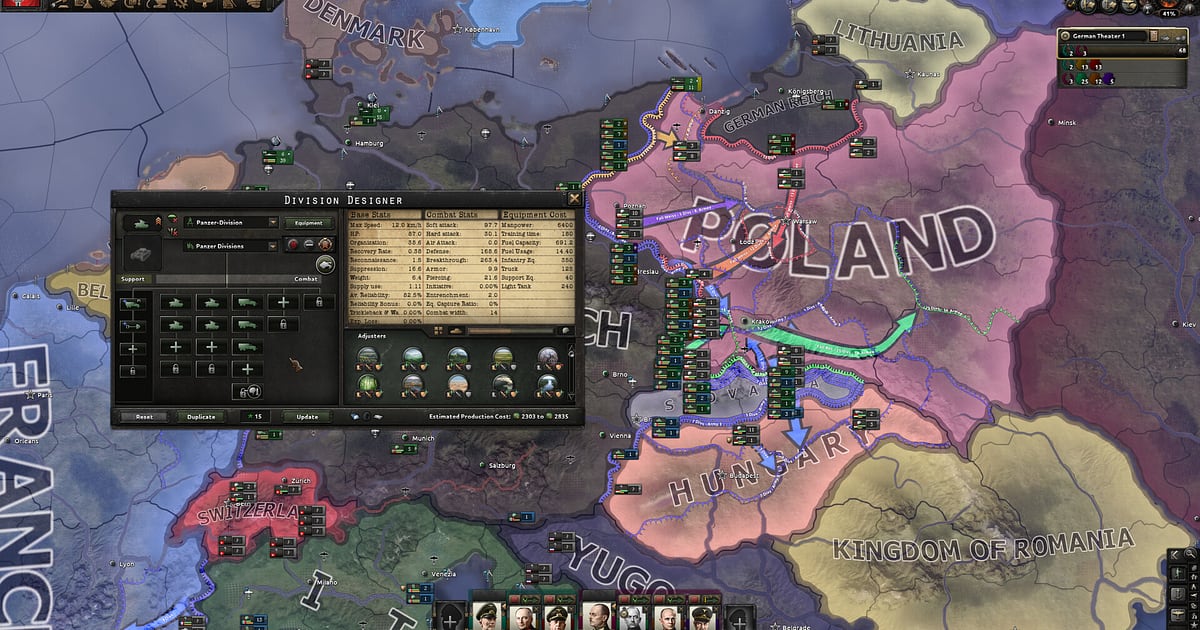
DOR install होते ही Hearts of Iron IV अपने आप record होने लगता है: बस game launch करें, बाकी काम DOR खुद करता है। कोई record button दबाना नहीं पड़ता। जैसे ही आप nation चुनते हैं और 1936 के पहले दिन से clock चलना शुरू होता है, तब से game बंद करने तक map पर होने वाला हर बदलाव एक video में आ जाता है।
इस guide में पूरा routine क्रम से है: DOR install करना, recording चेक करना, निर्णायक पल save करना, बाद में उन्हें ढूँढना, war recap बनाना और multiplayer group के साथ शेयर करना।
बस खेलते रहिए, front line के खिसकने की footage जमा होती जाती है और बाद में campaign कैसे आगे बढ़ा, यह दोबारा देखना आसान हो जाता है।
- पहले national focus से लेकर peace conference तक पूरा campaign video में रखें।
- आपके tanks जब encirclement बंद करें या दुश्मन की capital गिरे, उस पल को अलग clip बनाकर save करें।
- AI Voice Notes से 'Barbarossa कब launch कर रहे हैं' जैसी multiplayer diplomacy ढूँढें और सीधे उस पल पर पहुँचें।
- सिर्फ़ वो हिस्से चुनें जहाँ front हिला, और उन्हें जोड़कर campaign recap बनाएँ।
Hearts of Iron IV record करने से पहले: install और recording mode
Hearts of Iron IV hardware पर हल्का game है, इसलिए साथ में recorder चलाना आसान है। DOR एक free Windows app है, और PC पर save होने वाली recordings पर कोई watermark नहीं होता, तो map साफ़ दिखता है।
HOI4 में full session recording होती है, यानी game के अंदर सालों का समय गुज़रे या आप बार बार pause और fast speed बदलें, video game बंद करने तक चलता रहता है। एक campaign कई घंटे चल सकता है, इसलिए पहले ही लंबा gameplay बिना stutter record करने वाली guide पढ़ लें। नीचे की table में वो बातें हैं जो पहली HOI4 recording से पहले जानना काम आएगा।
| चीज़ | Hearts of Iron IV के लिए | ध्यान दें |
|---|---|---|
| Install | DOR, free Windows app | Recordings पर watermark नहीं, map साफ़ रहता है |
| Game version | Steam वाला Windows PC version | DOR आपके PC पर Hearts of Iron IV record करता है, single player हो या multiplayer |
| Recording mode | Full session recording | Launch से exit तक एक video, pause या speed बदलने से नहीं टूटता |
| Display mode | Fullscreen, windowed और borderless तीनों record होते हैं | बगल में wiki खोलकर windowed HOI4 खेलें, तब भी record होता है |
| Resolution और frame rate | Default 1080p, 30fps | Text से भरे map के लिए 1080p रखें, या हल्का 720p/30fps mode चुनें |
| Storage | 1080p की 30 सेकंड की clip लगभग 30MB | जिस weekend campaign खत्म करने बैठें, drive में भरपूर जगह खाली रखें |
DOR से Hearts of Iron IV record करें: स्टेप बाय स्टेप
- 1DOR install करेंDOR download करके install करें। करीब एक मिनट लगता है और यह free है। इसके बाद इसे चालू छोड़ दें, फिर हर बार campaign शुरू करते समय कुछ तैयार नहीं करना पड़ता।
- 2Hearts of Iron IV launch करेंSteam से Hearts of Iron IV शुरू करें और nation चुनें या save load करें। DOR जैसे ही game पहचानता है, recording शुरू हो जाती है, तो पहला national focus चुनने से ही सब कुछ capture होता है।
- 3Unpause से पहले recording चेक करेंसमय चलाने से पहले एक बार DOR app देखकर recording पक्की कर लें। अगर कुछ शुरू न हो तो recorder game को detect न करे तो क्या करें वाली guide देखें। उसके बाद production lines और battle plans पर ध्यान दें।
- 4बाज़ी पलटते ही clip save करेंआपके armor ने encirclement बंद किया, दुश्मन की capital गिरी या naval invasion ने beachhead पक्का किया, ठीक उसके बाद clip save shortcut दबाएँ। पिछला हिस्सा clip बनकर save हो जाता है, तो घंटों की campaign footage में उसे ढूँढना नहीं पड़ता।
- 5Game बंद करें और My Clips खोलेंदिन का खेल खत्म हो तो save करके game बंद करें। पूरा campaign session और आपकी save की हुई सारी clips DOR app के My Clips में साथ दिखती हैं। छोटे nation से मुश्किल से टिके रहने वाला दिन हो या world war खत्म करने वाला दिन, दोनों एक ही तरह सहेजे जाते हैं।
अपनी recordings ढूँढें
आपकी recordings DOR app के My Clips में रहती हैं, जिसे library भी कहते हैं। हर बार HOI4 खोलना और बंद करना एक session बनता है, और shortcut से save की गई clips उसके नीचे दिखती हैं।
लंबे session में कोई खास पल ढूँढना हो तो screen पर दिखने वाली game की तारीख को guide मानें, और वो हिस्से देखें जहाँ war declaration या पूरा हुआ national focus pop up होता है। जो हिस्सा चाहिए उसके लिए start और end point सेट करके trim करें, फिर 16:9, 9:16 या 1:1 में export करें। पूरे steps game clips trim करने का तरीका में हैं।
जो videos रखना चाहते हैं, जैसे वो पहला campaign जिसमें आपने war खत्म की, उन्हें like कर दें। जगह भरने पर पहले वो पुराने videos हटते हैं जिन्हें आपने like नहीं किया, तो वो record बचा रहता है।
जो पल रखना चाहते हैं, उन्हें save करें
Strategy game में war बदलने वाले पल छोटे होते हैं और उनके आस पास इंतज़ार लंबा। पूरा session record होने के बावजूद, निर्णायक पलों को उसी वक्त clip कर लेने से बाद में ढूँढना बहुत आसान हो जाता है। Clip save shortcut दबाते ही पिछला हिस्सा clip बनकर save होता है।
Default length 30 सेकंड है, और settings में 15, 30, 45 या 60 सेकंड चुन सकते हैं। HOI4 में इसे दबाने का सही समय है: encirclement बंद होकर दुश्मन divisions कट जाने के ठीक बाद, दुश्मन की capital गिरने के बाद, naval invasion के land होने के बाद, और लंबा national focus पूरा होने के बाद।
जब game high speed पर हो और front चल रहा हो, तो 60 सेकंड पूरा बदलाव एक clip में पकड़ लेता है। एक notification के लिए 15 सेकंड काफ़ी हैं। कौन सी length किस पल के लिए ठीक है, यह आखिरी कुछ सेकंड तुरंत save करना में देखें।
AI Voice Notes से बातचीत ढूँढें
Multiplayer HOI4 पूरी तरह diplomacy और तालमेल का खेल है। Discord पर 'Barbarossa कब launch कर रहे हैं', 'Italy, Africa front संभालो' और 'tanks से encirclement बंद कर रहा हूँ' जैसी lines चलती रहती हैं।
DOR game audio और आपका mic साथ में record करता है, और AI Voice Notes उस बातचीत को recording timeline पर text के रूप में लिख देता है। किसने कब war में शामिल होने का वादा किया या landing कहाँ तय हुई, यह ढूँढें और उस line को चुनकर सीधे उस scene पर पहुँचें।
अगर कोई ally वादा तोड़े, तो पूरी बात शब्दशः record में है। Teammates की आवाज़ भी capture करनी हो तो Discord call audio record करना देखें।
AI Highlight से montage बनाएँ
Campaign खत्म हो जाए तो save की हुई clips से war recap बनाएँ। Library में पूरा हुआ national focus, armored encirclement, naval invasion का beachhead, दुश्मन की capital का गिरना और peace conference चुनें, फिर AI Highlight दबाएँ।
DOR इन्हें जोड़कर एक montage बनाता है, और घंटों का campaign कुछ ही मिनटों में शुरू से अंत तक चल जाता है। Clips को साल दर साल खुद लगाना हो तो game clips merge करने का तरीका देखें।
DOR Studio में edit करें
DOR Studio बिना कुछ install किए browser में खुलता है। सिर्फ़ वो हिस्से काटें जहाँ front चलता है और उन्हें जोड़ें, तो ऐसा recap बनता है जिसमें map तेज़ी से बदलता दिखे। साल और operation के नाम text में डालें, फिर कोई epic background music लगाएँ।
Encirclement बंद होने पर punch zoom और एक साल से अगले साल में जाते समय glitch transition लगाने से flow साफ़ समझ आता है। तैयार video को mp4 में download करें या तुरंत link से शेयर करें।
dor.gg link से शेयर करें
Trim किए हुए पल dor.gg links के रूप में भेजें। जो भी link खोलेगा, वह बिना कुछ install किए browser में देख लेगा, तो Discord channel में एक link डालकर ही multiplayer lobby को दिखा सकते हैं कि Eastern Front अभी कैसा दिख रहा है।
Campaign recap YouTube के लिए और encirclement Shorts के लिए बढ़िया हैं, map पर कोई logo नहीं आता। घंटों के campaign से सिर्फ़ breakthrough और capital capture निकालने के tips Hearts of Iron 4 gameplay videos शेयर करना में हैं, और Discord पर post करने का तरीका Discord पर clips शेयर करना में।
Hearts of Iron IV की recommended settings और troubleshooting
Hearts of Iron IV map labels और numbers से भरा है, इसलिए default 1080p रखने से देशों के नाम और division counts साफ़ दिखते हैं। Map वाले game के लिए 30fps काफ़ी है, और जिस laptop पर लंबे समय तक खेलते हैं उस पर 720p/30fps mode load कम रखता है।
Fullscreen, windowed और borderless तीनों record होते हैं, इसलिए game की display settings जैसी हैं वैसी रहने दें। RTX series जैसे supported NVIDIA graphics cards पर DOR NVENC hardware encoding से record करता है, तो late game speed पर असर कम रहता है।
कई दिनों तक चलने वाला campaign काफ़ी जगह लेता है, इसलिए quality और size का balance बनाने के लिए game recording file size कम करना देखें। DOR में कोई cheat feature नहीं है और यह आपकी game files, saves या mods को कभी नहीं छूता।
| समस्या | क्या चेक करें | समाधान |
|---|---|---|
| Music या teammates की आवाज़ नहीं आ रही | Windows output device और DOR audio settings | Game और Discord किस device से बज रहे हैं, यह पक्का करें, फिर game recording में आवाज़ न आए तो fix के steps करें। |
| Recording में black screen आती है | Game का display mode और capture method | Borderless आज़माएँ, या fullscreen recording fix करना के हिसाब से monitor capture पर switch करें। |
| Recording में map का text धुंधला दिखता है | Recording resolution | अगर 720p mode चला रहे हैं तो default 1080p पर वापस जाएँ। |
| डर है कि recorder से account पर असर पड़ेगा | DOR कैसे काम करता है | DOR सिर्फ़ screen capture करता है, इसमें कोई cheat feature नहीं है और यह game files, saves या mods में बदलाव नहीं करता। |

