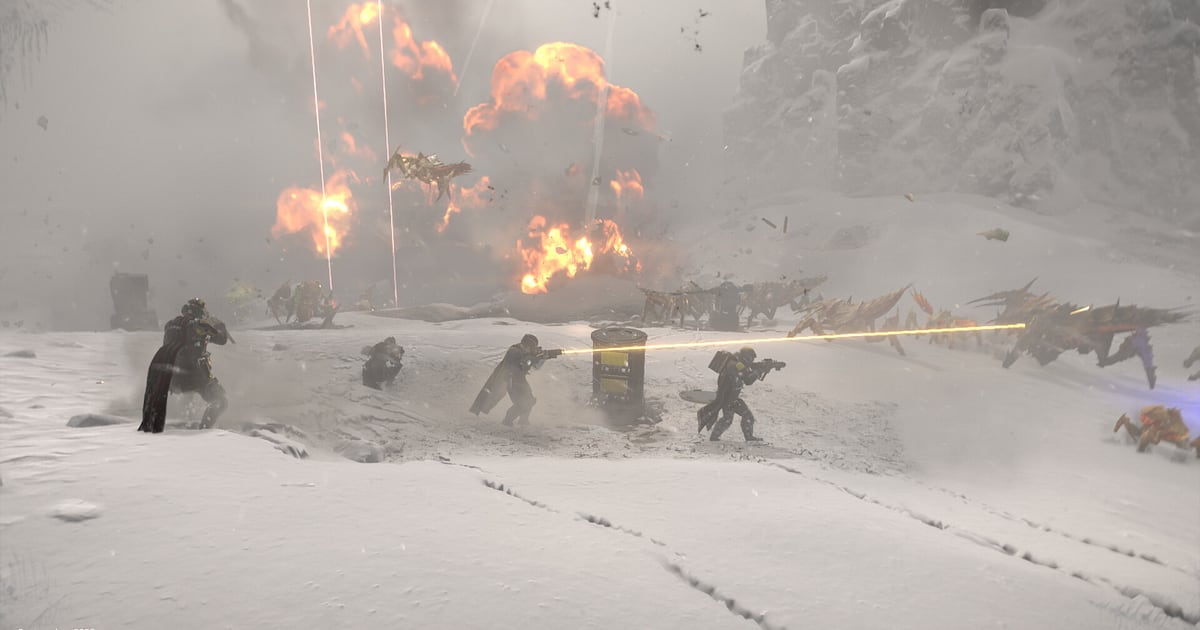
DOR install होते ही HELLDIVERS 2 अपने आप record होता है: गेम खोलें और बाकी काम DOR संभाल लेता है। Hellpod में चढ़ने से पहले record button याद रखना या capture area बनाना नहीं पड़ता।
DOR गेम पहचान लेता है और एक लगातार video रखता है, जिसमें Super Destroyer के bridge पर mission चुनना, planet पर drop, हर stratagem strike और Pelican पर आख़िरी भागदौड़ सब शामिल है। गेम बंद करते ही recording भी खत्म।
HELLDIVERS 2 में सबसे मज़ेदार पल जितनी बार साफ़ kill से आते हैं, उतनी ही बार आधे squad को साथ ले जाने वाले 500kg bomb से भी, इसलिए यह गाइड लंबी recordings से ऐसे पल जल्दी निकालने पर ध्यान देती है।
इसमें DOR install करना, moments save करना, squad callouts ढूँढना, montage बनाना, link share करना, और GPU heavy गेम के लिए recommended settings व fixes शामिल हैं।
- Bridge पर mission चुनने से Pelican का दरवाज़ा बंद होने तक, लगातार कई operations एक video में रखें।
- Terminid bug hole और उसके पास खड़े squadmate को एक साथ उड़ाने वाले 500kg bomb का पल clip save shortcut से save करें।
- AI Voice Notes से वह पल ढूँढें जब किसी ने चिल्लाया 'Laser गिर रहा है, वहाँ से हटो', और तय करें कि किसने फेंका था।
- Bile Titan kill, Factory Strider takedown और friendly fire वाली तबाही को एक war film जैसे video में जोड़ें।
- Team kill को 9:16 Short बनाकर squad Discord पर dor.gg link से भेजें।
HELLDIVERS 2 record करने से पहले: install और recording mode
DOR, Steam से launch होने वाले HELLDIVERS 2 के Windows PC version को record करता है। DOR एक free Windows app है, और आपके PC पर save होने वाली recordings में कोई watermark नहीं होता।
यह full session recording इस्तेमाल करता है, इसलिए हर mission के अंत में file बँटती नहीं; अगला mission चुनने के लिए bridge पर बिताया समय भी गेम बंद करने तक उसी video में रहता है। लगातार तीन operations हों तब भी recording time की कोई सीमा नहीं।
ढेर सारे airstrikes के कारण HELLDIVERS 2 GPU पर भारी है, इसलिए पहले नीचे table की resolution और frame rate वाली row देखें। PC games record करने के आम तरीके के लिए PC games कैसे record करें पढ़ें।
| Item | HELLDIVERS 2 के लिए | Notes |
|---|---|---|
| Install | DOR, free Windows app | आपकी recordings पर कोई watermark नहीं |
| Game version | Steam वाला Windows PC version | गेम खुलते ही अपने आप पहचाना जाता है |
| Recording mode | Full session recording | Bridge, drop, mission और extraction गेम बंद करने तक एक video में |
| Display mode | Fullscreen, windowed और borderless तीनों record होते हैं | जहाँ game capture block हो, वहाँ monitor capture पर switch होता है |
| Resolution और frame rate | Default 1080p 30fps, 60fps भी उपलब्ध | GPU heavy है, इसलिए recommended spec या उससे ऊपर सबसे स्थिर; सबसे हल्की setting 720p/30fps mode है |
| Audio | Game audio और microphone साथ में record | धमाके, squad की चीखें और reactions सब एक ही video में |
| Storage | 30 सेकंड के 1080p clip के लिए लगभग 30MB | लगातार operations से बड़ी files बनती हैं, इसलिए काफ़ी जगह खाली रखें |
DOR से HELLDIVERS 2 record करें: step by step
- 1DOR install करेंDOR download करके install करें। इसमें लगभग एक मिनट लगता है और यह free है। Install होने के बाद DOR चलता रहने दें। अगर आज रात squad ऊँची difficulty पर खेलने वाला है, तो login करने से पहले यह कर लें।
- 2HELLDIVERS 2 खोलेंSteam से HELLDIVERS 2 शुरू करें। गेम पहचानते ही DOR recording शुरू कर देता है, इसलिए recording का Super Destroyer bridge पर Galactic War map देखते हुए शुरू होना normal है।
- 3देख लें कि recording चल रही हैपहला mission चुनने से पहले एक बार DOR app पर नज़र डालकर पक्का कर लें कि recording चल रही है। अगर गेम पहचाना न जाए, तो recorder गेम detect न करे तो क्या करें देखें। उसके बाद हमेशा की तरह Hellpod में चढ़कर drop करें।
- 4हादसे के ठीक बाद clip save करेंजब Eagle Airstrike squad पर गिरे या आप Bile Titan के मुँह में rocket डाल दें, धमाके थमते ही clip save shortcut दबाएँ। आख़िरी 30 सेकंड अलग clip के रूप में save होते हैं, इसलिए लंबे mission video में खोजबीन नहीं करनी पड़ती।
- 5गेम बंद करें और My Clips खोलेंPelican से bridge पर लौटें और गेम बंद करें। पूरा session video और save किए सारे clips DOR app के My Clips में साथ दिखते हैं। जिन missions से extract हुए और जो पूरे squad के wipe पर खत्म हुए, दोनों उसी तरह रखे जाते हैं।
अपनी recordings ढूँढें
आपकी recordings DOR app के My Clips में रहती हैं, जिसे library भी कहते हैं। HELLDIVERS 2 को हर बार खोलना और बंद करना एक session बनता है, और missions के दौरान save किए moments अलग clips के रूप में दिखते हैं।
किसी session के अंदर खास mission ढूँढने के लिए bridge से planet तक के Hellpod drop को निशान बनाएँ। हर drop नए mission की शुरुआत है, और Pelican का उड़ना उसका अंत। सिर्फ़ ज़रूरी हिस्सा trim करने के लिए start और end point तय करें, फिर 16:9, 9:16 या 1:1 में export करें।
Trimming tips game clips कैसे trim करें में हैं, और recordings दूसरी drive पर चाहिए तो recording save location बदलना देखें। जिन friendly fire clips पर पूरा squad हँसा, उन्हें like कर दें। जगह भरने पर पहले वे पुराने videos हटते हैं जिन्हें like नहीं किया, इसलिए liked वाले बचे रहते हैं।
जो moments रखने हैं उन्हें save करें
पूरा mission record होने के बावजूद, उसी वक़्त moment को clip के रूप में save करना उसे ढूँढना बहुत आसान बना देता है। Clip save shortcut दबाएँ और gameplay का आख़िरी हिस्सा clip बन जाता है। Default लंबाई 30 सेकंड है, और settings में 15, 30, 45 या 60 सेकंड चुन सकते हैं।
HELLDIVERS 2 में इसे दबाने के अच्छे मौके हैं: 500kg bomb से bug hole साफ़ होने के ठीक बाद, Eagle Airstrike के अपनी ही team पर गिरने के ठीक बाद, Factory Strider गिरने के ठीक बाद, और दरवाज़ा बंद होने से पहले Pelican में dive करने के ठीक बाद।
Friendly fire आमतौर पर दस सेकंड के आसपास चलता है, इसलिए 15 सेकंड काफ़ी है, पर Automaton dropships की बारिश या extraction के इंतज़ार में आख़िरी मुक़ाबला 60 सेकंड में बेहतर बहता है। हर तरह के moment के लिए सही लंबाई चुनने के लिए आख़िरी कुछ सेकंड तुरंत save करें देखें।
AI Voice Notes से कही गई बातें ढूँढें
HELLDIVERS 2 की voice chat आधी callouts और आधी चीखें होती है। 'Charger, पैरों पर मारो', 'Laser गिर रहा है, वहाँ से हटो', 'Reinforce करो, मैं फिर मर गया' और 'Pelican उतर रहा है, samples किसके पास हैं' जैसी lines रुकती ही नहीं।
DOR game audio और आपका microphone साथ में record करता है, और AI Voice Notes कही गई बातों को recording timeline पर text के रूप में लिख देता है। जब squad बहस करे कि Orbital Laser किसने कहाँ फेंका, timeline text में 'laser' खोजें और चुनकर सीधे उस scene पर पहुँचें। आख़िरकार सबूत मिल गया। अगर squad Discord voice channel में मिलता है, तो Discord call audio record करना से अपनी device settings जाँच लें।
AI Highlight से montage बनाएँ
Friendly fire वाली तबाही का Bile Titan kills के साथ एक ही video में होना बनता है। Library में bug hole पर 500kg, Bile Titan के मुँह में rocket, squad पर Eagle Airstrike, Factory Strider takedown और उड़ते Pelican में dive check करें, फिर AI Highlight चुनें।
मज़ेदार और बहादुरी वाले पल एक montage में जुड़ जाते हैं। Drop से extraction तक क्रम से check करें, तो एक mission war film की तरह चलता है। Clips का क्रम खुद तय करना हो तो game clips कैसे merge करें देखें।
DOR Studio में edit करें
DOR Studio browser में खुलता है, कुछ install नहीं करना। Objectives के बीच की लंबी walks काटें और orbital गिरने वाले frame पर shake zoom लगाएँ। Super Earth propaganda की एक line text और कुछ background music जोड़ें, और यह recruitment ad जैसा लगने लगता है।
Friendly fire clip के अंत में punch zoom और planets के बीच glitch transition रफ़्तार बनाए रखते हैं। Friendly fire compilations 9:16 Shorts में और पूरे mission recaps 16:9 में export करें। Vertical video की framing tips vertical Shorts के लिए games record करना में हैं। काम पूरा होने पर mp4 download करें या तुरंत link के रूप में share करें।
dor.gg link से share करें
Trim किए moments dor.gg links से भेजें। Link खोलने वाला बिना कुछ install किए सीधे browser में video चला लेता है, इसलिए Discord पर डालते ही अभी साथ drop हुआ squad अगले Hellpod launch से पहले वह तबाही दोबारा देख सकता है। Quickplay के randoms या बिल्कुल न खेलने वाले दोस्तों को भेजना भी उतना ही आसान है।
भेजने लायक friendly fire और extraction moments चुनने के tips HELLDIVERS 2 gameplay videos share करना में हैं, और Discord पर post करना Discord पर clips share करना में बताया गया है।
HELLDIVERS 2 के recommended settings और troubleshooting
HELLDIVERS 2 दुश्मनों के बड़े झुंडों के ऊपर airstrikes की परतें चढ़ाता है, जिससे यह GPU heavy है, इसलिए recommended spec या उससे बेहतर hardware गेम का frame rate और recording दोनों स्थिर रखता है।
Recording default रूप से 1080p 30fps पर चलती है, और PC में गुंजाइश हो तो धमाकों को smooth दिखाने के लिए 1080p 60fps कर दें। सबसे हल्के load के लिए 720p/30fps mode चुनें।
RTX series जैसे supported NVIDIA graphics cards पर DOR NVENC hardware encoding से record करता है, इसलिए frame rate पर असर कम रहता है। अगर stutter सिर्फ़ recording के दौरान हो, तो recording के दौरान FPS drops ठीक करना देखें, और लगातार operations में घंटों record करते हैं तो बिना stutter लंबा gameplay record करना पढ़ें।
Fullscreen, windowed और borderless तीनों record होते हैं, और जहाँ anti cheat game capture block करे, वहाँ DOR monitor capture पर switch कर देता है। DOR में कोई cheat feature नहीं है और यह आपकी game files या play data को कभी नहीं छूता।
| समस्या | क्या जाँचें | हल |
|---|---|---|
| Recording black screen है | गेम का display mode और capture method | तीनों display modes record होते हैं। फिर भी black हो, तो monitor capture पर switch करने के लिए fullscreen recording ठीक करना देखें। |
| धमाके record हुए पर आपकी आवाज़ नहीं | Windows input device और DOR की mic settings | जो mic सच में इस्तेमाल करते हैं उसे फिर से चुनें और mic record न हो तो fix के steps अपनाएँ। |
| बड़े airstrikes में frame rate गिरता है | Recording frame rate और गेम की graphics options | Recording 30fps पर रखें या 720p/30fps mode पर जाएँ, और गेम की options recommended spec के हिसाब से set करें। |
| लगातार operations से बहुत बड़ी files | Recording resolution और drive की खाली जगह | जो scenes दोबारा देखने हैं उन्हें clips के रूप में save करें और सिर्फ़ रखने वाले videos को like करें। |
| डर है कि recorder से account पर असर पड़ेगा | DOR कैसे काम करता है | DOR सिर्फ़ स्क्रीन capture करता है, इसमें कोई cheat feature नहीं और यह game files या play data नहीं बदलता। |

