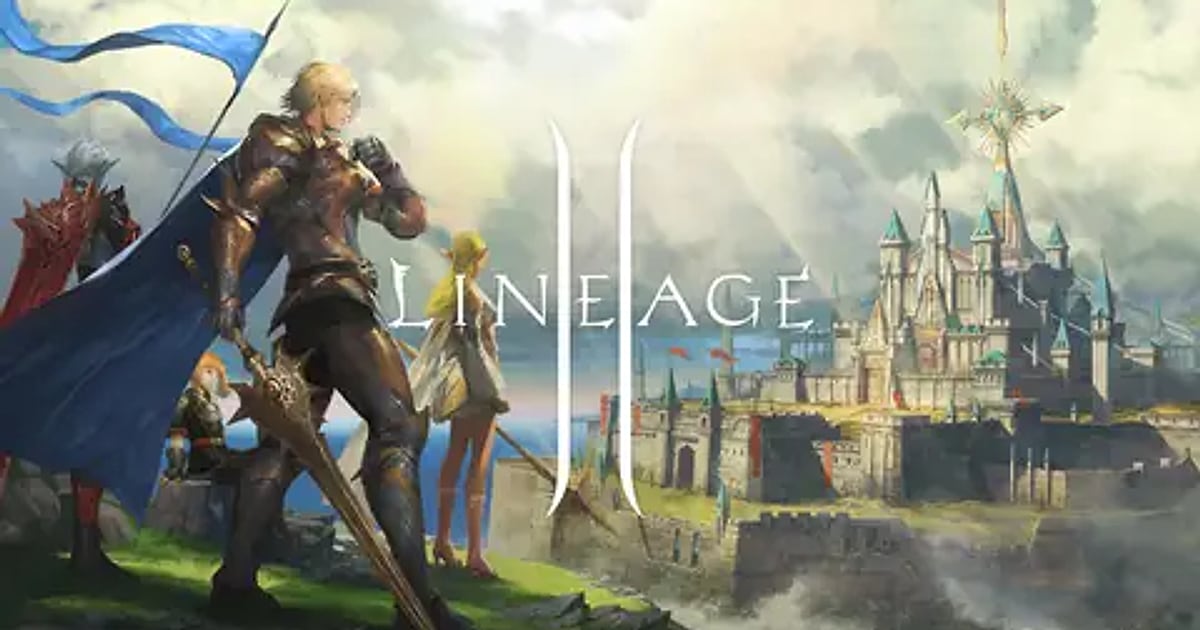

DOR इंस्टॉल होने के बाद Lineage II अपने आप record होता है: game खोलें और recording DOR संभाल लेता है। कोई record बटन दबाना नहीं पड़ता। Login करने से लेकर quit करने तक, hunting grounds, instances और sieges के बीच बिताया पूरा समय एक video में आता है, clan voice और लड़ाई का शोर भी।
यह गाइड सब कुछ क्रम से बताती है: DOR इंस्टॉल करना, recording चेक करना, siege और enchant के पल सेव करना, उन्हें बाद में ढूंढना, clan video बनाना और share करना। घंटों चलने वाला siege भी पहली wave से दोबारा देखा जा सकता है, इसलिए यह अंदाज़ा लगाने की ज़रूरत नहीं कि फैसला करने वाला पल कब आएगा।
- Giran के gates पर सैकड़ों clan members वाला siege, इकट्ठा होने से आखिरी cleanup तक, video में रखें।
- बड़े enchant success का साँस रोक देने वाला पल या सफल castle seal अलग clip में सेव करें।
- AI Voice Notes से clan leader की calls जैसे 'gate खुल गया, sealers अंदर जाओ' ढूंढें और सीधे उसी पल पर पहुँचें।
- Tower of Insolence party, field PvP duel और raid boss kill को जोड़कर clan recruitment video बनाएं।
Lineage II record करने से पहले: install और recording mode
Lineage II hardware पर हल्का है, इसलिए साथ में recorder चलाने से hunting या sieges पर लगभग कोई असर नहीं पड़ता। DOR एक फ्री Windows app है, और आपके PC पर सेव होने वाली recordings पर कोई watermark नहीं होता, इसलिए YouTube के लिए clan recruitment videos साफ़ footage से शुरू होते हैं।
Lineage II में full session recording होती है, इसलिए town में restock करना या hunting grounds और instances के बीच जाना video को नहीं तोड़ता। Game बंद करने तक recording चलती रहती है। Siege वाले दिन इकट्ठा होने से cleanup तक घंटों चलते हैं, इसलिए पहले ही बिना stutter के लंबा gameplay record करना पढ़ लें। नीचे की table में पहली Lineage II recording से पहले जानने लायक बातें हैं।
| चीज़ | Lineage II के लिए | नोट |
|---|---|---|
| Install | DOR, फ्री Windows app | Recordings पर watermark नहीं, इसलिए clan footage साफ़ रहता है |
| Game version | Windows PC version | DOR आपके PC पर चल रहे Lineage II को record करता है |
| Recording mode | Full session recording | Login से exit तक एक video, hunting grounds और instances के बीच जाने पर भी नहीं टूटता |
| Display mode | Fullscreen, windowed और borderless तीनों record होते हैं | बगल में clan Discord खोलकर windowed Lineage II भी record होता है |
| Resolution और frame rate | Default 1080p पर 30fps | बड़े siege fights ज़्यादा smooth दिखाने के लिए 60fps, या हल्का 720p/30fps mode |
| Storage | 30 सेकंड की 1080p clip करीब 30MB | Siege वाले दिन घंटों recording होती है, इसलिए drive में भरपूर जगह खाली रखें |
DOR से Lineage II record करें: स्टेप बाय स्टेप
- 1DOR पहले से इंस्टॉल कर लेंDOR डाउनलोड करके इंस्टॉल करें। इसमें करीब एक मिनट लगता है और यह फ्री है। इसे चलता छोड़ दें, फिर siege इकट्ठा होने से ठीक पहले recorder खोलने की भागदौड़ नहीं होगी।
- 2Lineage II में login करेंअपने हमेशा वाले launcher से Lineage II शुरू करें और character चुनें। DOR जैसे ही game पहचानता है recording शुरू हो जाती है, इसलिए town में buff और restock से लेकर सब capture होता है।
- 3इकट्ठा होने से पहले recording चेक करेंSiege gathering point की ओर जाने से पहले एक बार DOR app देखकर recording पक्की कर लें। अगर कुछ शुरू नहीं हुआ तो recorder game detect न करे तो क्या करें फॉलो करें। उसके बाद बस अपने clan leader की सुनें।
- 4फैसले वाले पल के ठीक बाद clip करेंGate गिरने, castle seal सफल होने या enchant result आने के ठीक बाद clip save shortcut दबाएं। आखिरी हिस्सा clip में सेव हो जाता है, इसलिए घंटों लंबी siege recording खंगालनी नहीं पड़ती।
- 5Logout करें और My Clips खोलेंSiege खत्म होने पर game बंद करें। पूरा session और सेव की गई हर clip DOR app के My Clips में साथ दिखती है। जिस दिन castle जीता और जिस दिन gate पर पीछे धकेले गए, दोनों एक ही तरह से सेव रहते हैं।
अपनी recordings ढूंढें
आपकी recordings DOR app के My Clips में रहती हैं, जिसे library भी कहते हैं। हर login से logout एक session बनता है, और shortcut से सेव की गई clips उसके नीचे दिखती हैं।
लंबे siege session में scenes ढूंढने के लिए याद करें कि clan chat में 'gather' या 'push' जैसे announcements कब आए थे और उस समय के आसपास jump करें। Timeline पर तेज़ी से scrub करें तो ऐसे पॉइंट दिखेंगे जहाँ characters और skill effects अचानक स्क्रीन भर देते हैं।
सिर्फ़ चलने फिरने वाले हिस्से छोड़ दें और उन पॉइंट्स के आसपास rewind करें। Start और end point सेट करके ज़रूरी हिस्सा trim करें, फिर 16:9, 9:16 या 1:1 में export करें। पूरे steps game clips trim करने की गाइड में हैं।
Castle जीतने वाले siege जैसे खास videos को like कर दें। जगह भरने पर पहले वे पुराने videos हटते हैं जिन्हें आपने like नहीं किया, इसलिए वह record बचा रहता है।
जो पल रखने हैं उन्हें सेव करें
Siege घंटों चलता है, लेकिन उसे तय करने वाले पल कुछ दर्जन सेकंड के होते हैं। सब कुछ record होने पर भी, उन पलों को वहीं clip कर लेने से clan video बनाना बहुत तेज़ हो जाता है। Clip save shortcut दबाएं और आखिरी हिस्सा clip में सेव हो जाता है।
Default लंबाई 30 सेकंड है, और settings में 15, 30, 45 या 60 सेकंड चुन सकते हैं। Lineage II में इसे दबाने का सही समय है gate गिरने के ठीक बाद, castle seal सफल होने के ठीक बाद, field PvP duel जीतने के ठीक बाद और raid boss गिरने के ठीक बाद। Enchant results तुरंत आते हैं, इसलिए 15 सेकंड काफ़ी है।
Seal defend करने जैसी लंबी लड़ाइयों के लिए 60 सेकंड रखें ताकि आखिरी hold शामिल हो। कौन सी लंबाई किस पल के लिए ठीक है, यह आखिरी कुछ सेकंड तुरंत सेव करना में देखें।
AI Voice Notes से बोली गई बात ढूंढें
Siege में Discord पर clan leader की calls लगातार आती रहती हैं। 'gate खुल गया, sealers अंदर जाओ', 'healers पीछे, तुम पर focus हो रहा है' और 'Tower में कितना ऊपर चलेंगे?' जैसी lines रुकती ही नहीं।
DOR game audio और आपका mic साथ में record करता है, और AI Voice Notes clan leader की calls और party की बातचीत को recording timeline पर text में लिख देता है। अगर 'sealers जाओ' siege का turning point था, तो timeline में वह एक line चुनते ही आप सीधे वहाँ पहुँच जाते हैं।
'अभी enchant कर रहा हूँ, सब साँस रोको' वाला पल भी इसी तरह मिलता है। अपने clan की आवाज़ें भी record करनी हों तो Discord call audio record करना देखें।
AI Highlight से montage बनाएं
Siege खत्म होने पर सेव की गई clips को clan record में बदलें। Library में Giran gate breach, castle seal, Tower of Insolence party, field PvP duel और raid boss kill चुनें, फिर AI Highlight दबाएं। DOR इन्हें जोड़कर एक montage बना देता है।
आखिर में बड़ा enchant success जोड़ दें तो हफ़्ते भर की clan खबर एक video में आ जाती है। क्रम खुद तय करना हो तो game clips कैसे merge करें देखें।
DOR Studio में edit करें
DOR Studio आपके browser में बिना कुछ इंस्टॉल किए खुलता है। Siege recording से सिर्फ़ फैसले वाले scenes जोड़ें और recruitment video तैयार। Scenes के बीच 'Gate breach' और 'Seal defense' जैसा text डालें, अपने clan का नाम और एक music track जोड़ें, और 16:9 में export करें।
Gate गिरते समय shake zoom और scenes के बीच glitch transitions tension को उभार देते हैं। Enchant results जैसे छोटे पल 9:16 shorts के रूप में भी अच्छे लगते हैं। तैयार video को mp4 में डाउनलोड करें या तुरंत link से share करें।
dor.gg link से share करें
Trim किए पल dor.gg links से भेजें। जो भी link खोलता है वह बिना कुछ इंस्टॉल किए browser में देख लेता है, इसलिए clan Discord में siege highlight का link post करना ही काफ़ी है। जो clan members उस रात login नहीं कर पाए, वे भी उसी link से देख सकते हैं कि siege कैसा गया।
Clan war recordings में से सिर्फ़ gate breach और enchant के पल चुनने के tips Lineage 2 siege videos share करना में हैं, और Discord पर post करने का तरीका Discord पर clips share करना में।
Lineage II की recommended settings और troubleshooting
Default 1080p पर 30fps में ही Lineage II के characters और skill effects साफ़ capture होते हैं। Siege में सैकड़ों players की भिड़ंत ज़्यादा smooth दिखानी हो तो 60fps पर स्विच करें। पुराने PC या laptop पर load कम करने के लिए 720p/30fps mode इस्तेमाल करें।
Fullscreen, windowed और borderless window तीनों record होते हैं, इसलिए game की display settings जैसी हैं वैसी रखें। जहाँ anti cheat game capture रोकता है, वहाँ DOR monitor capture पर स्विच करके recording जारी रखता है।
RTX series जैसे supported NVIDIA graphics cards पर DOR NVENC hardware encoding से record करता है, इसलिए बड़ी लड़ाइयों में भी load कम रहता है। Siege वाले दिन बड़ी files जमा होती हैं, इसलिए recordings को ज़्यादा जगह वाली drive पर ले जाने के लिए recording save location बदलना देखें। DOR में कोई cheat feature नहीं है और यह आपकी game files या character data को कभी नहीं छूता।
| समस्या | क्या चेक करें | समाधान |
|---|---|---|
| Clan voice या लड़ाई की आवाज़ें गायब हैं | आपका Windows output device और DOR audio settings | पक्का करें कि game और Discord किस device से चल रहे हैं, फिर game recording में आवाज़ न आए तो ठीक करें फॉलो करें। |
| Fullscreen काली स्क्रीन की तरह record होता है | Game का display mode और capture method | Windowed mode आज़माएं, या monitor capture पर बदलने के लिए fullscreen recording ठीक करना फॉलो करें। |
| Siege fights में picture अटकती है | Recording resolution और frame rate | RTX series जैसे supported NVIDIA graphics cards पर NVENC hardware encoding असर कम रखता है, फिर भी PC पर ज़ोर पड़े तो 720p/30fps mode पर जाएं। |
| डर है कि recorder से account flag हो सकता है | DOR कैसे काम करता है | DOR सिर्फ़ स्क्रीन capture करता है, इसमें कोई cheat feature नहीं है और यह game files या character data नहीं बदलता। |

