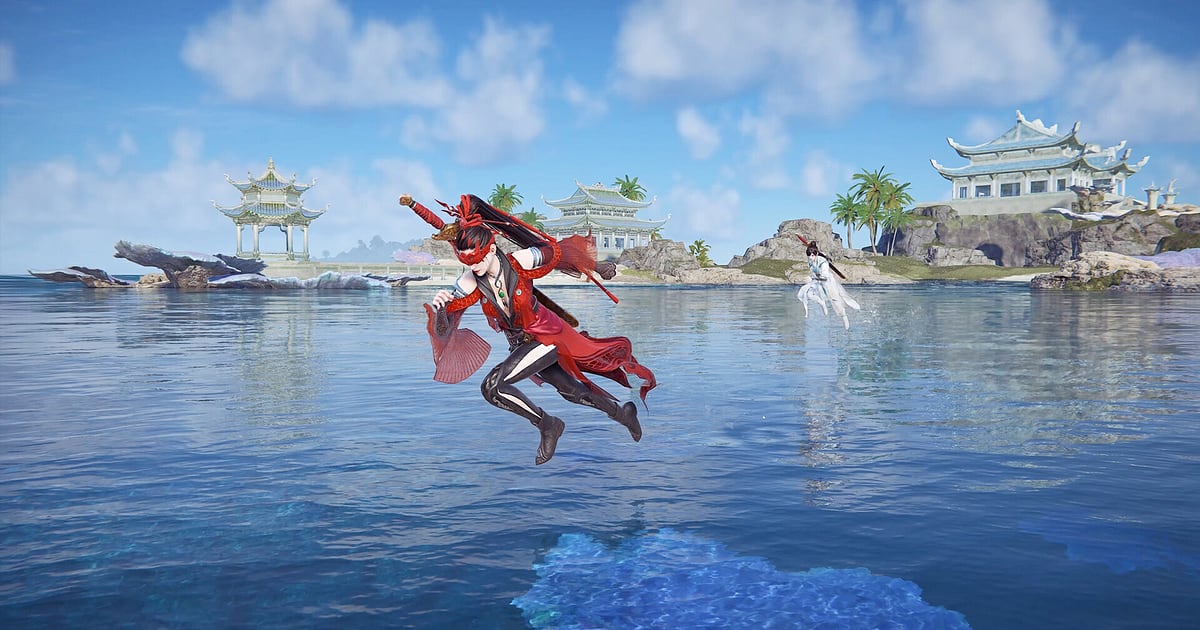

DOR install होने के बाद NARAKA: BLADEPOINT अपने आप record होता है: गेम खोलें और बाकी काम DOR संभाल लेता है।
यह ऐसा battle royale है जिसमें बंदूकों से पहले तलवारें और भाले आते हैं, इसलिए charged attack पर साफ़ parry, छत पर बैठे दुश्मन पर grappling hook से हमला, या दो विरोधियों पर एक साथ दबाव डालने वाला hero ultimate कुछ ही सेकंड में खत्म हो जाता है।
DOR drop से लेकर last one standing तक, मैचों के बीच का समय मिलाकर सब record करता है, इसलिए NVIDIA Highlights जैसा कोई अलग feature चालू किए बिना आपके counters बचे रहते हैं।
यह गाइड DOR से NARAKA record करने को क्रम से समझाती है: तैयारी, recording जाँचना, parries और ambush सेव करना, लगातार मैचों की recording में fights ढूँढना, wuxia Shorts बनाना और अपनी trio को links भेजना।
- Drop से last one standing तक और बीच के lobby समय समेत लगातार मैच एक वीडियो में रखें।
- Charged attack पर parry, grappling hook ambush या katana combo chain को अलग clips के रूप में सेव करें।
- AI Voice Notes से ‘charge आ रहा है, parry करो’ जैसी trio calls ढूँढें और सीधे उस fight पर जाएँ।
- Trio fight में comeback, छत पर one on one और last one standing को AI Highlight से highlight reel में जोड़ें।
- अभी लगाया parry counter एक dor.gg link से अपनी trio के Discord में डाल दें।
NARAKA BLADEPOINT record करने से पहले: install और recording mode
NARAKA: BLADEPOINT GPU पर भारी है, इसलिए record करने से पहले देख लें कि आपके graphics card में कितनी गुंजाइश बची है। DOR Windows का फ़्री ऐप है, और PC पर सेव होने वाली recordings पर कोई watermark नहीं होता, इसलिए तलवारों की चमक साफ़ दिखती है।
इस गेम में full session recording होती है, यानी lobby में hero और weapons चुनना, मैच में जाना, लड़ना और results स्क्रीन, सब गेम बंद करने तक एक ही वीडियो में जाता है, हर मैच के अंत में वीडियो बँटता नहीं। Recording के दौरान frame rate की चिंता हो तो पहले recording के समय FPS drop ठीक करना पढ़ें। नीचे की table में NARAKA के लिए ज़रूरी बातें हैं।
| चीज़ | NARAKA BLADEPOINT के लिए | नोट |
|---|---|---|
| Install | DOR, Windows का फ़्री ऐप | PC पर recordings में watermark नहीं, तलवारों की चमक साफ़ रहती है |
| गेम का version | Steam पर PC वाला NARAKA: BLADEPOINT | DOR आपके PC पर चल रहे मैच record करता है |
| Recording mode | Full session recording | Lobby, मैच और results गेम बंद करने तक एक वीडियो में |
| अलग recording feature | ज़रूरत नहीं | DOR, NVIDIA Highlights जैसा GPU feature चालू किए बिना record करता है |
| Resolution और frame rate | Default 1080p पर 30fps, 60fps भी उपलब्ध | तलवारों की टक्कर smooth रखने के लिए 60fps चुनें |
| Storage | 30 सेकंड की 1080p clip करीब 30MB | लगातार मैचों से recordings जल्दी बढ़ती हैं, खाली जगह रखें |
DOR से NARAKA BLADEPOINT record करें: step by step
- 1DOR install करेंDOR download करें, install करें और चालू छोड़ दें। यह फ़्री है, और हर बार NARAKA शुरू करने पर कुछ और तैयार नहीं करना पड़ता। Trio के जुटने से पहले एक बार install कर लें, बस इतना काफ़ी है।
- 2NARAKA: BLADEPOINT खोलेंSteam से NARAKA: BLADEPOINT शुरू करें। DOR गेम पहचानते ही उस lobby स्क्रीन से recording शुरू करता है जहाँ आप hero और weapons चुनते हैं।
- 3पहले drop से पहले recording जाँचेंमैच में जाने से पहले एक बार DOR ऐप खोलकर देख लें कि recording चल रही है। अगर गेम पकड़ में न आए तो recorder गेम detect न करे तो क्या करें फ़ॉलो करें। उसके बाद मैच खत्म होकर lobby में लौटने पर भी recording चलती रहती है।
- 4Parry counter तुरंत clip करेंजब आप charged attack को parry करके counter लगाएँ, तो विरोधी के गिरते ही clip save shortcut दबाएँ। उनके attack की शुरुआत से आपके counter लगने तक सब अलग clip के रूप में सेव हो जाता है।
- 5गेम बंद करें और My Clips खोलेंदिन के मैच खत्म करके गेम बंद करते ही पूरा session वीडियो और आपकी सेव की हुई हर clip DOR ऐप के My Clips में साथ दिखती हैं। In game replay ढूँढे बिना वो counter तुरंत दोबारा देख सकते हैं।
अपनी recordings ढूँढें
अपनी recordings DOR ऐप के My Clips से खोलें, जिसे library भी कहते हैं। NARAKA को हर बार खोलना और बंद करना एक session बनता है, और clip save shortcut से पकड़ा गया हर पल अपनी अलग clip के रूप में दिखता है।
लगातार मैचों की recording में progress bar पर नज़र दौड़ाएँ तो हर मैच के बाद एक ही pattern दिखता है: results स्क्रीन, फिर lobby में वापसी। याद रखें कि वो कौन सा मैच था, फिर lobby स्क्रीनें गिनकर सीधे वहाँ पहुँच जाएँ।
NARAKA melee पर टिका है, इसलिए fights में हथियारों की टकराहट की आवाज़ घनी हो जाती है; शांत movement वाले हिस्से छोड़ें और जहाँ टकराहटें बढ़ें वहाँ से playback शुरू करें, parries और one on ones जल्दी मिल जाएँगे। Parry तभी समझ आता है जब आप विरोधी के attack शुरू करने के पल से काटें।
Start और end सेट करें, trim करें, फिर 16:9, 9:16 या 1:1 में export करें; तरीका game clips trim करने का तरीका में है। जो वीडियो हमेशा रखने हैं, जैसे आपकी पहली last one standing जीत, उन्हें like करें। जगह भरने पर पहले वो पुराने वीडियो हटते हैं जिन्हें आपने like नहीं किया, इसलिए like किए मैच बचे रहते हैं।
जो पल रखने हैं उन्हें सेव करें
हर मैच record होने के बावजूद सेकंडों में निकल जाने वाले technique के पल उसी समय clip कर लेना सबसे सुरक्षित है। Clip save shortcut दबाएँ और खेल का पिछला हिस्सा clip के रूप में सेव हो जाता है। Default लंबाई 30 सेकंड है, और settings में 15, 30, 45 या 60 सेकंड चुन सकते हैं।
NARAKA में इसे दबाने के अच्छे मौके हैं: charged attack को parry करके counter लगाने के ठीक बाद, grappling hook ambush लगने के ठीक बाद, katana combo chain के ठीक बाद, और last one standing पक्का होते ही।
एक parry या ultimate 15 सेकंड में आ जाता है, जबकि grappling से पीछा करने के बाद आखिर में trio comeback जैसी लंबी fight 60 पर बेहतर रहती है ताकि शुरू से अंत तक बची रहे। Shortcut और लंबाई बदलने के लिए पिछले कुछ सेकंड तुरंत सेव करना देखें।
AI Voice Notes से बोली गई बातें ढूँढें
Trio में मैच खेलते हुए लगातार ऐसी calls चलती हैं: ‘charge आ रहा है, parry करो’, ‘grapple से छत पर चढ़ो’, ‘यहाँ gold weapon है, मेरा है’। DOR game audio और आपका माइक साथ में record करता है, और AI Voice Notes उन calls को recording की timeline पर text के रूप में लिख देता है।
पहले push किसने बोला और gold weapon किसने उठाया, सब record में रहता है, इसलिए अगर किसी के ‘last team, बस दो बचे हैं’ बोलने के ठीक बाद की final fight दोबारा देखनी है, तो timeline text में वो लाइन ढूँढकर चुनें और सीधे वहाँ पहुँचें।
तलवारबाज़ी के साथ calls भी देखने से अगले मैच की planning में मदद मिलती है। अगर आपकी trio Discord पर बात करती है, तो Discord call audio record करना देखें।
AI Highlight से montage बनाएं
हर मैच के साथ चुनने को और सीन मिलते हैं, इसलिए martial arts फ़िल्म जैसे reel के लिए AI Highlight बढ़िया है। Library में charged attack पर parry, grappling hook ambush, katana combo chain, trio fight का comeback, छत पर one on one और last one standing पर tick करें, फिर AI Highlight चुनें।
DOR चुने गए पलों को एक वीडियो में जोड़ देता है। सिर्फ़ एक ही hero की clips लें तो आपके main का showcase तैयार है। Clips को खुद मैच के क्रम में लगाने के लिए game clips merge करने का तरीका देखें।
DOR Studio में edit करें
DOR Studio बिना कुछ install किए आपके browser में खुलता है। तलवारें टकराने पर punch zoom और grappling ambush पर shake zoom wuxia action का असर उभार देते हैं। स्क्रीन पर hero का नाम और ‘last one standing’ जैसा text लिखें और नीचे background track डालकर rhythm बनाएं।
छोटे parries और ultimates 9:16 Shorts में जमते हैं, जबकि grappling वाले पीछे और final fights 16:9 में बेहतर दिखते हैं। तलवार की चमक और विरोधी को vertical frame में रखने के लिए vertical Shorts के लिए गेम record करना पढ़ें। काम पूरा होने पर नतीजा mp4 में download करें या तुरंत link के रूप में share करें।
dor.gg link से share करें
Trim किए सीन dor.gg links के रूप में भेजें। Link खोलने वाला बिना कुछ install किए उसे सीधे browser में चला लेता है, इसलिए अभी लगाया parry counter अपनी trio के Discord में डाल सकते हैं या last one standing का पल किसी दोस्त को भेज सकते हैं।
Parry timing दिखाने वाली छोटी clip उसी hero वाले दोस्त को भेजें, और पूरी team fight का landscape वीडियो अपनी trio को। Grappling ambush और final survival सीन काटकर भेजना NARAKA: BLADEPOINT parry clips भेजना में है, और Discord पर post करना Discord पर clips share करना में।
NARAKA BLADEPOINT की recommended settings और समस्या समाधान
NARAKA: BLADEPOINT GPU पर भारी है, इसलिए recommended spec या उससे ऊपर का PC in game frame rate और recording दोनों स्थिर रखता है। Default 1080p पर 30fps से शुरू कर सकते हैं, लेकिन तलवारें और grappling तेज़ चलते हैं, और 60fps पर parries कहीं ज़्यादा smooth दिखते हैं।
कमज़ोर PC पर हल्का 720p/30fps mode load कम रखता है। Fullscreen, windowed और borderless window सब record होते हैं, इसलिए गेम की settings जैसी हैं वैसी रहने दें। जहाँ anti cheat game capture रोकता है, वहाँ DOR monitor capture पर जाकर recording जारी रखता है।
RTX series जैसे supported NVIDIA graphics cards पर DOR NVENC hardware encoding से record करता है, इसलिए frame rate पर असर कम रहता है। इसमें कोई cheat feature नहीं है और यह आपकी game files या play data को कभी नहीं छूता। अगर पूरी शाम मैच खेलते हैं तो बिना stutter के लंबा gameplay record करना देखें।
| समस्या | क्या जाँचें | हल |
|---|---|---|
| Recording में काली स्क्रीन आती है | गेम की settings में display mode | DOR fullscreen, windowed और borderless तीनों record करता है। फिर भी काला दिखे तो fullscreen recording ठीक करना फ़ॉलो करके monitor capture पर जाएँ। |
| Trio calls में आपकी आवाज़ नहीं है | Windows का input device और DOR की mic settings | देखें कि सही mic चुना है, फिर mic record न हो तो ठीक करना फ़ॉलो करें। |
| Fights के दौरान in game FPS गिरता है | Recording resolution, frame rate और आपके PC का spec | RTX series जैसे supported NVIDIA graphics cards पर NVENC hardware encoding असर कम रखता है, लेकिन कमज़ोर spec पर 720p/30fps mode पर जाएँ। |
| लगातार मैचों से files बड़ी हो जाती हैं | Recording settings और drive की खाली जगह | सिर्फ़ दिखाने लायक सीन clip करें और game recording file size कम करना से settings बदलें। |
| डर है कि recorder से account पर असर पड़ेगा | DOR कैसे काम करता है | DOR सिर्फ़ स्क्रीन capture करता है, इसमें cheat feature नहीं है और यह game files या play data नहीं बदलता। |

