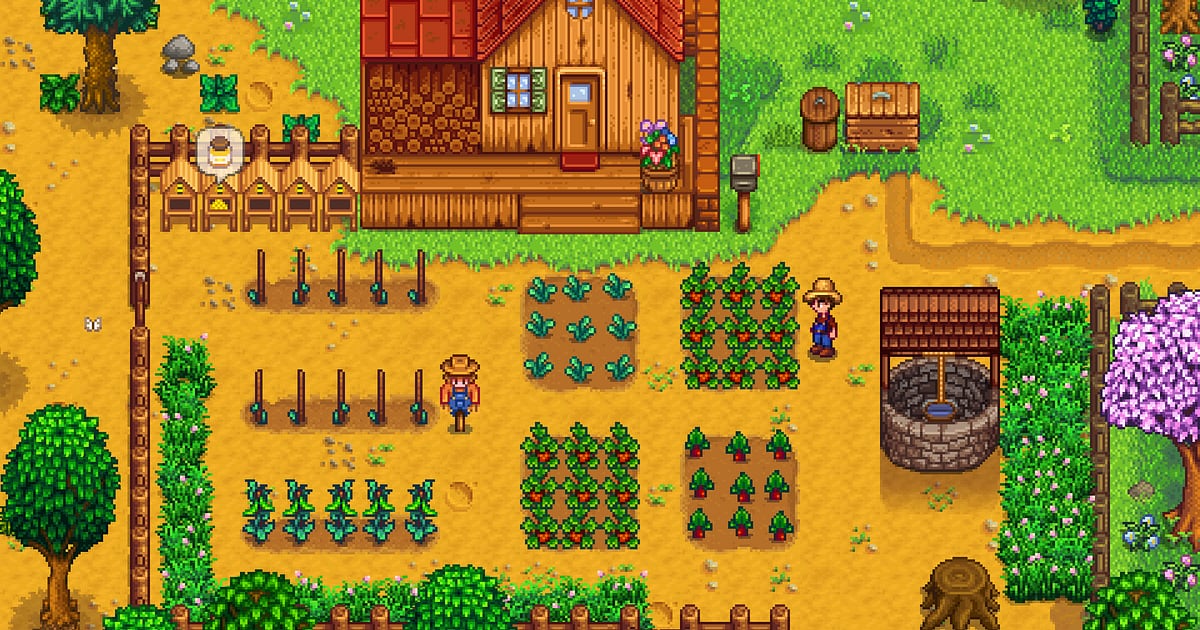

DOR install होने के बाद Stardew Valley अपने आप record होता है: बस game चलाइए, बाकी DOR संभाल लेता है। न record button दबाना है, न capture area बनाना है। Steam से Stardew Valley शुरू होने से लेकर desktop पर लौटने तक, farm पर बिताया हर दिन एक video में आ जाता है।
यह गाइड Stardew Valley के लिए पूरा routine क्रम से बताती है: DOR install करना, recording चल रही है यह जाँचना, ज़रूरी पल सेव करना, बाद में उन्हें ढूँढना, farm diary बनाना और friends को भेजना।
In game दिन जल्दी बीतते हैं, लेकिन हर नई सुबह पर recording नहीं टूटती, इसलिए आप पहले की तरह parsnips बोते रहें और mines में जाते रहें।
- Spring की पहली सुबह parsnips बोने से लेकर रात को सोने तक, पूरा Stardew Valley session एक video में रखें।
- Legendary catch, किसी villager का heart event या अपनी शादी जैसे दोबारा देखने लायक पल अलग clips में सेव करें।
- AI Voice Notes से co op partners की कही बात ढूँढें और recording के उसी हिस्से पर सीधे पहुँचें।
- पहली फसल, mines का सबसे नीचे का floor और restored Community Center को मिलाकर पहले साल की farm diary बनाएँ।
- तैयार farm का tour एक dor.gg link से Discord server या family group chat में भेजें।
Stardew Valley record करने से पहले: install और recording mode
Stardew Valley hardware पर हल्का है, इसलिए recording की तैयारी में बहुत कम मेहनत लगती है। DOR एक free Windows app है, और आपके PC पर सेव होने वाली recordings पर कोई watermark नहीं होता। Stardew Valley full session recording इस्तेमाल करता है, यानी game बंद करने तक video हर in game दिन में चलता रहता है।
Festival या शादी कब आएगी, यह पहले से जानने की ज़रूरत नहीं, क्योंकि वह पहले से record हो रही होती है। अगर आप laptop या पुराने desktop पर farming करते हैं, तो low end PC पर games record करना भी पढ़ें। नीचे की table में वो बातें हैं जो पहली Stardew Valley recording से पहले जान लेनी चाहिए।
| चीज़ | Stardew Valley के लिए | ध्यान दें |
|---|---|---|
| Install | DOR, मुफ़्त Windows app | इस्तेमाल free है, और recordings पर watermark नहीं |
| Game version | Steam पर Windows PC version | DOR आपके PC पर चल रहे Stardew Valley को record करता है |
| Recording mode | Full session recording | Launch से exit तक एक video, in game दिन के हिसाब से अलग नहीं |
| Display mode | Fullscreen, windowed और borderless, तीनों record होते हैं | Game की settings में जो mode पहले से इस्तेमाल करते हैं, वही रखें |
| Resolution और frame rate | Default 1080p 30fps | 60fps भी है, साथ में हल्का 720p/30fps mode |
| Storage | 30 second के 1080p clip के लिए लगभग 30MB | जिस दिन पूरा season एक साथ खेलें, उस दिन drive में काफ़ी जगह खाली रखें |
DOR से Stardew Valley record करें: step by step
- 1DOR install करेंDOR download करके install करें। Setup में लगभग एक मिनट लगता है, और app free है। Install होने के बाद DOR को चलता छोड़ दें। हर बार Stardew Valley खेलने बैठने पर और कुछ तैयार नहीं करना पड़ता।
- 2Stardew Valley launch करेंSteam से Stardew Valley शुरू करें और हमेशा की तरह अपना farm load करें। DOR जैसे ही game पहचानता है, recording शुरू हो जाती है। नया farm शुरू कर रहे हैं तो character creator से लेकर Grandpa के पुराने plot पर पहली बार पहुँचने तक सब recording में आता है।
- 3Recording चल रही है, यह जाँचेंFarm की पहली सुबह शुरू होते ही DOR app पर एक बार नज़र डालकर देख लें कि recording चल रही है। अगर game पकड़ में न आए, तो recorder game detect न करे तो क्या करें देखें। उसके बाद जैसे चाहें खेलें, चाहे mines में बारिश वाला दिन हो या सुबह से शाम तक fishing।
- 4दोबारा देखने लायक पल सेव करेंFishing bar से लंबी खींचतान के बाद legendary fish निकालते ही, या किसी villager का heart event खत्म होते ही, clip save shortcut दबाएँ। आखिरी 30 second अलग clip के रूप में सेव होते हैं, इसलिए बाद में घंटों की footage में खोजना नहीं पड़ता।
- 5Game बंद करें और My Clips खोलेंदिन पूरा करें, सो जाएँ, फिर game बंद करें। पूरे session का video और बीच में सेव किए सारे clips, DOR app के My Clips में साथ दिखते हैं। रात 2 बजे बेहोश होकर गिरने वाली रातें और शादी का दिन, सब ऐसे ही रहते हैं।
अपनी recordings ढूँढें
आपकी recordings DOR app के My Clips में रहती हैं, जिसे library भी कहते हैं। हर बार Stardew Valley खोलना और बंद करना एक session बनता है, और clip save shortcut से सेव की गई हर चीज़ अलग clip के रूप में दिखती है।
लंबे session में कोई खास दिन ढूँढने के लिए दो निशान काम आते हैं: screen के ऊपर दाएँ कोने में season और तारीख, और वह पल जब आपका character सोता है और अगला दिन शुरू होता है। दिन मिल जाए तो start और end point लगाकर सिर्फ़ ज़रूरी हिस्सा trim करें, फिर 16:9, 9:16 या 1:1 में export करें।
पूरा तरीका game clips trim करने का तरीका में है। जो videos हमेशा रखने हैं, जैसे शादी या Community Center restore होने का दिन, उन्हें like कर दें। जगह भरने पर पहले वो पुराने videos हटते हैं जिन्हें like नहीं किया, इसलिए पहले साल की liked यादें बची रहती हैं।
जो पल रखने हैं, उन्हें सेव करें
भले ही पूरा session record होता है, ज़रूरी पलों को उसी समय clip के रूप में सेव करने से उन्हें ढूँढना बहुत आसान हो जाता है। Clip save shortcut दबाते ही gameplay का आखिरी हिस्सा clip बन जाता है। Default length 30 second है, और settings में 15, 30, 45 या 60 second चुन सकते हैं।
Stardew Valley में इसे दबाने के अच्छे मौके हैं: legendary fish पकड़ते ही, जब कोई आपका Flower Dance invitation मान ले, पहली बार mines के सबसे नीचे पहुँचने पर, और Community Center का आखिरी bundle पूरा करते ही। शादी जैसे लंबे scenes के लिए पहले से clip length 60 second कर दें, ताकि पूरी रस्म आ जाए। Shortcut बदलने या हर तरह के पल के लिए सही length चुनने के लिए आखिरी कुछ second तुरंत सेव करना देखें।
AI Voice Notes से कही गई बात ढूँढें
Friends के साथ co op farm चलाने में लगातार ऐसी बातें चलती हैं: ‘बारिश हो रही है, पानी देना छोड़ो’, ‘mines में कौन से floor तक पहुँचे’ और ‘Luau soup में क्या डालें’।
DOR game audio और आपका microphone साथ में record करता है, और AI Voice Notes कही गई बातें recording timeline पर text के रूप में लिख देता है। जब ‘gift दिया और उसे पसंद ही नहीं आया’ पर सब हँसे थे, वह पल दोबारा देखना हो, तो timeline text में वह line ढूँढें और चुनते ही सीधे उस scene पर पहुँच जाएँगे।
जिस friend ने कल mines जाने का वादा किया और फिर दिन भर fishing करता रहा, उसकी बात भी record में रहेगी। Recording में mic धीमा लगे तो mic audio के साथ games record करना से input device जाँचें।
AI Highlight से montage बनाएँ
Farm पर पूरा एक साल पूरा होते ही अपने सेव किए clips से montage बनाएँ। Library में Spring की पहली parsnip फसल, mines का सबसे नीचे का floor, legendary catch, Flower Dance invitation, restored Community Center और शादी का दिन चुनें, फिर AI Highlight चुनें।
DOR इन्हें एक video में जोड़ देता है जो पहले साल की farm diary जैसा लगता है, और अगला save शुरू करने से पहले इसे रखना बनता है। अगर clips season के हिसाब से खुद लगाना चाहते हैं, तो game clips merge करने का तरीका देखें।
DOR Studio में edit करें
DOR Studio बिना कुछ install किए browser में खुलता है। शादी की cutscene अलग से trim करें, अपना background music और in game तारीख वाली text line जोड़ें, और farm की यादगार video तैयार। Legendary fish पानी से निकलने वाले पल पर punch zoom और एक season से दूसरे में कटने वाली जगह glitch transition आज़माएँ।
Farm का walking tour Shorts के लिए 9:16 में अच्छा लगता है, और Instagram post के लिए 1:1 सही है। Vertical video की framing के tips के लिए vertical Shorts के लिए games record करना पढ़ें। काम पूरा होने पर नतीजा mp4 में download करें या तुरंत link से share करें।
dor.gg link से share करें
Trim किए पल dor.gg links के रूप में भेजें। Link खोलने वाला बिना कुछ install किए browser में ही video चला लेता है, इसलिए शादी का video family group chat में ऐसे रिश्तेदारों को भी भेजना आसान है जिन्होंने game कभी नहीं खेला।
Co op partners के लिए वो festival scenes चुनें जिनमें उनका character दिखता है और उन्हें Discord server पर डालें। भेजने के लिए season के पल चुनने के tips Stardew Valley farm videos share करना में हैं, और Discord पर post करना Discord पर clips share करना में।
Stardew Valley की recommended settings और समस्या समाधान
Stardew Valley हल्का 2D pixel art game है, इसलिए default 1080p 30fps में ही खेत और farmhouse साफ़ capture होते हैं। Fishing bar और mines की लड़ाई ज़्यादा smooth चाहिए तो 60fps पर जाएँ। Laptop पर लंबे समय तक खेलते हैं तो 720p/30fps mode load कम रखता है।
Fullscreen, windowed और borderless, तीनों record होते हैं, इसलिए game settings में जो display mode पहले से है वही रखें। RTX series जैसे supported NVIDIA graphics cards पर DOR NVENC hardware encoding से record करता है, इसलिए in game frame rate पर असर कम रहता है।
Stardew Valley शुरू होने के बाद session अक्सर घंटों चलते हैं, इसलिए लंबी स्थिर recording के लिए बिना stutter लंबा gameplay record करना देखें। DOR में कोई cheat feature नहीं है और यह आपकी game files या play data को कभी नहीं छूता।
| समस्या | क्या जाँचें | हल |
|---|---|---|
| Recording काली screen है | Game settings में display mode | DOR fullscreen, windowed और borderless, सब record करता है। फिर भी काली हो तो monitor capture पर जाने के लिए fullscreen recording ठीक करना देखें। |
| Music और sound effects गायब हैं | Windows output device और DOR audio settings | पक्का करें कि game किस device से आवाज़ चलाता है, फिर बिना आवाज़ वाली game recording ठीक करना के steps करें। |
| Recording के दौरान movement अटकता है | Recording resolution और frame rate | RTX series जैसे supported NVIDIA cards पर NVENC hardware encoding असर कम रखता है, फिर भी PC पर दबाव लगे तो 720p/30fps mode पर जाएँ। |
| पूरे season के बाद files बड़ी हो जाती हैं | Recording resolution और drive में खाली जगह | दोबारा देखने वाले scenes clips में सेव करें और game recording की file size कम करना से settings बदलें। |
| डर है कि recorder से account पर असर पड़ेगा | DOR कैसे काम करता है | DOR सिर्फ़ screen capture करता है, इसमें cheat feature नहीं है और यह game files या play data नहीं बदलता। |

