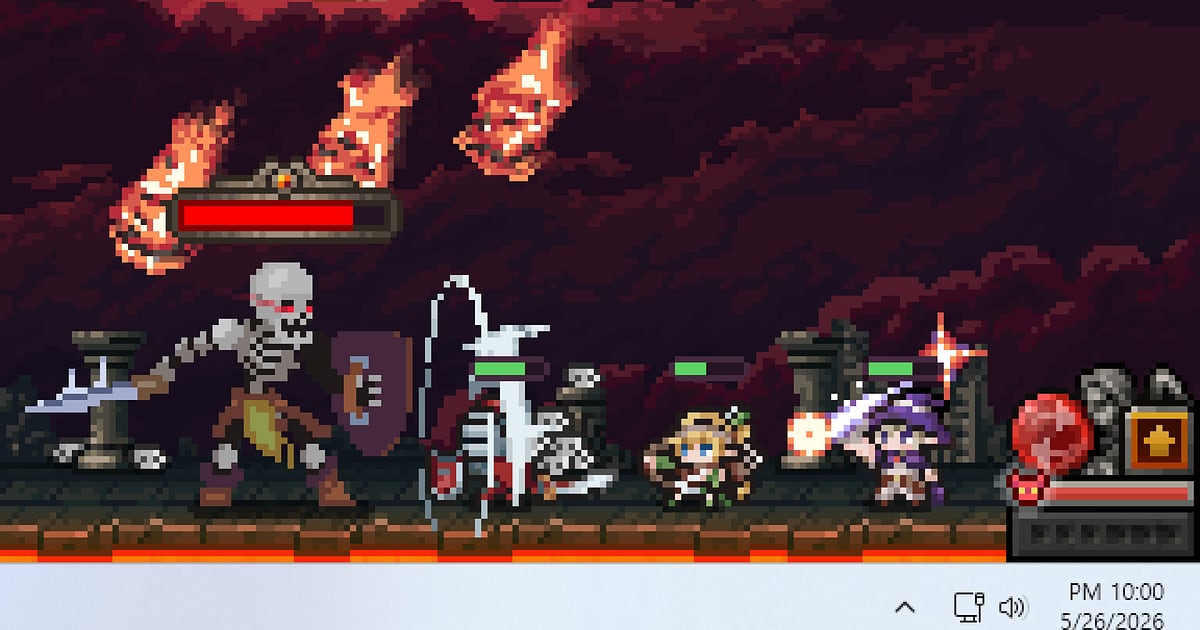
DOR install होने के बाद Task Bar Hero अपने आप record होता है: बस game चलाइए, बाकी DOR संभाल लेता है। TBH: Task Bar Hero एक idle RPG है जिसमें आपकी party taskbar के ऊपर एक पतली पट्टी पर खुद लड़ती है, इसलिए बहुत से players इसे काम या पढ़ाई के दौरान चलता छोड़ देते हैं।
Steam से शुरू करते ही DOR game पहचान लेता है और जब तक यह खुला है, record करता रहता है, चाहे आप दूसरी windows में busy हों। यानी जो boss fight आपसे छूट गई और meeting के बीच जो rare gear गिरा, दोनों recording में आपका इंतज़ार कर रहे होते हैं।
यह गाइड DOR install करना, recording पक्की करना, drops सेव करना, लंबी recordings में scenes ढूँढना, progression video बनाना और share करना बताती है।
- Game खुला रहने तक taskbar पर आपके sorcerer और ranger की हर लड़ाई video में रखें।
- पहला boss kill, rare gear drop या नया pet जुड़ने जैसे दिखाने लायक पल अलग clips में सेव करें।
- AI Voice Notes से ‘इस तरफ़ वाला rune tree लो’ जैसी build की बातें ढूँढें और उसी पल पर पहुँचें।
- पहले boss से लेकर ऊँचा tier unlock होने तक, कई दिनों की idle progression एक छोटे video में समेटें।
- Loot का सबूत देने के लिए rare drop एक dor.gg link से Reddit या Discord पर post करें।
Task Bar Hero record करने से पहले: install और recording mode
Task Bar Hero hardware पर हल्का है, इसलिए recording बिना ज़्यादा load के चलती है। DOR एक free Windows app है, और आपके PC पर सेव होने वाली recordings पर कोई watermark नहीं होता।
Idle game होने की वजह से आप इसे आम games से कहीं ज़्यादा देर खुला रखते हैं, और full session recording वह सारा समय एक video में बदल देती है। अगर इसे आधा दिन चलता छोड़ने का plan है, तो पहले बिना stutter लंबा gameplay record करना पढ़ें और तय करें कि recording असल में कब चाहिए। नीचे की table में वो बातें हैं जो पहली Task Bar Hero recording से पहले जान लेनी चाहिए।
| चीज़ | Task Bar Hero के लिए | ध्यान दें |
|---|---|---|
| Install | DOR, मुफ़्त Windows app | Recordings पर कोई watermark नहीं |
| Game version | PC पर TBH: Task Bar Hero, Steam से launch | Game खुलते ही DOR उसे अपने आप पहचानता है |
| Recording mode | Full session recording | Game खुला रहने तक एक video, दूसरी windows में काम करते समय भी |
| हर game का अलग recording toggle | DOR settings में Task Bar Hero चालू या बंद करें | काम का है अगर recording सिर्फ़ तब चाहिए जब आप खुद gear सँभाल रहे हों |
| Resolution और frame rate | Default 1080p 30fps | 60fps भी है, साथ में हल्का 720p/30fps mode |
| Storage | 30 second के 1080p clip के लिए लगभग 30MB | जिस दिन game पूरे दिन खुला रहे, उस दिन काफ़ी जगह खाली रखें |
DOR से Task Bar Hero record करें: step by step
- 1DOR install करेंDOR download करके install करें। Setup में लगभग एक मिनट लगता है और app free है। उसके बाद DOR को चलता छोड़ दें। काम शुरू करते ही game खोल लें, तब भी कोई record button दबाना नहीं पड़ता।
- 2Steam से Task Bar Hero launch करेंSteam से TBH: Task Bar Hero शुरू करें और अपनी party चुनें। DOR के game पहचानते ही recording शुरू हो जाती है, इसलिए video की शुरुआत में hero selection screen दिखना सामान्य है।
- 3Recording चल रही है, यह जाँचेंTaskbar पर पहली लड़ाई शुरू होते ही DOR app पर एक बार नज़र डालकर देख लें कि recording चल रही है। अगर game पकड़ में न आए, तो recorder game detect न करे तो क्या करें देखें। उसके बाद आप दूसरी windows में काम करें, तब भी recording चलती रहती है।
- 4Drops और boss kills का clip बनाएँजब boss गिरे और rare gear drop हो, कुछ second के लिए item details खोलें, फिर clip save shortcut दबाएँ। आखिरी 30 second अलग clip के रूप में सेव होते हैं, इसलिए घंटों की footage में वह पल खोजना नहीं पड़ता।
- 5Game बंद करें और My Clips खोलेंदिन खत्म होने पर game बंद करें, और पूरे session का video व सेव किए सारे clips DOR app के My Clips में साथ दिखते हैं। Meeting के दौरान आपकी party ने जो boss हराया, वह recording में वहीं मौजूद है।
अपनी recordings ढूँढें
आपकी recordings DOR app के My Clips में रहती हैं, जिसे library भी कहते हैं। हर बार Task Bar Hero खोलना और बंद करना एक session बनता है, और clip save shortcut से सेव की गई हर चीज़ अलग clip के रूप में दिखती है।
Idle sessions लंबे चलते हैं, इसलिए सबसे भरोसेमंद सुराग है rare drop दिखते ही घड़ी का समय नोट कर लेना। बाद में playhead को उस समय के पास ले जाएँ और आप वहीं होंगे। नए act में जाने या difficulty बढ़ाने पर उससे पहले और बाद, दोनों पल trim करें ताकि बदलाव साफ़ दिखे।
Start और end point लगाएँ, फिर 16:9, 9:16 या 1:1 में export करें। पूरा तरीका game clips trim करने का तरीका में है। जो videos रखने हैं, जैसे पहला top tier drop, उन्हें like कर दें। जगह भरने पर पहले वो पुराने videos हटते हैं जिन्हें like नहीं किया, इसलिए liked videos बचे रहते हैं।
जो पल रखने हैं, उन्हें सेव करें
भले ही game खुला रहने तक recording चलती है, drop जैसे पल उसी समय सेव करने से उन्हें ढूँढना बहुत आसान हो जाता है। Clip save shortcut दबाते ही खेल का आखिरी हिस्सा clip बन जाता है। Default length 30 second है, और settings में 15, 30, 45 या 60 second चुन सकते हैं।
Task Bar Hero में इसे दबाने के अच्छे मौके हैं: rare gear drop होते ही, rune tree पूरा करते ही, और नया pet party में जुड़ते ही। Team comp बदलने के बाद अटकी हुई stage पार करने में थोड़ा ज़्यादा समय लगता है, इसलिए clip length 45 या 60 second रखें। Shortcut बदलने के लिए आखिरी कुछ second तुरंत सेव करना देखें।
AI Voice Notes से कही गई बात ढूँढें
जब आप और आपका friend call पर दोनों Task Bar Hero चलता छोड़ते हैं, तो build की बातें चलती रहती हैं: ‘priest डालने से सच में सब ज़िंदा रहते हैं’, ‘इस तरफ़ वाला rune tree लो’, ‘soul stones farm करो और अगला tier push करो’।
DOR game audio और आपका microphone साथ में record करता है, और AI Voice Notes वह बातचीत recording timeline पर text के रूप में लिख देता है। अगर याद न रहे कि runes कहाँ लगाने तय हुए थे या कौन सा pet बदलना था, तो timeline text में वह line ढूँढें और चुनते ही उस scene पर पहुँच जाएँगे।
आपका ‘boss ने अभी gear गिराया, देखो’ भी record में रहता है, जिससे drop दोबारा ढूँढना आसान हो जाता है। Discord calls के लिए Discord call audio record करना देखें।
AI Highlight से montage बनाएँ
कई दिनों की progression लगातार देखें तो एक ही लड़ाई बार बार चलती लगती है। Library में पहला boss kill, rare gear drop, पूरा rune tree, team बदलने के बाद की breakthrough, नए pet का जुड़ना और ऊँचे tier में जाना, इन clips को चुनें, फिर AI Highlight चुनें।
DOR इन्हें screen की छोटी सी पट्टी पर बड़ी growth वाले एक montage में जोड़ देता है। आखिर में तैयार build से पूरी wave साफ़ होते दिखाना अच्छा रहता है। क्रम खुद तय करना हो तो game clips merge करने का तरीका देखें।
DOR Studio में edit करें
DOR Studio बिना कुछ install किए browser में खुलता है। Task Bar Hero की लड़ाइयाँ screen के नीचे एक पतली पट्टी पर होती हैं, इसलिए उस हिस्से पर punch zoom लगाने से phone पर भी साफ़ दिखती हैं।
Boss गिरने पर shake zoom, stage बदलने वाली जगह glitch transition, और team comp व rune choices बताने वाला text जोड़ें, तो build guide तैयार। Shorts और chat apps के लिए 9:16 या 1:1 export करें; framing tips vertical Shorts के लिए games record करना में हैं। नतीजा mp4 में download करें या तुरंत link से share करें।
dor.gg link से share करें
Trim किए पल dor.gg links के रूप में भेजें। Link खोलने वाला बिना कुछ install किए browser में ही video चला लेता है, इसलिए Reddit या Discord पर loot दिखाने के लिए यह एकदम सही है। Drop के लिए 10 से 20 second काफ़ी हैं जिनमें drop और item details दिखें, और group chat में phone पर 1:1 देखना सबसे आसान है। लंबी idle recordings से scenes चुनने के tips Task Bar Hero loot videos share करना में हैं।
Task Bar Hero की recommended settings और समस्या समाधान
Task Bar Hero काफ़ी हल्का है, इसलिए minimum spec पर भी recording smooth चलती है। Pixel art लड़ाइयाँ default 1080p 30fps पर साफ़ दिखती हैं, और 60fps से skill effects और smooth लगते हैं। अगर game work PC पर पूरे दिन खुला रहता है, तो 720p/30fps mode load और file size दोनों घटाता है।
Recordings लंबी हो जाती हैं, इसलिए game recording की file size कम करना देखें, और ज़्यादा जगह वाली drive पर recordings रखनी हों तो recording save location बदलना से बदलें। RTX series जैसे supported NVIDIA graphics cards पर DOR NVENC hardware encoding से record करता है, इसलिए जिन दूसरे programs में आप काम कर रहे हैं उन पर भी हल्का रहता है। DOR में कोई cheat feature नहीं है और यह game files या play data को कभी नहीं छूता।
| समस्या | क्या जाँचें | हल |
|---|---|---|
| Recording काली screen है | Game window कैसे दिख रही है | DOR fullscreen, windowed और borderless, सब record करता है। फिर भी काली हो तो monitor capture पर जाने के लिए fullscreen recording ठीक करना देखें। |
| Sound effects गायब हैं | Windows output device और DOR audio settings | पक्का करें कि game audio किस device से चलता है, फिर बिना आवाज़ वाली game recording ठीक करना के steps करें। |
| पूरा दिन खुला रहने के बाद files बड़ी हो जाती हैं | Recording resolution और हर game की recording | 720p/30fps mode पर जाएँ, या इस game की full session recording सिर्फ़ तब चालू रखें जब आप सच में खेल रहे हों। |
| छोटी लड़ाई वाली पट्टी phone पर पढ़ी नहीं जाती | Export ratio और zoom | DOR Studio में लड़ाई वाले हिस्से पर punch zoom लगाएँ और 1:1 या 9:16 export करें। |
| डर है कि recorder से account पर असर पड़ेगा | DOR कैसे काम करता है | DOR सिर्फ़ screen capture करता है, इसमें cheat feature नहीं है और यह game files या play data नहीं बदलता। |

