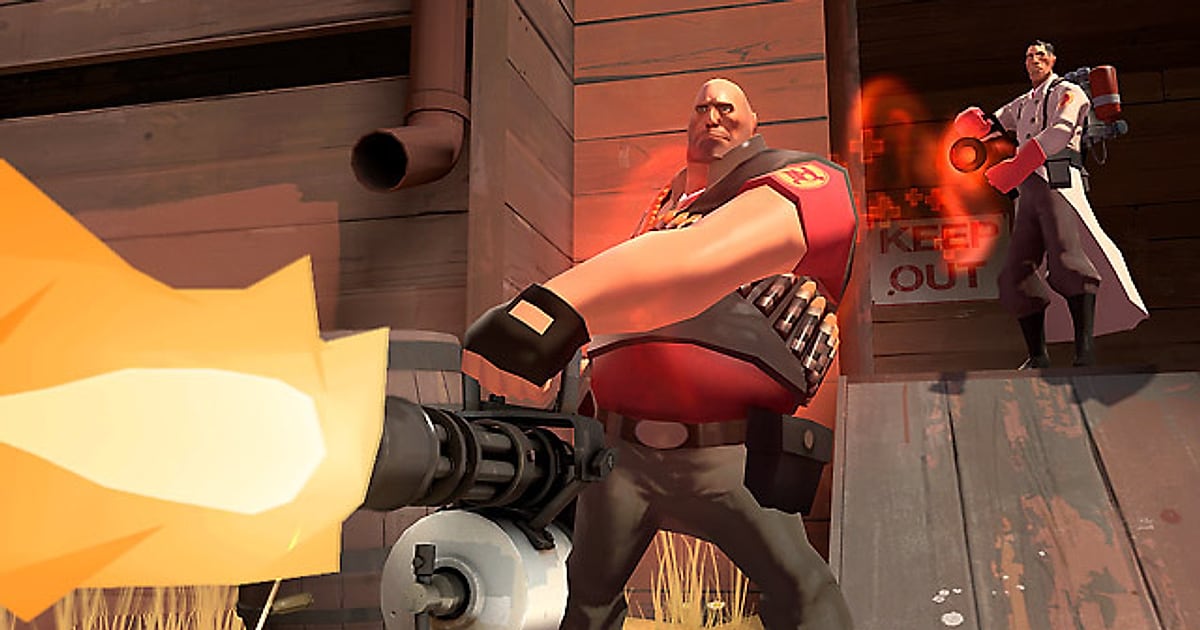
DOR इंस्टॉल होते ही Team Fortress 2 अपने-आप रिकॉर्ड होता है: गेम चालू करें, बाकी काम DOR संभाल लेता है। Console में demo commands टाइप करने या यह देखने की ज़रूरत नहीं कि server replays allow करता है या नहीं।
Steam से TF2 खुलने के पल से लेकर quit करने तक, server join करना, setup time, हर round और हर map change एक ही video में चलता रहता है।
यह गाइड पूरा routine क्रम से बताती है: तैयारी, recording चेक करना, class highlights सेव करना, लंबी recording में round ढूँढना, frag movies और meme clips बनाना, और साथ खेलने वालों को links भेजना।
- Server पर पूरी रात एक ही video में रखें, 2Fort से Badwater तक map बदलते रहें तब भी।
- Spy का double backstab या Pyro का reflect kill होते ही उसे अलग clip के रूप में सेव करें।
- AI Voice Notes से 'Uber at 99, on me' जैसी voice chat calls ढूँढें और सीधे उस पल पर पहुँचें।
- हर round के backstabs, reflects और Uber pushes को AI Highlight से एक frag movie में जोड़ें।
- किसी मज़ेदार taunt को 9:16 meme clip में काटें और dor.gg link अपने community Discord में डालें।
Team Fortress 2 रिकॉर्ड करने से पहले: install और recording mode
TF2 hardware पर हल्का है, इसलिए minimum spec पर भी recording smooth चलती है। DOR एक free Windows app है, और आपके PC पर सेव होने वाली recordings पर कोई watermark नहीं होता। TF2 में full session recording होती है, यानी server कितनी भी बार map बदले, गेम बंद करने तक video चलता रहता है।
DOR सीधे आपकी स्क्रीन रिकॉर्ड करता है, इसलिए न demo files संभालनी पड़ती हैं और न यह देखना पड़ता है कि कौन से servers replays support करते हैं। अगर आप पुराने laptop पर community servers घूमते हैं, तो low end PC पर games रिकॉर्ड करना भी पढ़ें। नीचे की table में पहली recording से पहले जानने वाली बातें हैं।
| Item | Team Fortress 2 के लिए | ध्यान दें |
|---|---|---|
| Install | DOR, free Windows app | आपकी recordings पर कोई watermark नहीं |
| गेम version | Steam पर Windows PC version | DOR आपके PC पर चल रहे TF2 को रिकॉर्ड करता है |
| Recording mode | Full session recording | Join से quit तक एक video, map change पर अलग नहीं होता |
| Demos और replays | कोई console command नहीं चाहिए | आपकी अपनी स्क्रीन रिकॉर्ड होती है, इसलिए server की replay settings से फ़र्क नहीं पड़ता |
| Display mode | Fullscreen, windowed और borderless तीनों रिकॉर्ड होते हैं | अगर game capture block हो, तो DOR monitor capture पर चला जाता है |
| Resolution और frame rate | Default 1080p, 30fps | 60fps से rocket jumps smooth दिखते हैं, या हल्का 720p/30fps mode चुनें |
DOR से Team Fortress 2 रिकॉर्ड करें: step by step
- 1DOR इंस्टॉल करेंDOR डाउनलोड करके इंस्टॉल करें। Setup पूरा होते ही DOR background में गेम शुरू होने का इंतज़ार करता है। Weekend की रात अपने रोज़ वाले community server पर जाने से पहले इसे इंस्टॉल कर लें।
- 2Team Fortress 2 चालू करेंहमेशा की तरह Steam से TF2 शुरू करें। DOR जैसे ही गेम पहचानता है recording शुरू हो जाती है, इसलिए video की शुरुआत में main menu और server browser दिखना normal है।
- 3Recording चल रही है, चेक करेंServer join करने के बाद class select स्क्रीन पर एक बार DOR app देख लें कि recording चालू है। अगर गेम पकड़ में नहीं आया, तो recorder गेम detect न करे तो क्या करें फॉलो करें। इसके बाद map changes भी उसी video में रहते हैं।
- 4Play होते ही सेव करेंDisguise में Medic और फिर Heavy को stab किया, या Soldier का crit rocket airblast से उसी पर वापस भेज दिया? ठीक उसके बाद clip save shortcut दबाएँ। आखिरी 30 सेकंड अलग clip के रूप में सेव हो जाते हैं।
- 5Quit करें और My Clips खोलेंTF2 बंद करें, server पर बिताया पूरा समय एक video के रूप में My Clips में आ जाता है, और साथ में आपके सेव किए clips भी। लंबा Mann vs. Machine run भी उसी video में होता है।
अपनी recordings ढूँढें
आपकी recordings DOR app के My Clips में जमा होती हैं, जिसे library भी कहते हैं। हर बार TF2 खोलना और बंद करना एक session बनता है, और clip save shortcut से पकड़ा हर पल अलग clip के रूप में दिखता है।
Server पर जितनी देर रहेंगे, respawn waits और setup time उतना बढ़ेगा, इसलिए पहले हर map change की loading स्क्रीन से सही map ढूँढें।
Payload या Control Point games जो आखिरी point पर खत्म होते हैं, उनमें बड़े plays round result स्क्रीन से ठीक पहले होते हैं, तो result स्क्रीन ढूँढकर पीछे जाएँ और Uber push या आखिरी सेकंड का hold पकड़ें। Trim के लिए start और end point सेट करें, फिर 16:9, 9:16 या 1:1 में export करें।
Backstabs और मज़ेदार deaths 5 से 15 सेकंड रखें, Uber push को 30 सेकंड से एक मिनट दें। पूरा तरीका game clips trim करने का तरीका में है। जो frags रखने हैं उन्हें like करें। जगह भरने पर पहले वो पुराने videos हटते हैं जिन्हें आपने like नहीं किया।
जो पल रखने हैं उन्हें सेव करें
TF2 में हर class अलग अंदाज़ में चमकती है, पर ज़्यादातर highlights कुछ सेकंड में खत्म हो जाते हैं। Play के ठीक बाद clip save shortcut दबाएँ और आखिरी हिस्सा clip बन जाता है। Default length 30 सेकंड है, और settings में 15, 30, 45 या 60 सेकंड चुन सकते हैं।
Spy का double backstab या Pyro का reflect kill 15 सेकंड में आ जाता है। Market Garden rocket jump के लिए 30 सेकंड ठीक है ताकि launch भी आ जाए।
जिन plays को context चाहिए, जैसे Medic का Uber push या overtime में cart रोकना, उनके लिए 60 सेकंड बेहतर है ताकि Uber pop करने से invulnerability खत्म होने तक सब आ जाए। अगर अभी sentry nest तोड़ा है, तो आखिरी building गिरते ही दबाएँ। Shortcut या length बदलनी हो तो आखिरी कुछ सेकंड तुरंत सेव करना देखें।
AI Voice Notes से ढूँढें कि क्या बोला गया
जिन servers पर voice chat ज़ोरों पर होती है, वहाँ 'Uber at 99, on me', 'Spy behind the Medic', 'sentry is up top on the left' और 'everyone on the cart' जैसी calls रुकती ही नहीं।
DOR game audio और आपका mic साथ में रिकॉर्ड करता है, और AI Voice Notes बोली गई बातों को recording की timeline पर text के रूप में लिख देता है। Round के बाद अगर देखना है कि Uber ready किसने बोला और किसने अनसुना किया, तो timeline में वह line चुनें और सीधे उस पल पर पहुँच जाएँ। अगर recording में आपकी अपनी आवाज़ नहीं है, तो mic रिकॉर्ड न हो तो ठीक करना से input device चेक करें।
AI Highlight से montage बनाएँ
Community server की एक रात के clips जोड़कर frag movie बनाइए। Library में Spy का double backstab, Pyro का reflect kill, Medic का Uber push, Market Garden rocket jump, sentry nest तोड़ना और overtime में cart रोकना चुनें, फिर AI Highlight चुनें और सब एक video में जुड़ जाते हैं।
किसी एक class पर पूरा फोकस भी अच्छा लगता है, जैसे सिर्फ Spy trickstabs की reel या Soldier Market Garden montage। क्रम खुद तय करना हो तो game clips merge करने का तरीका देखें।
DOR Studio में edit करें
DOR Studio बिना कुछ इंस्टॉल किए आपके browser में खुलता है। Crit rocket लगते ही punch zoom डालें, और minigun spin करते Heavy पर shake zoom लगाकर वज़न बढ़ाएँ। मज़ेदार taunt kill पर text line लिखें, map changes के बीच glitch transition रखें, और नीचे background music डालें, तो असली frag movie तैयार।
Frag movie 16:9 में और छोटे meme clips 9:16 में export करें। Vertical framing के लिए vertical Shorts के लिए games रिकॉर्ड करना देखें। काम पूरा होने पर mp4 डाउनलोड करें या सीधे link के रूप में शेयर करें।
dor.gg link से शेयर करें
Trim किए पल dor.gg links के रूप में भेजें। Link खोलने वाला app के बिना browser में ही देख लेता है, इसलिए आप उसे उस community Discord में डाल सकते हैं जहाँ server के सब लोग रहते हैं, और video files इधर उधर भेजने का झंझट खत्म।
जो दोस्त आपकी team में थे वो DM में मज़ेदार death खोलें और वह तुरंत चल जाती है। हर class के लिए कौन से scenes और कितनी देर के काटें, यह TF2 backstabs और Uber pushes शेयर करना में है, और Discord पर post करना Discord पर clips शेयर करना में।
Team Fortress 2 recommended settings और troubleshooting
TF2 हल्का गेम है, इसलिए default 1080p और 30fps पर ही recording smooth रहती है। Rocket jumps और तेज़ Scout movement smooth रखने के लिए 60fps चुनें। पुराने PC पर 720p/30fps mode load कम रखता है।
Fullscreen, windowed और borderless तीनों रिकॉर्ड होते हैं, इसलिए अपनी display settings वैसी ही रखें। RTX series जैसे supported NVIDIA graphics cards पर DOR NVENC hardware encoding से रिकॉर्ड करता है, इसलिए frame rate पर असर कम होता है।
Server पर घंटों खेलने से recordings बड़ी हो जाती हैं, इसलिए सिर्फ clip किए पल रखें और settings में quality सेट करें। Files छोटी करने के तरीके game recording की file size कम करना में हैं। DOR में कोई cheat feature नहीं है और यह game files या play data को कभी नहीं छूता।
| समस्या | क्या चेक करें | हल |
|---|---|---|
| Recording में black screen आती है | गेम का display mode | DOR fullscreen, windowed और borderless तीनों रिकॉर्ड करता है। फिर भी black हो तो fullscreen recording ठीक करना फॉलो करके monitor capture पर जाएँ। |
| गोलियों की आवाज़ और voice chat गायब है | Windows output device और DOR audio settings | गेम किस device से आवाज़ चला रहा है यह पक्का करें, फिर बिना आवाज़ वाली game recording ठीक करना फॉलो करें। |
| Server कहता है replays disabled हैं | Recording कैसे काम करती है | DOR आपकी अपनी स्क्रीन रिकॉर्ड करता है, इसलिए server की replay settings कुछ भी हों, video मिलता है। |
| Recording के दौरान picture अटकती है | Recording resolution और frame rate | RTX series जैसे supported NVIDIA cards पर NVENC hardware encoding असर कम रखती है, फिर भी अटके तो 720p/30fps mode पर जाएँ। |
| डर है कि recorder से VAC की दिक्कत हो सकती है | DOR कैसे काम करता है | DOR सिर्फ स्क्रीन capture करता है, इसमें कोई cheat feature नहीं है और यह game files या play data नहीं बदलता। |

