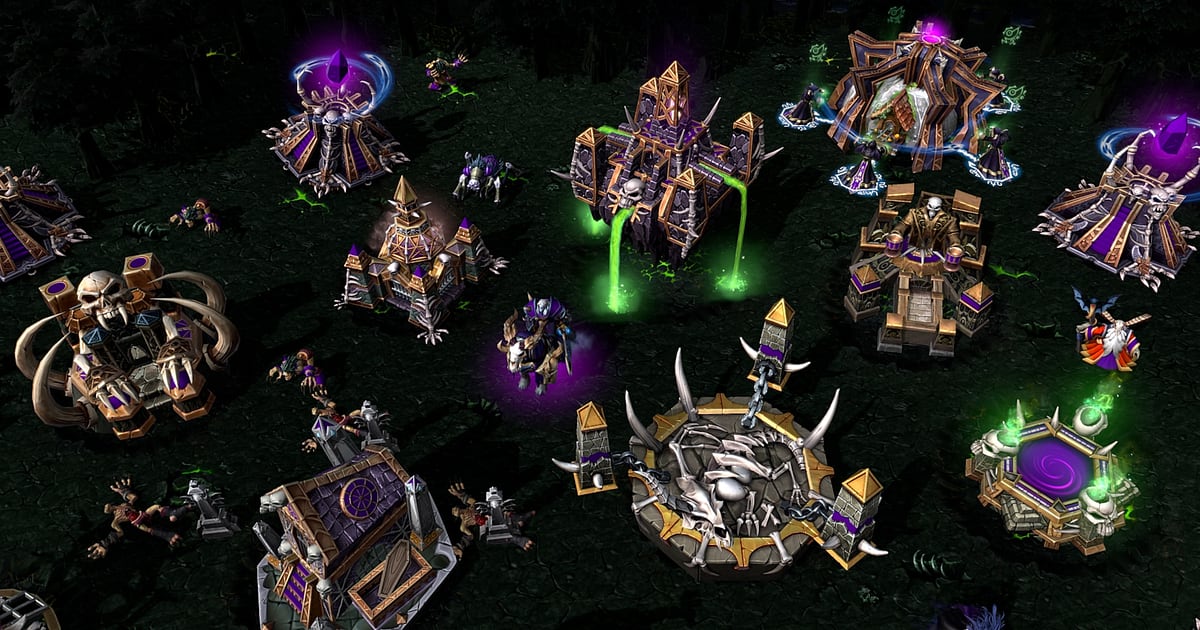
DOR इंस्टॉल करने के बाद Warcraft 3 अपने आप रिकॉर्ड होता है: गेम खोलिए और रिकॉर्डिंग खुद शुरू हो जाती है। Ladder match के लिए Battle.net lobby में इंतज़ार, creeping, hero fights, score screen और custom games में बिताई पूरी रातें, गेम खोलने से बंद करने तक सब एक ही वीडियो में आ जाता है।
अगर आप replay सेव करना भूल गए और अगले गेम ने उसे मिटा दिया, तब भी वीडियो बचा रहता है, और w3g फाइलें इधर उधर भेजने की जगह आप एक लिंक से पूरा गेम दिखा सकते हैं।
इस गाइड में जानिए कि फ्री Windows ऐप DOR से Warcraft III: Reforged कैसे रिकॉर्ड करें, फिर कई games वाली रिकॉर्डिंग में से सिर्फ hero fight या comeback कैसे ढूंढें, ट्रिम करें और भेजें।
- Battle.net lobby से ladder score screen और लंबे custom games तक, Warcraft 3 का पूरा session एक वीडियो में रखें।
- Blademaster का peon harass या Death Coil से हीरो बचाने जैसे गेम पलटने वाले पल तुरंत क्लिप के रूप में सेव करें।
- AI Voice Notes से custom game की बातचीत को timeline पर टेक्स्ट में बदलें और देखें कि defense की कॉल सबसे पहले किसने दी।
- Mountain King की Storm Bolt chain, creeping के दौरान ambush और बड़ी आर्मी के खिलाफ comeback को जोड़कर hero fight reel बनाएं।
- Replay फाइल की जगह Discord में गेम का लिंक डालें, ताकि जिन दोस्तों के पास Warcraft 3 नहीं है वो भी तुरंत देख सकें।
Warcraft 3 रिकॉर्ड करने से पहले: इंस्टॉल और रिकॉर्डिंग मोड
Warcraft III: Reforged एक real time strategy गेम है जो हार्डवेयर पर ज़्यादा भारी नहीं है, इसलिए रिकॉर्डिंग की तैयारी आसान है। DOR एक फ्री Windows ऐप है, और आपके PC पर सेव होने वाली रिकॉर्डिंग पर कोई watermark नहीं होता।
Warcraft 3 में पूरा session रिकॉर्ड होता है, यानी गेम बंद करने तक सब कुछ एक वीडियो बनता है, चाहे आप कई ladder games खेलें या custom maps बदलते रहें। जिस रात लगातार games चलते हैं, रिकॉर्डिंग घंटों लंबी हो जाती है, इसलिए पहले लंबा gameplay बिना अटके रिकॉर्ड करना देख लें। नीचे की टेबल में वो बातें हैं जो Warcraft 3 रिकॉर्ड करने से पहले जानना काम आएगा।
| चीज़ | Warcraft 3 के लिए | ध्यान दें |
|---|---|---|
| इंस्टॉल | DOR, फ्री Windows ऐप, रिकॉर्डिंग पर watermark नहीं | हर बार Battle.net lobby में जाने पर कुछ सेट करने की ज़रूरत नहीं |
| गेम वर्ज़न | Windows PC पर Warcraft III: Reforged | DOR आपके Windows PC पर चल रहे Warcraft 3 को रिकॉर्ड करता है |
| रिकॉर्डिंग मोड | पूरा session रिकॉर्डिंग, गेम खोलने से बंद करने तक एक वीडियो | Ladder, custom games और custom maps, मोड कोई भी हो, सब एक के बाद एक जुड़ते हैं |
| डिस्प्ले मोड | Fullscreen, windowed और borderless, तीनों रिकॉर्ड होते हैं | जहां game capture ब्लॉक हो, वहां DOR monitor capture पर चला जाता है |
| रेज़ोल्यूशन और फ्रेम रेट | डिफ़ॉल्ट 1080p 30fps, 60fps भी उपलब्ध | मिनीमैप और command card का टेक्स्ट साफ़ रहता है, पुराने PC पर 720p/30fps मोड चुन सकते हैं |
| Replays | Replay viewer बाकी स्क्रीन की तरह ही रिकॉर्ड होता है | Fast forward और कैमरा बदलना भी वीडियो में आता है |
DOR से Warcraft 3 रिकॉर्ड करें: स्टेप बाय स्टेप
- 1DOR इंस्टॉल करेंDOR डाउनलोड करके इंस्टॉल करें। इसमें करीब एक मिनट लगता है और कोई पैसा नहीं लगता। इंस्टॉल के बाद DOR को चालू रहने दें। अगर आप दोस्तों के साथ वॉइस चैट करते हुए custom games खेलते हैं, तो देख लें कि आपका रोज़ वाला हेडसेट माइक जुड़ा है।
- 2Warcraft 3 खोलें और Battle.net lobby में जाएंWarcraft III: Reforged शुरू करें और Battle.net lobby में जाएं। DOR जैसे ही गेम पहचानता है, रिकॉर्डिंग शुरू हो जाती है, इसलिए ladder की queue या खिलाड़ियों से भरती custom game lobby भी रिकॉर्ड होती है।
- 3देख लें कि रिकॉर्डिंग चल रही हैपहला गेम शुरू होने से पहले DOR ऐप पर एक नज़र डालकर पक्का कर लें कि रिकॉर्डिंग चल रही है। अगर गेम पकड़ में नहीं आ रहा, तो रिकॉर्डर गेम को पहचान न पाए तो क्या करें फॉलो करें। उसके बाद बस मैच पर ध्यान दें, चाहे creeping कर रहे हों या scout भेज रहे हों।
- 4गेम पलटने वाले पल के तुरंत बाद क्लिप सेव करेंजब आपका Blademaster wind walk करके दुश्मन के बेस में घुसे और peons को साफ़ कर दे, या Death Coil आखिरी सेकंड में आपके Lich को बचा ले, तुरंत clip save shortcut दबाएं। वो पल अलग क्लिप बनकर सेव हो जाता है, इसलिए कई games वाली रिकॉर्डिंग में ढूंढना नहीं पड़ेगा।
- 5गेम बंद करें और My Clips खोलेंरात का खेल खत्म हो जाए तो गेम बंद करें। Lobby और हर गेम वाला वीडियो, साथ में आपकी सेव की हुई क्लिप्स, DOR ऐप के My Clips में एक साथ दिखेंगी। जिन games का replay सेव करना भूल गए, वो भी यहां वीडियो के रूप में मिलेंगे।
अपनी रिकॉर्डिंग कहां मिलेगी
आपकी रिकॉर्डिंग DOR ऐप के My Clips में रहती हैं, जिसे library भी कहते हैं। Warcraft 3 को हर बार खोलना और बंद करना एक session बनता है, और clip save shortcut से सेव की गई हर चीज़ अलग क्लिप के रूप में दिखती है।
कई games वाली रिकॉर्डिंग में हर मैच के अंत में नतीजे के साथ आने वाली score screen ही सीमा बताती है। तेज़ी से आगे पीछे करके score screens ढूंढें, इन्हीं से रिकॉर्डिंग को अलग अलग games में बांट लें।
किसी गेम के अंदर बड़ी लड़ाई ढूंढने के लिए हीरो गिरने पर बदलते hero portraits और फिर altar पर revive पर नज़र रखें। सिर्फ spell चलने वाले पल तक काटी गई लड़ाई यह नहीं बताती कि आप जीते क्यों, इसलिए टकराव से ठीक पहले आर्मी की पोज़िशन से लेकर दुश्मन के पीछे हटने या खत्म होने तक का हिस्सा लें।
मिनीमैप, hero portraits और command card स्क्रीन के नीचे होते हैं, इसलिए मैच वाले सीन 16:9 में export करें और 9:16 व 1:1 को एक पल वाली छोटी क्लिप्स के लिए रखें। पूरा तरीका game clips कैसे ट्रिम करें में है। जो games हमेशा रखना चाहते हैं, जैसे comeback जीत, उन्हें like कर दें।
जगह भरने पर पहले वो पुराने वीडियो हटते हैं जिन्हें आपने like नहीं किया, इसलिए like किए games बचे रहते हैं।
जो पल रखना है उसे सेव करें
पूरा session रिकॉर्ड होने पर भी, गेम तय करने वाले पल को उसी वक्त क्लिप बना लेने से अगले दिन दोस्त को भेजना बहुत आसान हो जाता है। Clip save shortcut दबाते ही gameplay का पिछला हिस्सा क्लिप बनकर सेव हो जाता है। डिफ़ॉल्ट लंबाई 30 सेकंड है, और सेटिंग्स में 15, 30, 45 या 60 सेकंड चुन सकते हैं।
Warcraft 3 में इसे दबाने के अच्छे मौके हैं: Blademaster harass से workers मारकर निकलने के ठीक बाद, Death Coil से हीरो बचने के ठीक बाद, Mountain King की Storm Bolt chain से दुश्मन हीरो गिराने के ठीक बाद, और Human mass teleport से मेन बेस बचाने के ठीक बाद।
बड़ी आर्मी की लड़ाई के लिए 60 सेकंड बेहतर है ताकि टकराव से पहले की पोज़िशन भी आए, जबकि एक Storm Bolt के लिए 15 सेकंड काफी है। Custom map पर फाइनल बॉस मारने का पल भी ऐसे ही सेव कर सकते हैं। लंबाई और shortcut की सेटिंग पिछले कुछ सेकंड तुरंत सेव करना में बताई गई है।
AI Voice Notes से ढूंढें कि किसने क्या कहा
Warcraft 3 के custom games कभी चुपचाप नहीं खेले जाते। 'Blademaster मेरे बेस में है, peons छिपाओ', 'ये creep camp मैं लूंगा, रुको' और 'अगली boss wave है, सब इकट्ठे हो जाओ' जैसी लाइनें लगातार चलती हैं।
DOR गेम की आवाज़ और आपका माइक साथ में रिकॉर्ड करता है, और AI Voice Notes दोस्तों की बातचीत को रिकॉर्डिंग की timeline पर टेक्स्ट में लिख देता है। Defense की कॉल सबसे पहले किसने दी और कौन item उठाकर भाग गया, यह timeline टेक्स्ट में लाइन ढूंढकर उसे चुनते ही उस सीन पर पहुंचकर पता चल जाता है।
2v2 ladder गेम में किसी के 'एक potion बचा है, पीछे हट रहा हूं' चिल्लाने के ठीक बाद क्या हुआ, वो भी दोबारा देख सकते हैं। अगर आपका ग्रुप Discord call पर खेलता है, तो वो वॉइस चैट भी रखने के लिए Discord call की आवाज़ रिकॉर्ड करना देखें।
AI Highlight से मोंटाज बनाएं
हर गेम में सेव की गई क्लिप्स इकट्ठी करें और आपको hero fights पर बनी एक reel मिल जाती है। Library में Blademaster का peon harass, Death Coil वाला बचाव, Mountain King की Storm Bolt chain, creeping के दौरान ambush, बड़ी आर्मी के खिलाफ comeback और custom map का फाइनल बॉस चुनें, फिर AI Highlight चुनें।
DOR इन्हें जोड़कर एक मोंटाज बना देता है। आप race के हिसाब से भी छांट सकते हैं, जैसे Human mass teleport मोंटाज या Undead Frost Nova कलेक्शन। Comeback गेम तब ज़्यादा असर करता है जब मुश्किल वाला हिस्सा और comeback की लड़ाई अलग अलग ट्रिम करके खुद जोड़ें; तरीका game clips कैसे मर्ज करें में है।
DOR Studio में एडिट करें
DOR Studio आपके ब्राउज़र में खुलता है, कुछ इंस्टॉल नहीं करना पड़ता। जिस फ्रेम में हीरो का ultimate चले, वहां punch zoom लगाएं और race व hero level का caption डालें। बड़ी लड़ाई के टकराव पर shake zoom और games के बीच glitch transition लगाने से वीडियो में caster वाले breakdown जैसा फ्लो आता है।
Replay analysis वीडियो के लिए Reforged के विज़ुअल्स 16:9 में export करें, और एक Storm Bolt जैसे छोटे पल अलग से 9:16 Short के रूप में निकालें। Export फॉर्मेट और ratio क्लिप्स export करना में हैं। तैयार वीडियो mp4 में डाउनलोड करें या तुरंत लिंक से शेयर करें।
dor.gg लिंक से शेयर करें
ट्रिम किए सीन dor.gg लिंक के रूप में भेजें। लिंक खोलने वाला बिना गेम या ऐप के सीधे ब्राउज़र में वीडियो चला लेता है, इसलिए w3g फाइलें भेजने की जगह Discord में गेम का लिंक डालें और जिन दोस्तों के पास Warcraft 3 नहीं है वो भी तुरंत देख लेंगे।
सामने वाले के हिसाब से क्लिप चुनें: same race खेलने वाले ladder दोस्त के लिए शुरुआती creeping, और custom games वाले दोस्तों के लिए मज़ेदार पल। हर मैच फेज़ के लिए ट्रिम रेंज और लंबाई Warcraft 3 मैच वीडियो शेयर करना में है, और Discord पर पोस्ट करना Discord पर क्लिप शेयर करना में।
Warcraft 3 की बेस्ट रिकॉर्डिंग सेटिंग्स और समस्या समाधान
Warcraft III: Reforged भारी गेम नहीं है, इसलिए डिफ़ॉल्ट 1080p 30fps में ही units, मिनीमैप और command card का टेक्स्ट साफ़ दिखता है। बड़ी लड़ाइयों में units की हरकत और स्मूद चाहिए तो 60fps चुनें। लैपटॉप या पुराने PC पर 720p/30fps मोड इस्तेमाल करें, और ज़्यादा सेटिंग्स के लिए कमज़ोर PC पर गेम रिकॉर्ड करना देखें।
Fullscreen, windowed और borderless, तीनों रिकॉर्ड होते हैं, इसलिए जो डिस्प्ले मोड अभी इस्तेमाल करते हैं वही रखें। RTX सीरीज़ जैसे सपोर्टेड NVIDIA ग्राफ़िक्स कार्ड पर DOR NVENC हार्डवेयर एन्कोडिंग से रिकॉर्ड करता है, इसलिए मैच के दौरान फ्रेम रेट पर असर बहुत कम होता है।
Replay viewer लाइव गेम की तरह ही रिकॉर्ड होता है, तो आप पुराना मैच चलाकर कैमरा घुमा सकते हैं और उससे casting फुटेज बना सकते हैं। DOR में कोई cheat फीचर नहीं है और यह आपकी गेम फाइलों या replay फाइलों को कभी नहीं छूता।
| समस्या | क्या चेक करें | हल |
|---|---|---|
| रिकॉर्डिंग काली स्क्रीन है | गेम सेटिंग्स में डिस्प्ले मोड | DOR fullscreen, windowed और borderless तीनों रिकॉर्ड करता है। फिर भी काला आए तो monitor capture पर जाने के लिए fullscreen रिकॉर्डिंग ठीक करना फॉलो करें |
| Units की आवाज़ या दोस्तों की आवाज़ गायब है | Windows का आउटपुट डिवाइस और DOR की ऑडियो सेटिंग्स | देखें कि गेम की आवाज़ किस डिवाइस से आ रही है और माइक कौन सा है, फिर बिना आवाज़ वाली गेम रिकॉर्डिंग ठीक करना फॉलो करें |
| Replay सेव करना भूल गए | Library में उस दिन का session | DOR ने गेम रिकॉर्ड किया है, score screen से ढूंढें और ट्रिम करें |
| कई मैच वाली रिकॉर्डिंग में कोई गेम नहीं मिल रहा | Score screens कहां हैं | हर score screen को एक गेम गिनें, और अगली बार ज़रूरी लड़ाई के तुरंत बाद क्लिप सेव करें |
| Vertical crop में असली सीन छिप जाता है | Export ratio | मैच वाले सीन दोबारा 16:9 में export करें ताकि मिनीमैप और command card दिखें |

