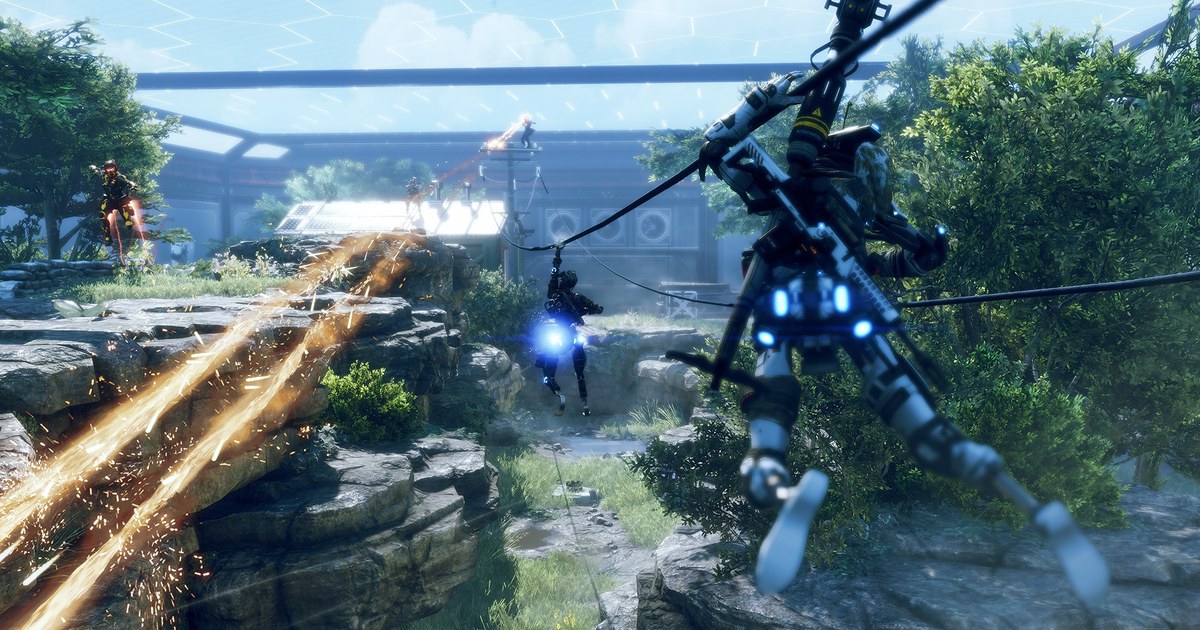
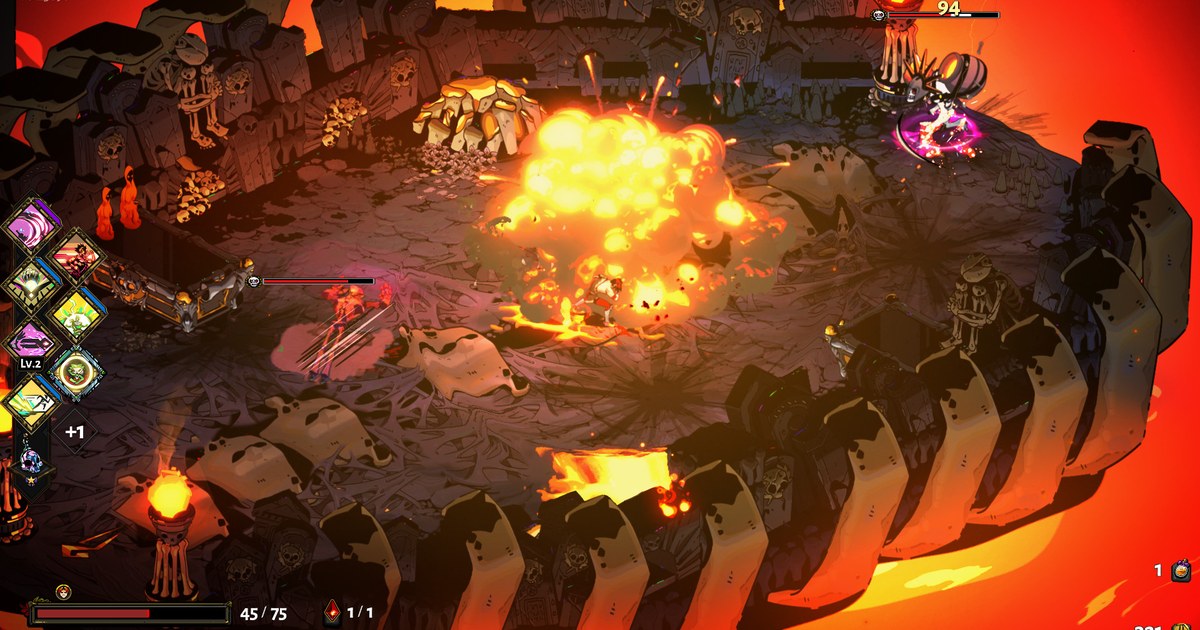
Jawaban singkatnya: menggabungkan klip dari beberapa game caranya sama dengan menggabungkan klip dari satu game. Tentukan rasio layar video akhir, masukkan klip ke DOR Studio, atur urutannya, tambahkan transisi, teks, dan musik latar, lalu ekspor mp4.
Kendalanya, mencampur game membuat tampilan dan volume tiap klip sangat berbeda, jadi kalau cuma ditempel begitu saja, videonya terasa tidak rata. Panduan ini berfokus pada cara menghaluskan titik saat game berganti.
Dasar menggabungkan klip dibahas di cara menggabungkan klip game, jadi di sini kita bayangkan highlight bulanan dari orang yang main beberapa game selama sebulan.
Kamu butuh bahan mentah sebelum bisa menggabungkan apa pun, jadi penghemat waktu terbesar adalah membiarkan rekaman tetap menyala dan menyimpan adegan yang kamu suka sambil jalan.
Jawabannya: satu rasio, kelompok per game, satu label, satu lagu
Video dari beberapa game terasa seperti satu karya kalau kamu memegang empat aturan. Pertama, tentukan rasio layar video akhir sejak awal: 16:9 untuk video YouTube horizontal, 9:16 untuk Shorts atau Reels. Kedua, kelompokkan klip per game.
Kalau game berganti-ganti di setiap adegan, penonton harus membaca ulang situasinya setiap kali, dan itu melelahkan. Ketiga, tambahkan nama game sebagai label teks singkat di setiap titik game berganti. Satu baris sudah cukup, dan gaya teksnya harus sama di seluruh video.
Keempat, pasang satu lagu latar dari awal sampai akhir dan samakan suara asli klip ke level yang mirip. Keempat hal ini adalah perekat yang menyatukan tampilan yang sangat berbeda. Untuk highlight bulanan, menaruh adegan dengan reaksi terbaik di kelompok terakhir juga bagus. Kamu bisa membaca lebih lanjut soal urutan klip di cara membuat montage game.
Cara menggabungkan klip dari beberapa game jadi satu video
- 1Pilih adegan yang dipakai dari My ClipsSaat kamu membuka game yang didukung, DOR merekam seluruh match secara otomatis dan menyimpannya di My Clips. Untuk tujuh game yang membuat klip event otomatis, mulai dari klip itu; untuk semua game lain, potong adegan yang kamu mau dari rekaman penuh di aplikasi dan simpan. Jaga tiap klip maksimal sekitar sepuluh detik supaya video tidak bertele-tele setelah digabung.
- 2Tetapkan satu rasio untuk video akhirSaat memotong segmen di aplikasi, kamu bisa memilih 16:9, 9:16, atau 1:1 sesuai video akhirmu. Kalau klip dengan rasio campuran berakhir dalam satu video, bar hitam kemungkinan muncul, jadi samakan sejak awal. Untuk video vertikal, lihat cara mengubah video horizontal jadi 9:16.
- 3Kelompokkan per game dan atur urutan di DOR StudioUnggah klip ke DOR Studio (dor.gg/studio) dan taruh sesuai urutan kelompok game. Di dalam satu kelompok, bergerak dari klip yang lebih pendek ke yang lebih panjang menjaga ritme tetap hidup. Urutan bisa diubah setelah digabung, jadi taruh semuanya secara kasar dan putar sekali.
- 4Tambah label dan transisi di titik game bergantiDi setiap titik game berganti, tambahkan nama game sebagai teks dan pilih hanya satu transisi untuk diulang di tempat yang sama. Untuk opsi seperti Glitch transition di template efek, lihat cara menambah transisi glitch ke klip game. Mencampur beberapa jenis transisi membuat video terasa ramai.
- 5Pasang satu lagu dan samakan volumePasang satu lagu latar di seluruh video, lalu putar dan cek apakah suara asli tiap klip terlalu keras atau terlalu pelan, dan atur volumenya. Tiap game punya kenyaringan bawaan yang berbeda, jadi kalau langkah ini dilewati, satu klip bisa tiba-tiba terdengar keras. Untuk memilih dan menyesuaikan musik, lihat cara menambah musik ke video game.
- 6Ekspor mp4 atau bagikan linkEkspor video jadi sebagai mp4 untuk diunggah ke YouTube atau media sosial, atau kirim langsung ke teman lewat link dor.gg. Kalau ukuran file jadi kekhawatiran di Discord, lihat cara membagikan klip di Discord.
Cara menyusun klip dari beberapa game
| Susunan | Paling cocok untuk | Cara melakukannya |
|---|---|---|
| Kelompok per game | Highlight bulanan | Kumpulkan klip dari game yang sama dalam satu bagian dan tambahkan label nama game di awal tiap bagian |
| Kelompok per jenis adegan | Kill reel, momen lucu | Campur game tapi kill tetap dengan kill dan fail dengan fail supaya suasananya tidak loncat-loncat |
| Selang-seling cepat | Satu short untuk Shorts atau Reels | Potong klip sekitar tiga detik, pindah antar klip dengan cepat, dan pakai hanya satu transisi |
| Urutan kronologis | Diary seminggu atau sebulan | Gabungkan klip sesuai urutan kamu bermain dan tambahkan label tanggal untuk menunjukkan alurnya |
| Simpan yang terbaik untuk akhir | Video dengan satu adegan andalan | Taruh adegan yang solid di awal dan letakkan klip dengan reaksi terbaik di bagian akhir |
| Satu ronde per teman | Video game yang dimainkan bersama | Kumpulkan klip kiriman tiap teman dalam satu video dan tandai adegan siapa dengan label nama |
Cek sebelum ekspor
- Semua klip punya rasio layar yang sama dan tidak ada bar hitam
- Klip dikelompokkan per game dan label nama menandai setiap titik game berganti
- Kamu hanya memakai satu jenis transisi
- Suara asli tiap klip berada di level yang mirip
- Musik berjalan sebagai satu lagu dari awal sampai akhir dan tidak menutupi suara bicara
Kumpulkan adegan dari banyak game dan gabungkan dengan DOR
DOR adalah aplikasi perekam game gratis untuk Windows. Saat kamu membuka game yang didukung, DOR mendeteksinya otomatis dan merekam seluruh match, dengan rekaman terkumpul di My Clips.
Klip highlight otomatis dibuat di tujuh game: League of Legends, VALORANT, PUBG, FC Online, Fortnite, CS2, dan Overwatch. Untuk game lain, kamu memotong adegan yang kamu mau dari rekaman penuh di aplikasi dan menyimpannya.
Saat memotong di aplikasi kamu bisa memilih 16:9, 9:16, atau 1:1, dan di DOR Studio (dor.gg/studio) kamu bisa menggabungkan beberapa video, mengubah rasio layar, dan memakai template efek seperti shake zoom, punch zoom, handheld, dan glitch transition, plus teks, musik latar, dan pengaturan volume.
Video jadi diekspor sebagai mp4 tanpa watermark, atau kamu bisa membagikannya lewat link dor.gg. Bagi kamu yang main beberapa game, bisa mengumpulkan adegan di satu tempat tanpa menyiapkan perekam terpisah untuk tiap game membuat highlight bulanan jauh lebih mudah.