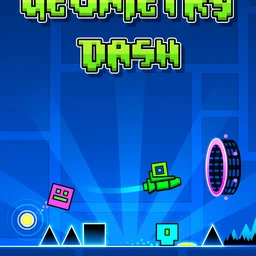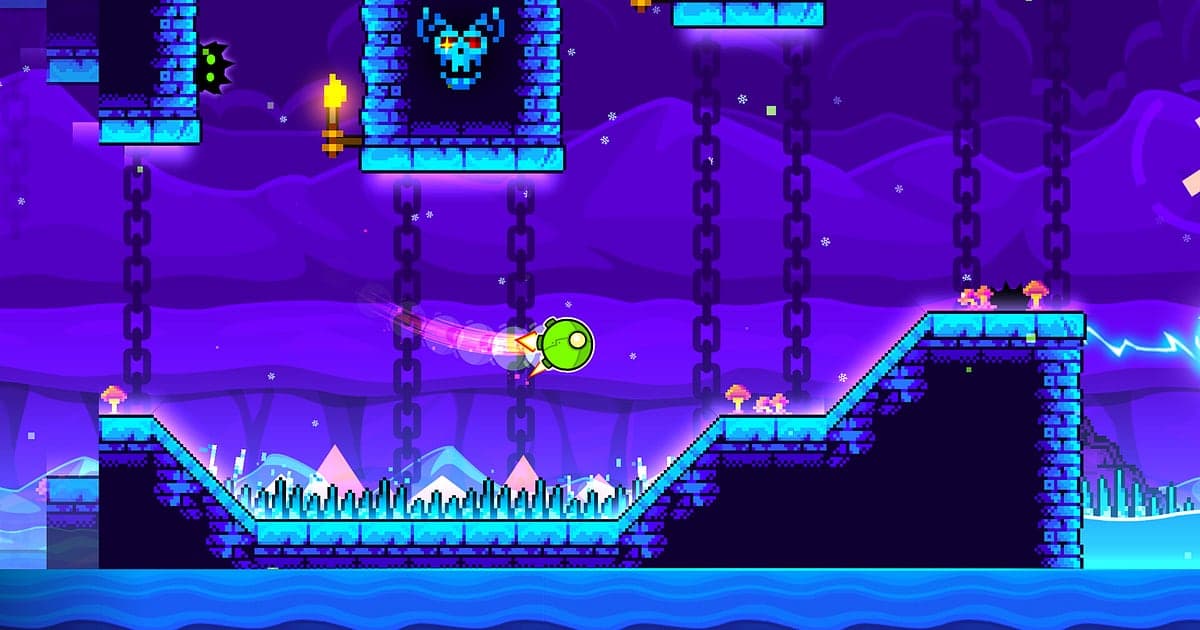
Geometry Dash terekam otomatis begitu DOR terinstal: jalankan game dan AI mengurus rekamannya. Tidak ada yang tahu attempt mana yang akan berhasil, tapi karena rekaman berjalan sejak game dibuka, setiap kematian di 97% dan run yang akhirnya mencapai 100% semuanya tetap dalam satu video. Grinding checkpoint di practice mode dan run penuh di normal mode mengalir tanpa jeda, jadi kamu tidak perlu menyalakan dan mematikan rekaman. Panduan ini menunjukkan cara merekam Geometry Dash di PC dengan DOR, aplikasi Windows gratis, lalu menemukan clear di antara ratusan attempt, memotongnya, dan membagikannya sebagai footage clear mentah.
- Simpan seluruh sesi Geometry Dash dalam satu video, dari grinding checkpoint di practice mode sampai run penuh di normal mode.
- Simpan completion demon pertamamu atau New Best sebagai klip tersendiri dengan hotkey simpan klip tepat setelah terjadi.
- Pakai AI Voice Notes untuk mengubah ucapanmu saat grinding jadi teks di timeline, lalu lompat ke clear dengan mencari 'aku berhasil'.
- Gabungkan kematian di 97, bagian wave tanpa cela, dan reaksimu setelah clear jadi satu montage perkembangan.
- Kirim clear yang dipotong dari penghitung attempt sampai layar level complete ke teman di Discord sebagai link dor.gg.
Sebelum merekam Geometry Dash: instalasi dan mode rekaman
Geometry Dash adalah rhythm platformer yang ringan, jadi persiapannya cepat dan bahkan laptop lama bisa merekamnya dengan nyaman. DOR adalah aplikasi Windows gratis dan tidak pernah menambahkan watermark ke videomu. Geometry Dash memakai rekaman sesi penuh, artinya menu, practice mode, kematian yang tak terhitung, dan keberhasilan terakhir semuanya berjalan dalam satu video sampai kamu menutup game. Kamu tidak perlu tahu attempt mana yang akan menang, tapi tahu cara menemukannya nanti di rekaman panjang itu penting. Kalau PC-mu tergolong lemah, baca dulu merekam game di PC low end. Tabel di bawah berisi hal yang perlu diketahui sebelum merekam Geometry Dash.
| Item | Untuk Geometry Dash | Catatan |
|---|---|---|
| Instalasi | DOR, aplikasi Windows gratis, tanpa watermark | Tidak ada tombol record atau area rekam yang perlu diatur setelah instal |
| Versi game | Versi Windows PC di Steam | DOR merekam Geometry Dash yang berjalan di PC-mu |
| Mode rekaman | Rekaman sesi penuh, satu video dari game dibuka sampai ditutup | Attempt di practice mode dan normal mode ada di satu video |
| Mode tampilan | Fullscreen, windowed, dan borderless semuanya terekam | DOR beralih ke monitor capture saat game capture terblokir |
| Resolusi dan frame rate | Default 1080p 30fps, 60fps tersedia | Bagian wave yang cepat terlihat jauh lebih mulus di 60fps |
| Audio | Musik game dan mic-mu bersama | Suara klik yang tertangkap mic dan teriakanmu di 100% ikut masuk |
Rekam Geometry Dash dengan DOR: langkah demi langkah
- 1Instal DORDownload DOR lalu instal. Prosesnya sekitar satu menit dan gratis. Setelah terinstal, biarkan DOR berjalan. Kalau ingin suara klikmu ikut terekam, pastikan saja mic-mu tersambung.
- 2Jalankan Geometry DashBuka Geometry Dash dari Steam. Rekaman dimulai begitu DOR mendeteksi game, jadi menu utama tempat kamu memilih level pun ikut terekam. Pemanasan di practice mode sebelum mencoba level demon hari ini juga tetap ada di rekaman.
- 3Pastikan rekaman berjalanSebelum attempt pertama, lihat aplikasi DOR untuk memastikan rekaman sedang berjalan. Kalau game tidak terdeteksi, ikuti yang harus dilakukan saat perekam tidak mendeteksi game. Setelah itu, lupakan rekamannya dan fokus, meski jumlah attempt naik sampai ratusan.
- 4Simpan klip tepat setelah clear atau New BestBegitu layar level complete muncul atau persentase New Best-mu diperbarui, tekan hotkey simpan klip. Momen itu tersimpan sebagai klip tersendiri, jadi kamu tidak perlu mencari attempt itu di rekaman yang penuh kematian.
- 5Tutup game dan buka My ClipsSetelah selesai grinding, tutup game. Video sesi penuh dan klip yang kamu simpan muncul bersama di My Clips di aplikasi DOR. Buka clear-nya dulu dan pastikan layar level complete ikut masuk.
Menemukan rekamanmu
Rekamanmu ada di My Clips di aplikasi DOR, yang juga disebut library. Setiap kali Geometry Dash dibuka lalu ditutup jadi satu sesi, dan attempt yang disimpan dengan hotkey simpan klip muncul sebagai klip tersendiri. Lupa membuat klip? Tidak masalah. Geometry Dash menampilkan nomor attempt di awal setiap percobaan, jadi cari attempt saat angkanya berhenti berubah dan permainan berlanjut sampai akhir level. Itulah clear-mu. Taruh titik awal di saat nomor attempt itu muncul dan titik akhir tepat setelah layar level complete, supaya jelas kamu menyelesaikannya dari awal. Ekspor bagian yang sudah dipotong sebagai 16:9, 9:16, atau 1:1. Attempt itu singkat, jadi meleset satu dua detik di kedua ujung mengubah rasa klipnya; cara memotong klip game membahas cara memotong dengan presisi. Beri Like pada video yang ingin kamu simpan selamanya, seperti completion demon pertamamu. Saat ruang penyimpanan penuh, video lama yang belum kamu Like dihapus lebih dulu, jadi clear yang sudah di-Like tetap aman.
Simpan momen yang ingin kamu pertahankan
Meski setiap attempt terekam, langsung menyimpan attempt yang penting sebagai klip saat itu juga jauh lebih mudah daripada menggalinya nanti. Tekan hotkey simpan klip dan bagian terakhir gameplay tersimpan sebagai klip. Panjang default-nya 30 detik, dan kamu bisa memilih 15, 30, 45, atau 60 detik di pengaturan. Di Geometry Dash, momen yang pas untuk menekannya adalah tepat setelah layar level complete muncul, tepat setelah persentase New Best diperbarui, tepat setelah kamu akhirnya melewati bagian wave yang selalu membunuhmu, dan tepat setelah kematian menyakitkan di sekitar 97%. Banyak level berdurasi lebih dari semenit, jadi atur panjangnya ke 60 detik kalau ingin menyimpan sebanyak mungkin dari run yang berhasil, dan potong level yang lebih panjang dari rekaman penuh di library. Kematian yang menyakitkan cukup 15 detik. Pengaturan panjang klip dan hotkey dibahas di menyimpan beberapa detik terakhir secara instan.
Temukan apa yang diucapkan dengan AI Voice Notes
Tidak ada yang grinding Geometry Dash dalam diam. Kalimat seperti '97 lagi, yang benar aja', 'lewatin wave-nya aja dulu', dan 'tangan gemetar, ini new best' menumpuk attempt demi attempt. DOR merekam musik game dan mic-mu bersama, dan AI Voice Notes menuliskan ucapanmu di timeline rekaman sebagai teks. Untuk menemukan clear di sesi latihan berjam-jam, cari 'aku berhasil, beneran berhasil' di teks timeline lalu pilih untuk langsung lompat ke sana. Kamu bahkan bisa menggulir mundur untuk melihat attempt persis saat reaksimu berubah. Kalau mic-mu tidak terekam, ikuti mengatasi mic yang tidak terekam.
Buat montage dengan AI Highlight
Menaruh ratusan kegagalan dan clear terakhir dalam satu video memperlihatkan perkembanganmu dalam beberapa menit. Di library, centang kematian di 97, New Best, bagian wave tanpa cela, completion demon pertamamu, dan reaksimu setelah clear, lalu pilih AI Highlight. DOR menggabungkannya jadi montage perkembangan yang berjalan dari bagian yang awalnya membunuhmu sampai completion penuh. Untuk menyusun attempt secara berurutan sendiri, lihat cara menggabungkan klip game.
Edit di DOR Studio
DOR Studio terbuka di browser tanpa perlu instal apa pun. Pertahankan bagian akhir run yang berhasil dan taruh shake zoom di frame saat 100% muncul. Tambahkan jumlah attempt sebagai teks, misalnya 'Attempt 1.247', dan pakai punch zoom di bagian tersulit untuk membangun ketegangan. Kompilasi kegagalan punya ritme yang enak kalau kematiannya disambung dengan glitch transition. Ekspor dalam 9:16 dan Short GD-mu selesai, atau pakai 16:9 untuk memperlihatkan seluruh level tanpa dipotong. Tips framing untuk video vertikal ada di merekam game untuk Shorts vertikal. Download hasilnya sebagai mp4 atau langsung bagikan sebagai link.
Bagikan dengan link dor.gg
Kirim clear yang sudah dipotong sebagai link dor.gg. Siapa pun yang membukanya bisa langsung memutar video di browser tanpa aplikasi, jadi mengirimnya ke teman yang mentok di level yang sama sekaligus jadi run referensi. Saat memposting bukti di server Discord, video berisi seluruh level dari penghitung attempt sampai layar level complete adalah yang paling meyakinkan. Kalau itu level custom buatanmu, sertakan nama level di pesanmu. Tips memilih rasio layar dan panjang untuk tiap jenis momen ada di membagikan video clear Geometry Dash, dan cara posting ke Discord dibahas di membagikan klip di Discord.
Setting rekomendasi dan troubleshooting Geometry Dash
Geometry Dash ringan, jadi default 1080p 30fps sudah merekam desain level dengan tajam. Namun karena layarnya bergerak cepat, 60fps adalah pilihan yang lebih baik kalau kamu ingin bagian wave dan ship terlihat mulus. Untuk sesi latihan panjang di laptop, mode 720p/30fps menjaga beban tetap rendah. Jendela fullscreen, windowed, dan borderless semuanya terekam, jadi biarkan setting tampilan game apa adanya. DOR memakai hardware encoding GPU, jadi pengaruhnya ke frame rate game kecil. Timing adalah segalanya di game ini, jadi kalau input terasa telat hanya saat merekam, ikuti mengatasi FPS drop saat merekam. DOR tidak punya fitur cheat dan tidak pernah menyentuh file game atau data save.
| Gejala | Yang perlu dicek | Solusi |
|---|---|---|
| Rekaman berupa layar hitam | Mode tampilan di setting game | DOR merekam fullscreen, windowed, dan borderless sama baiknya. Kalau masih hitam, ikuti [mengatasi rekaman fullscreen](fullscreen-recording-not-working) untuk beralih ke monitor capture |
| Musik level tidak terekam | Perangkat output Windows dan pengaturan audio DOR | Cek perangkat yang dipakai game untuk memutar suara, lalu ikuti [mengatasi rekaman game tanpa suara](game-recording-no-sound-fix) |
| Game terasa lag saat merekam | Resolusi dan frame rate rekaman, serta program lain yang berjalan | Hardware encoding GPU menjaga dampaknya tetap kecil, tapi turunkan ke mode 720p/30fps kalau PC-mu masih kewalahan |
| File membengkak setelah latihan seharian | Resolusi rekaman dan ruang kosong di drive | Simpan clear sebagai klip dan sesuaikan setting dengan [mengurangi ukuran file rekaman game](reduce-game-recording-file-size) |
| Tidak bisa menemukan attempt yang berhasil | Penghitung attempt dan klip yang tersimpan | Cari attempt saat angkanya berhenti berubah dan permainan sampai ke akhir, lalu simpan klip tepat setelah clear berikutnya |