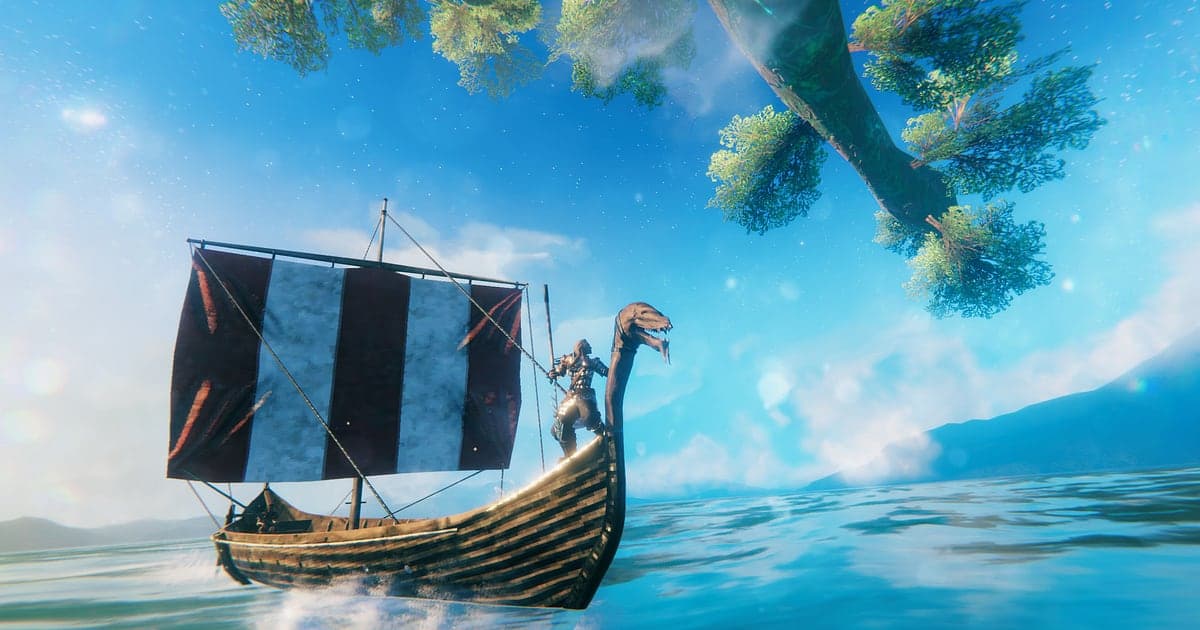
Valheim terekam otomatis begitu DOR terinstal: jalankan game-nya dan DOR mengurus sisanya. Gubuk pertamamu yang reyot di Meadows, perjuangan di rawa melawan boss, longship yang menyeberang di tengah badai, semuanya dari saat Valheim dibuka lewat Steam sampai kamu keluar dari world dan menutup game masuk ke satu video. Valheim suka melempar troll ke markasmu tepat saat kamu sedang menebang pohon, jadi kamu tidak pernah tahu kapan momen besar akan datang, tapi kamu tidak perlu tahu, karena rekaman sudah berjalan. Panduan ini menjelaskan cara merekam Valheim dengan DOR, aplikasi Windows gratis, lalu menyimpan, memotong, dan mengirim boss kill, bangunan, dan pelayaran ke teman satu server.
- Simpan seluruh sesi Valheim dalam satu video, dari hari pertama di Meadows sampai keluar dari world, tanpa tombol rekam.
- Simpan momen saat kamu memanggil Eikthyr di altar lalu menumbangkannya, atau malam saat kamu menahan serbuan troll, sebagai klip terpisah.
- Pakai AI Voice Notes untuk mengubah rencana sebelum summon dan obrolan di atas kapal jadi teks timeline, lalu temukan adegan dari satu kalimat.
- Gabungkan kill Eikthyr pertamamu, baku hantam di rawa melawan Bonemass, dan Moder di puncak gunung jadi satu kronik server.
- Gabungkan proses membangun longhouse dari beberapa malam jadi video aula yang selesai dan posting ke Discord server.
Sebelum merekam Valheim: instalasi dan mode rekam
Valheim tidak berat untuk hardware, jadi persiapan merekamnya cepat. DOR adalah aplikasi Windows gratis dan tidak pernah memasang watermark di videomu. Valheim memakai rekaman sesi penuh, artinya satu video berjalan dari game dibuka sampai ditutup di mana pun kamu main, entah di world sendiri, world teman, atau dedicated server. Malam boss dan malam membangun bisa berlangsung berjam-jam, jadi kalau ingin file-nya disimpan di drive tertentu, lihat mengubah lokasi simpan rekaman dulu. Tabel di bawah merangkum apa yang perlu diketahui sebelum merekam Valheim.
| Item | Untuk Valheim | Catatan |
|---|---|---|
| Instalasi | DOR, aplikasi Windows gratis, tanpa watermark | Tidak ada yang perlu diatur setiap kali memuat world |
| Versi game | Versi PC Windows di Steam | DOR merekam Valheim yang berjalan di PC-mu |
| Mode rekam | Rekaman sesi penuh, satu video dari game dibuka sampai ditutup | Sama saja di world sendiri, world teman, atau dedicated server |
| Mode tampilan | Fullscreen, windowed, dan borderless semuanya bisa direkam | DOR beralih ke capture monitor saat game capture diblokir |
| Resolusi dan frame rate | Default 1080p 30fps, tersedia 60fps | PC lama bisa memakai mode 720p/30fps yang lebih ringan |
| Penyimpanan | Sekitar 30MB untuk klip 1080p 30 detik | Malam server berjam-jam cepat membesar, jadi sisakan banyak ruang kosong |
Merekam Valheim dengan DOR: langkah demi langkah
- 1Instal DORUnduh DOR lalu instal. Prosesnya sekitar satu menit dan tidak ada yang perlu dibayar. Setelah terinstal, biarkan DOR berjalan. Kalau grupmu ngobrol lewat voice sambil main, cukup pastikan mic headset yang biasa kamu pakai sudah tersambung.
- 2Jalankan Valheim dan muat worldBuka Valheim dari Steam lalu pilih karakter dan world-mu. Rekaman dimulai begitu DOR mendeteksi game. Dengan karakter baru, semuanya sejak langkah pertamamu di Meadows masuk ke rekaman.
- 3Cek rekaman sedang berjalanSetelah masuk ke world, lirik aplikasi DOR untuk memastikan rekaman berjalan. Kalau game tidak terdeteksi, ikuti apa yang harus dilakukan saat perekam tidak mendeteksi game. Setelah itu, main seperti biasa, entah sedang menebang pohon atau mengangkut bijih ke markas.
- 4Simpan klip setelah boss kill atau bangunan selesaiSaat boss yang kamu panggil di altar tumbang, atau kamu akhirnya memasang potongan atap terakhir di longhouse yang memakan berjam-jam, tekan shortcut simpan klip saat itu juga. 30 detik terakhir tersimpan sebagai klip tersendiri, jadi nanti kamu tidak perlu mengubek rekaman panjang.
- 5Keluar dan buka My ClipsSaat selesai main malam itu, keluar dari world lalu tutup game. Video sesi penuh malam itu dan setiap klip yang kamu simpan muncul bersama di My Clips di aplikasi DOR. Login lagi besok malam dan sesi baru akan ditambahkan.
Temukan rekamanmu
Rekamanmu ada di My Clips di aplikasi DOR, yang juga disebut library. Setiap kali Valheim dibuka dan ditutup jadi satu sesi, dan apa pun yang kamu simpan dengan shortcut simpan klip muncul sebagai klip tersendiri. Untuk menemukan boss fight di sesi yang berjam-jam, cari saat grupmu berkumpul di depan altar, itu penanda paling andal. Untuk pelayaran, cari momen semua orang naik longship di dermaga dan saat daratan baru mulai terlihat. Biome baru mudah dikenali di titik warna lanskap berubah tajam. Tentukan titik awal dan akhir untuk memotong bagian yang kamu mau, lalu ekspor sebagai 16:9, 9:16, atau 1:1. Boss fight yang dipotong sebagai satu blok dari sesaat sebelum summon sampai kill menyimpan persiapan dan kemenangannya sekaligus. Panduan lengkapnya ada di cara memotong klip game. Beri like pada video yang ingin kamu simpan selamanya, seperti boss kill pertama atau longhouse yang selesai. Saat ruang penyimpanan penuh, video lama yang belum di-like dihapus lebih dulu, jadi run yang di-like tetap aman.
Simpan momen yang ingin kamu abadikan
Meski seluruh sesi terekam, menyimpan adegan yang akan kamu tonton ulang sebagai klip saat itu juga membuat menyusun sejarah server jauh lebih mudah. Tekan shortcut simpan klip dan bagian terakhir permainan tersimpan jadi klip. Panjang default-nya 30 detik, dan kamu bisa memilih 15, 30, 45, atau 60 detik di setting. Di Valheim, waktu yang pas untuk menekannya adalah tepat setelah boss tumbang, tepat setelah kamu menahan serbuan troll dan rumah kembali sunyi, tepat setelah longship-mu akhirnya mencapai pantai menembus badai, dan tepat setelah kamu mencabut tiang penyangga yang salah dan atapnya ambruk. Boss fight paling bagus di 60 detik supaya saling serang sebelum pukulan terakhir ikut masuk, sedangkan bangunan ambruk yang singkat pas di 15 detik. Panjang klip dan setting shortcut dibahas di menyimpan beberapa detik terakhir secara instan.
Temukan apa yang diucapkan dengan AI Voice Notes
Di server Valheim, kalimat seperti 'Bawa gada buat Bonemass', 'Kapal udah keluar, cek arah angin', dan 'Troll datang, masuk ke dalam' tidak pernah berhenti. DOR merekam audio game dan mic-mu bersama, dan AI Voice Notes memindahkan percakapan itu ke timeline rekaman sebagai teks. Kalau nanti kamu bertanya-tanya siapa yang berteriak 'Moder mau semburan, geser ke kiri' dan kapan, temukan kalimat itu di teks timeline lalu pilih. Kamu akan menonton boss fight itu lagi tepat dari momen tersebut. Rencana sebelum summon juga tersimpan sebagai teks, jadi pengingat yang praktis soal apa yang salah sebelum percobaan berikutnya. Kalau suaramu terdengar pelan di rekaman, cek perangkat input di merekam game dengan audio mic.
Buat montage dengan AI Highlight
Perjalanan dari Eikthyr sampai boss terakhir layak disimpan dalam satu video. Di library, centang kill Eikthyr pertamamu, baku hantam di rawa melawan Bonemass, longship yang menembus badai, longhouse yang selesai, serbuan troll yang berhasil ditahan, dan Moder di puncak gunung, lalu pilih AI Highlight. DOR menggabungkannya jadi montage yang berfungsi sebagai kronik server-mu, bagus untuk dimiliki sebelum pindah ke biome berikutnya. Kalau lebih suka menggabungkan beberapa malam membangun sesuai urutan tanggal sendiri, lihat cara menggabungkan klip game.
Edit di DOR Studio
DOR Studio terbuka di browser tanpa perlu instal apa pun. Berjam-jam membangun longhouse berubah jadi beberapa menit begitu kamu menyusun segmen yang kamu potong setiap malam. Tambahkan teks seperti 'Hari 1' dan 'Selesai' plus musik latar, dan teman satu server bisa mengikuti progresnya sekilas. Coba shake zoom saat boss ambruk dan transisi glitch di titik satu biome berganti ke biome berikutnya. Pelayaran dan daratan baru paling bagus di 16:9 untuk YouTube, sedangkan serbuan troll yang singkat cocok jadi Short 9:16. Tips framing vertikal ada di merekam game untuk Shorts vertikal. Unduh video jadinya sebagai mp4 atau bagikan sebagai link.
Bagikan dengan link dor.gg
Kirim momen yang sudah dipotong sebagai link dor.gg. Siapa pun yang membuka link bisa memutar videonya langsung di browser tanpa aplikasi, jadi boss kill yang diposting di Discord server Valheim bisa ditonton di HP oleh semua orang yang ikut bertarung. Sudut pandang temanmu tidak ada di rekamanmu, jadi kalau setiap orang merekam dengan DOR dan kalian bertukar link, kamu bisa mengumpulkan boss fight yang sama dari beberapa sudut. Tips memilih momen berdasarkan aktivitas server ada di membagikan video boss dan bangunan Valheim, dan cara posting ke Discord dibahas di membagikan klip di Discord.
Setting rekomendasi dan troubleshooting Valheim
Valheim cukup ringan sehingga default 1080p 30fps sudah menangkap rumput Meadows dan ombak laut dengan tajam. Kalau ingin dodge saat boss fight dan pelayaran panjang terlihat lebih mulus, pilih 60fps, dan di laptop atau PC lama pakai mode 720p/30fps untuk mengurangi beban. Setting untuk mesin yang lebih lemah dibahas di merekam game di PC kentang. Fullscreen, windowed, dan jendela borderless semuanya bisa direkam, jadi pertahankan mode tampilan yang sudah kamu pakai. DOR memakai hardware encoding GPU, jadi pengaruhnya ke frame rate game kecil. Malam server cenderung berlangsung sampai pagi, jadi untuk rekaman panjang yang stabil lihat merekam gameplay panjang tanpa stutter. DOR tidak punya fitur cheat dan tidak pernah menyentuh file game atau data world-mu.
| Gejala | Yang perlu dicek | Solusi |
|---|---|---|
| Rekaman berupa layar hitam | Mode tampilan di setting game | DOR merekam fullscreen, windowed, dan borderless sama baiknya. Kalau masih hitam, ikuti [mengatasi rekaman fullscreen](fullscreen-recording-not-working) untuk beralih ke capture monitor |
| Suara langkah troll atau suara teman tidak ada | Perangkat output Windows dan setting audio DOR | Cek perangkat tempat audio game diputar dan mic-mu, lalu ikuti [mengatasi rekaman game tanpa suara](game-recording-no-sound-fix) |
| Boss fight tersendat saat merekam | Resolusi dan frame rate rekaman | Hardware encoding GPU menjaga dampaknya tetap kecil, tapi turun ke mode 720p/30fps kalau PC-mu masih berat |
| File sangat besar setelah sesi semalaman | Resolusi rekaman dan ruang kosong drive | Simpan adegan yang sering ditonton ulang sebagai klip dan bersihkan rekaman asli yang sudah selesai dipotong |
| Khawatir perekam bisa memengaruhi world-mu | Cara kerja DOR | DOR hanya menangkap layar, tidak punya fitur cheat, dan tidak mengubah file game atau data world |