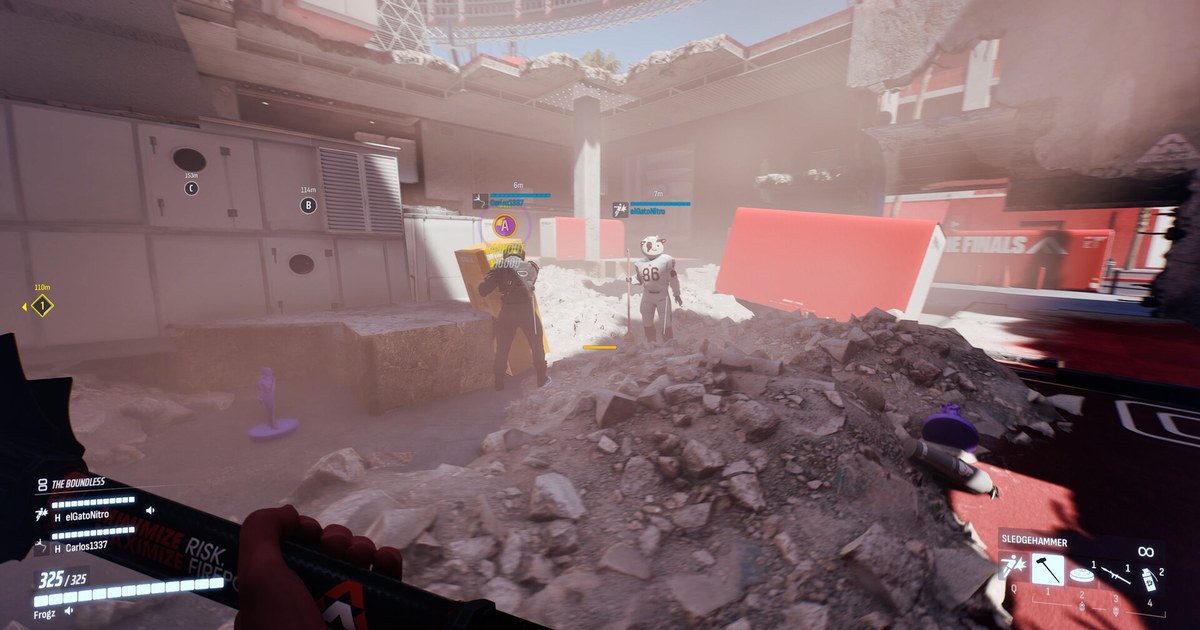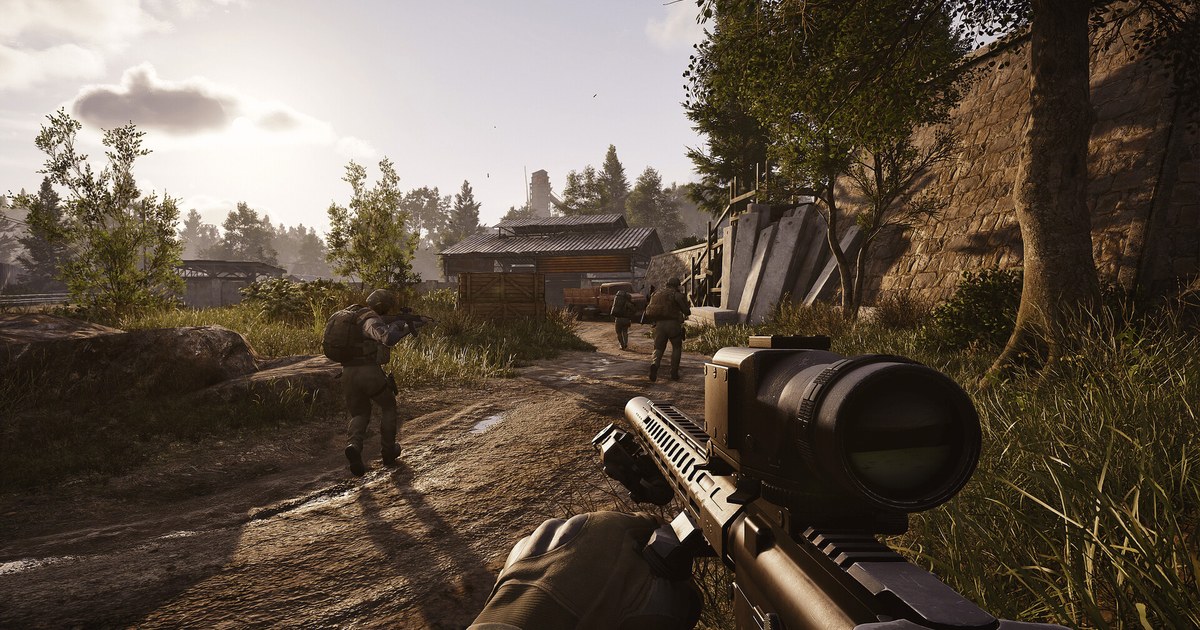

アリーナブレイクアウト インフィニット(Arena Breakout: Infinite、略してアリブレ)で残したい場面は、たいてい予告なしにやって来ます。高価な戦利品を抱えて脱出地点にたどり着く瞬間、建物の角で突然撃たれた一発、スクワッドが崩れかけた撃ち合いは、レイド全体の時間に比べれば数秒にすぎません。
だからこの記事の答えはシンプルです。ゲームを起動すれば自動で録画が始まるアプリを起動しておき、レイドが終わってから場面を選んで切り出すことです。無料のWindowsアプリDORはアリブレの起動を検出してプレイセッションを最初から最後まで録画するので、保存ショートカットを押すタイミングを気にする必要がありません。
以下ではOBS Studio、NVIDIAアプリ、AMD Software、Xbox Game Barと保存方式を並べて比較し、理不尽なデスの場面を残す方法と長いレイドの容量管理までまとめます。アリブレでDORがどう動くかはArena Breakout: InfiniteのDORページに、ゲームを問わない録画ソフトの比較は無料ゲーム録画ソフト比較に別途まとめています。ゲーム情報と各ツールの機能は2026年11月29日時点で確認しました。
アリブレには直前保存よりレイド丸ごと録画が合う理由
アリブレのような脱出シューターには、レイドを丸ごと録画する方式のほうが合っています。リプレイバッファやインスタントリプレイは、直近の数十秒から数分を一時的に保持し、ショートカットを押した瞬間にその分をファイルとして保存する仕組みです。短いラウンドが繰り返されるゲームでは便利ですが、アリブレでは場面が終わった直後がいちばん忙しい瞬間です。
撃ち合いに勝てばすぐ戦利品を拾って次の敵を警戒しなければならず、倒されるとキルカメラと結果画面が続く間にショートカットを思い出すのは難しいものです。保存時間を短くすると撃ち合いの始まりが切れ、長くするとそのぶんPCの負荷が増えます。
一方、セッション全体を録画しておけば押すものはなく、脱出直前の3分でもデス直前の10秒でも、あとで好きな長さに切り出せます。ショートカット保存の仕組みは今の場面だけをクリップで保存する方法で詳しく解説しています。まとめると、ハイライトを確実に残したいなら自動録画アプリを基本にして、すでに使っているグラフィックスカードの機能は補助に回せば十分です。
アリブレ録画ツール5種の比較(2026年11月29日時点)
| ツール | 保存方式 | アリブレのレイドで合う場面 |
|---|---|---|
| Xbox Game Bar | Windows標準機能。バックグラウンド録画をオンにすると直前の場面を保存でき、手動録画は自分で開始・停止 | インストールなしでたまに一場面だけ残すとき |
| NVIDIAアプリのインスタントリプレイ | 対応するGeForceグラフィックスカードで直近の場面を保持し、保存ショートカットでファイル化 | NVIDIAのカードがあり、場面ごとにショートカットを押す余裕があるとき |
| AMD Softwareのインスタントリプレイ | Radeonグラフィックスカードで直近の場面を保持してショートカットで保存、長さは設定で調整 | AMDのカードで短い撃ち合いを一つ残すとき |
| OBS Studioのリプレイバッファ | 無料・オープンソース。設定の出力タブで最大リプレイ時間を決め、ショートカットで保存 | 画質と音声を細かく自分で調整したいとき |
| OBS Studioの通常録画 | 録画ボタンを押している間すべて録画、レイドごとに自分で開始・停止 | シーン構成まで作り込みつつレイド全体を残すとき |
| DOR | アリブレの起動を検出してプレイセッション全体を自動録画し、マイクリップで場面だけ切り出して保存 | 起動しておけば勝手に録画される無料アプリがほしいとき |
録画ソフトを選ぶ前に確認すること
- レイドのたびに録画を自分で開始・停止できますか?よく忘れるなら自動録画アプリが合います。
- グラフィックスカードがNVIDIAかAMDか確認しましたか?インスタントリプレイはメーカーのソフトごとに違います。
- 録画を保存するドライブに十分な空き容量がありますか?長いレイドはすぐ容量が埋まります。
- スクワッドのコールまで残す必要がありますか?それならマイク入力が録画に入っているか確認しましょう。
- 切り出した場面を縦動画やリンクで共有する予定ですか?編集と共有まで一か所でできるか見てみましょう。
DORでアリブレのレイドを録画して場面だけ残す手順
- 1DORをインストールして起動しておくDORをインストールして起動した状態で、SteamかEpic Games Storeからアリブレを起動します。DORがゲームの起動を検出してプレイセッションの録画を始め、ゲームを終了するまで録画を続けます。録画画質は無料で720p・1080p、30・60fpsから選べ、初期値は1080p・30fpsです。RTXシリーズなど対応するNVIDIAグラフィックスカードではNVENCハードウェアエンコードで録画します。
- 2いつも通りレイドする録画中であることは忘れてレイドに集中すれば大丈夫です。出撃前にマップと持ち込んだ銃を短くメモしておくと、あとで長い動画から場面を探しやすくなります。アリブレはNormal、Lockdown、Forbidden Zoneのように難易度が分かれているので、どの難易度だったかも一緒にメモしておきましょう。スクワッドのコールも残したいなら、マイクがオンになっているかだけ確認します。
- 3レイド後に場面を探すレイドが終わったら、DORアプリの「マイクリップ」で録画を開きます。脱出成功の画面やデス直前の撃ち合いなど、残したい場面のおおよその位置を先に押さえてから前後を確認します。結果画面とロード画面がレイドの区切りになるので、一つのセッションに複数のレイドが続いていても見分けやすいです。長い録画から場面を素早く探すコツは長い録画からハイライトを探す方法にあります。
- 4必要な区間だけ切り出して保存するアプリで区間を指定して切り出し、16:9、9:16、1:1から比率を選びます。YouTube向けは16:9、ショートやTikTok向けは9:16が合います。理不尽なデスの場面は、撃ち合いが始まった瞬間から倒れる瞬間まで余裕を持って切り出しておくと、見返したときに状況がよくわかります。脱出の場面は脱出地点へ走る最後の区間から入れると緊張感が出ます。
- 5まとめるかリンクで共有する脱出成功の場面をいくつか一本にまとめたいなら、DORスタジオ(dor.gg/studio)で複数の動画を結合し、テキスト、BGM、シェイクズームなどのエフェクトテンプレートを載せてから、mp4で書き出すかdor.ggリンクで共有します。書き出した動画に透かしは入りません。スクワッドに送る詳しい方法はアリブレの脱出動画を共有する方法にまとめています。
DOR:起動しておけば勝手に録画される無料のアリブレ録画アプリ
DOR(ドル)は無料のWindows向けゲーム録画アプリです。Arena Breakout: Infiniteを起動すると自動で検出し、起動から終了までプレイセッション全体を録画して、録画はアプリの「マイクリップ」に集まります。
レイド後に好きな場面だけ切り出して16:9・9:16・1:1で保存でき、DORスタジオでは複数の場面を結合して一本の動画にできます。ゲーム音とマイクを一つのトラックに収めるのでスクワッドのコールも一緒に残り、録画・編集・共有の結果に透かしは入りません。同じ脱出シューターのタルコフでこの方法を使うやり方はタルコフを自動録画して場面を切り出す方法にあります。