
THE FINALSのクリップをいちばん確実に残すには、ゲームを起動してから終了するまで自動で録画しておき、終わってから建物崩壊やキャッシュアウト逆転の場面だけを切り出して保存することです。
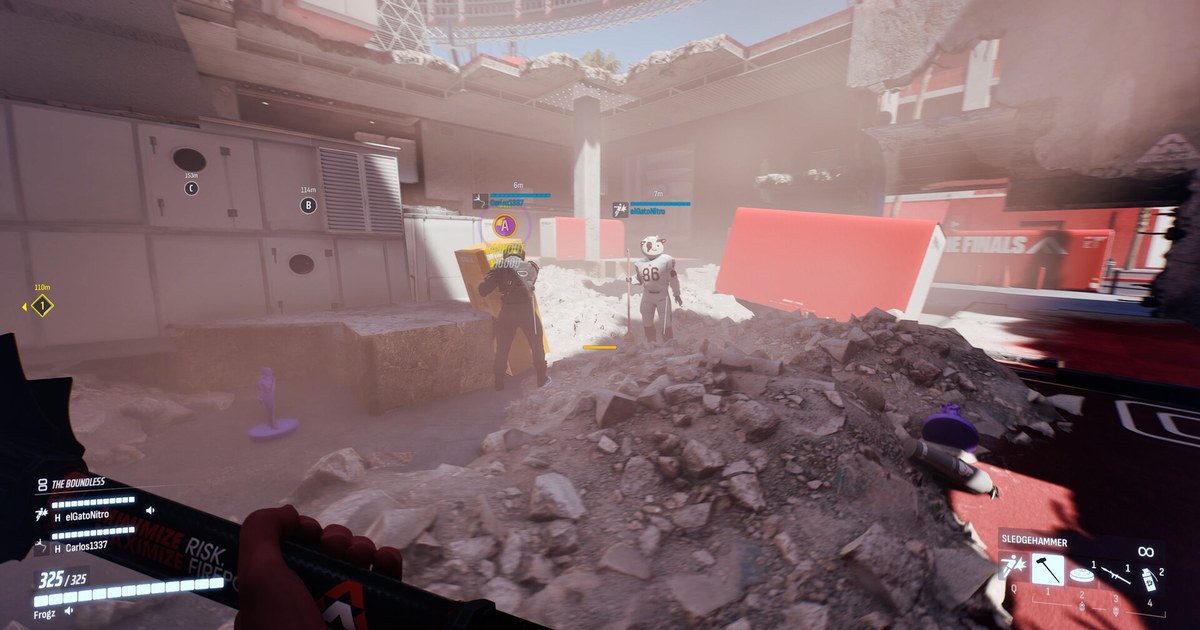
THE FINALSはEmbark Studiosが開発した基本プレイ無料のFPSで、2023年12月7日にSteamで配信が始まり、アリーナの建物をほぼすべて壊せるのが特徴です。
代表モードのキャッシュアウトは3人チームが3つ戦う3対3対3なので、1チームと撃ち合っている最中に別のチームが壁を破って入ってきたり、床ごと崩れ落ちたりするのは日常茶飯事です。こうした前触れのない場面は、「今のを保存しよう」とキーを押した瞬間にはもう次の交戦が始まっていることがよくあります。
そこでこの記事では、代表的な録画ソフト6つを逃しやすさ、フレームレートへの負荷、保存容量、共有方法で比べ、どれを選べばいいかを先に答えます。すでに録画した動画を友達に送る手順はTHE FINALSの建物崩壊動画を送る方法にまとめています。ソフトの機能は2026年11月29日時点の内容です。
選び方:ショートカットで保存するか、全部録画してあとで選ぶか
THE FINALSでは「全部録画してあとで選ぶ」やり方が、逃す場面がいちばん少なくなります。録画ソフトは大きく2種類に分かれます。1つ目は、直前の数十秒から数分をメモリや一時ファイルに保持し続け、ショートカットキーを押した瞬間にその区間をファイルとして保存する方式です。
NVIDIA Appのインスタントリプレイ(標準の保存キーAlt+F10)、AMDのインスタントリプレイ(Ctrl+Shift+S)、Xbox Game Barの直前の録画(Win+Alt+G)、OBSのリプレイバッファー、Medalのクリップ用ショートカットがこれに当たります。
場面ごとに短く保存されるので整理は楽ですが、押し忘れたり、押す前にリプレイの長さを過ぎたりすると、その場面は残りません。2つ目は、ゲームのセッション全体を録画し、あとで必要な部分だけ切り出す方式です。容量は多く使いますが、試合後にリザルト画面を見てから「あの逆転」をさかのぼって探せるので、逃す心配がありません。
マウスから手を離せないキャッシュアウトの終盤や、自分ではなく味方が建物を崩した場面のように、保存のタイミングが読みにくいゲームほど2つ目が有利です。ショートカット方式を使うなら、NVIDIAインスタントリプレイの設定やOBSリプレイバッファーの設定でリプレイの長さを長めに取っておきましょう。
THE FINALS 録画ソフト比較表(2026年11月29日時点)
| ソフト | THE FINALSでの保存のしかた | 向いている人 |
|---|---|---|
| NVIDIA App インスタントリプレイ | Alt+F10で設定した長さの直前区間を保存 | GeForceを使い、場面の直後にキーを押す習慣がある人 |
| AMD インスタントリプレイ | Ctrl+Shift+Sで設定した長さ(最大20分)の直前区間を保存 | Radeonのグラフィックボードを使っている人 |
| Xbox Game Bar | バックグラウンド録画をオンにしてWin+Alt+Gで直前区間(標準30秒)を保存 | 何もインストールせず、たまに1場面だけ残したい人 |
| OBS リプレイバッファー | 自分で割り当てた保存キーでバッファーの長さ分を保存 | シーン構成やエンコーダー設定を自分で触りたい人 |
| Medal | クリップ用ショートカット(15秒〜5分または任意)で保存、セッション全体の録画オプションもある | クリップをすぐアップロードしてコミュニティで共有したい人 |
| DOR | ゲームの起動を自動で検出し終了まで1本の動画で録画、終わってから欲しい場面だけ切り出して保存 | 交戦中にキーを押す余裕がない人、入れておけば勝手に録画される無料アプリがほしい人 |
録画前に確認すること
- ショートカット方式なら、リプレイの長さをキャッシュアウト終盤まで入るくらい長めにしたか
- 録画の解像度とフレームレートを1080p・60fps以下にしたか
- 対応するNVIDIAグラフィックボードなら、ハードウェアエンコード(NVENC)で録画しているか
- 保存先に空き容量が十分あるSSDを選んだか
- テストの1試合で建物崩壊の場面がカクつかずに録画できたか
THE FINALSのクリップを逃さないための準備
- 1まず録画方式を決める場面が終わった直後にすぐキーを押せるなら、リプレイ方式でも十分です。逆にキャッシュアウトの終盤のように手を離せない瞬間が多いなら、セッション全体を録画する方式を選びましょう。DORはTHE FINALSを起動すると自動で検出し、終了するまでを1本の動画として残すので、録画ボタンを押す必要がありません。
- 2画質とフレームレートを決める友達に送ったりショート動画に投稿したりするクリップなら、1080p・60fpsで十分です。THE FINALSは破片や煙が画面いっぱいに広がる場面が多く、解像度やフレームレートを上げるほどエンコーダーが処理する情報が大きく増えます。DORの無料版は720p・1080p、30・60fpsを選べ、初期値は1080p・30fpsです。動きの多いゲームなので60fpsに変えておくのがおすすめです。
- 3エンコーダーの負荷を下げる録画はグラフィックボードのハードウェアエンコーダーで処理したほうが、ゲームのフレームレートへの影響が小さくなります。DORはRTXシリーズなど対応するNVIDIAグラフィックボードでNVENCハードウェアエンコードを使って録画します。ほかのソフトを使う場合は、エンコーダーをソフトウェア(x264)よりGPU側にし、ゲームのフレームレート上限をモニターのリフレッシュレート付近にしてグラフィックボードに余裕を残しましょう。ソフトごとの負荷の違いは軽いゲーム録画ソフトの選び方にまとめています。
- 41試合テストで確かめる本番の前に1試合だけ録画して、建物が崩れる場面を見返しましょう。映像がカクついたり音がずれたりするなら、解像度を1段階下げるか、フレームレートを30fpsにします。保存先は空き容量に余裕のあるSSDにしておくのがおすすめです。
- 5場面を切り出して共有するDORでは録画が「マイクリップ」にまとまり、アプリで区間を切り出して16:9・9:16・1:1で保存できます。複数の試合の場面を1本にまとめたいなら、DORスタジオ(dor.gg/studio)で動画をつなぎ、シェイクズームやパンチズームなどのエフェクトテンプレート、テキスト、BGMを重ねてmp4で書き出すか、dor.ggリンクで共有しましょう。
DORでTHE FINALSを録画すると
DORは無料のWindowsアプリです。インストールしてTHE FINALSを起動すると、自動で検出してゲームを閉じるまでのプレイ全体を1本の動画として録画し、録画はアプリの「マイクリップ」にまとまります。
試合が終わったら動画から建物崩壊やキャッシュアウト逆転の場面を探して区間を切り出して保存すればいいので、交戦中にキーを押す必要はありません。ゲームの音とマイクは1つのトラックにまとめて収録されます。保存容量は「プレイ全体の動画」の枠(初期値5GB)を超えたときだけ古い動画から整理され、最近の録画と「いいね」した動画は残ります。
録画の元データとDORスタジオの編集結果にはウォーターマークが入らないので、切り出したクリップをそのまま友達に送ったりショート動画に投稿したりできます。ショートカット方式と自動録画方式の設定にかかる時間の違いは、ゲームレコーダーとOBSの比較で詳しく見られます。