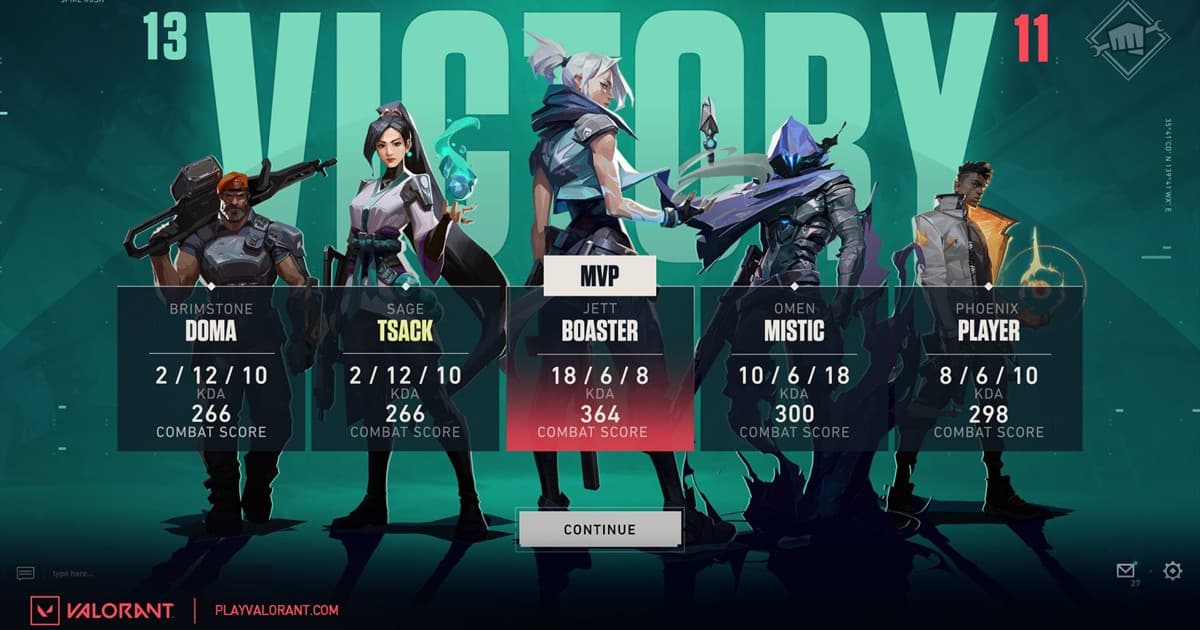
VALORANTの録画ソフトは最高画質という言葉だけで選べません。直前の数十秒、試合全体、編集素材のどれが必要か決め、同じ負荷の高い60秒を録画してフレームタイム、ゲーム音、マイク同期、容量を比べましょう。
ソフトより先に録画目的を決める
対応ゲームの今後のプレイを手軽に残すならDOR、シーンとトラックを設計するならOBS、対応GeForce環境でショートカット保存するならNVIDIA Appが候補です。VALORANT内蔵リプレイは分析向きですが通常の動画書き出しではないため、MP4が必要なら再生画面か次回の実戦を録画します。 VALORANTの録画テストは射撃場だけで終わらせません。購入フェーズのチームボイス、スモーク境界の明暗差、フラッシュからの復帰、サイト進入で複数アビリティが重なる場面、死亡後の観戦切替まで一つのラウンドに入れます。144Hzや240Hzでは平均FPSだけでなく1% Lowとフレームタイムを記録し、保存キーがアビリティや武器キーと競合しないことを確認します。公開前には味方の音声、Riot ID、チャットを出してよいかも確認してください。
VALORANTクリップ手段の比較
| 手段 | 得意なこと | 先に確認 |
|---|---|---|
| DOR | 対応ゲームで簡潔な録画フロー | 対応状況とテストクリップ |
| OBS Studio | シーン・解像度・音声トラック | 初期設定とエンコーダー負荷 |
| NVIDIA App | GeForceオーバーレイと直前保存 | GPU対応、オーバーレイ、保存先 |
| VALORANTリプレイ | 視点変更と試合分析 | 投稿できる動画ファイルではない |
10分で相性を調べる手順
- 1目的を一つ選ぶ — 直前クリップ、試合全体、編集素材のうち最優先を決めます。
- 2同じ60秒を録る — 練習場などで移動、エフェクト、UIが入る場面を各候補で録画します。
- 3音を個別に聴く — ゲーム音、ボイスチャット、マイクが狙った組み合わせで入ったか確認します。
- 4負荷と容量を測る — 録画時のフレームタイム、FPS、1分あたりの容量を記録します。
- 5本番キーを試す — ゲーム操作と衝突しないキーにして、想定フォルダーに保存されるか確認します。
決定前のチェック
- 目標解像度でHUDを読める
- 激しい場面でもフレームが安定する
- 必要な音声が正しいトラックにある
- 試合全体分の空き容量がある
- 録画表示とプライバシーを理解した
- スモークとフラッシュの中でも敵の輪郭とクロスヘアが見える
- 目標リフレッシュレートで1% Lowとフレームタイムが安定する
- 味方音声と表示名を公開できるか確認した
公開プリセットは開始点です。短いサンプルをPCとスマートフォンの両方で見てから長時間録画へ進みましょう。
VALORANT録画でのDORの位置づけ
DORは他社リプレイをMP4へ変換したり、OBSやNVIDIAの不具合を修復したりしません。対応ゲームの今後のセッションを短い設定で記録する別の選択肢です。VALORANTゲームハブ、ゲーム別録画ガイド、無料ゲーム録画ソフト比較、DOR自動ゲーム録画、リプレイ映像の保存方法を読み比べ、自分のPCでテストしてください。
公式リプレイ仕様も確認
VALORANT公式リプレイ案内には操作、機能または制限が記載されています。リプレイデータは動画書き出しと異なりクライアントのバージョンに依存する場合があるため、現行画面を確認し、公開権利のある場面だけを録画しましょう。