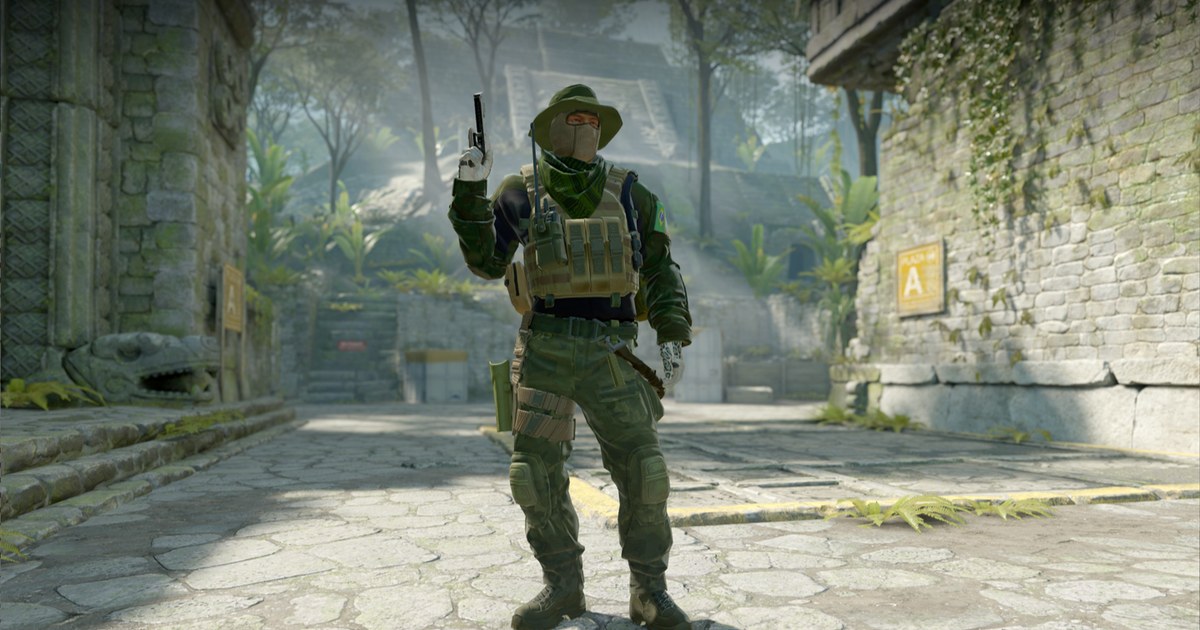
結論から言うと、CS2のハイライト動画は編集ソフトを開かなくても、DORアプリでクリップを選ぶだけで作れます。CS2は、DORのAIハイライト(アプリ上の名前はワンクリックマッドムービー)が使える対応7タイトルのひとつです。CS2を起動しておくと試合全体が録画され、キル、デス、アシストの場面がクリップとして保存されます。
そのクリップを選んでボタンを押せば、音楽とエフェクトのついた動画が1本できあがります。画面を見て判断する方式ではなく、ゲームイベントを読み取って自動で作る方式です。編集の全体の流れはゲームのマッドムービーを作れるサイトとソフト、CS2の録画ソフトの比較はCS2録画ソフトの比較で確認できます。この記事では、CS2のクリップでワンクリックマッドムービーを作る手順とクリップの選び方だけを扱います。
結論:強いキルのクリップを数個選び、クリップ数に合うテンプレートを選ぶ
CS2では、いちばん強いキルのクリップを数個選び、その数に合うテンプレートを選べば完成です。クリップは自分で選ぶことも、クリップ一覧のボタンでアプリに選んでもらってテンプレート画面まで進めることもできます。テンプレートは11種類で、必要なクリップ数はテンプレートごとに違います。
Maniacは3〜6個、Magazineは1〜4個で縦9:16の動画になり、FreezeZoomはクリップ1個でも作れます。AIハイライトとは何かはワンクリックマッドムービーの説明、対応ゲームはAIハイライト対応ゲームにまとめています。最初はクリップ数を合わせてテンプレート名で選ぶだけでも十分で、気に入らなければ別のテンプレートで作り直せます。
CS2のワンクリックマッドムービーの作り方
- 1DORを起動したままCS2をプレイするDORアプリを起動したままCS2を遊ぶと、試合全体が自動で録画され、キル、デス、アシストの場面がクリップとして保存されます。クリップを友達にすぐ送る方法はCS2の動画を友達に送る方法にまとめています。
- 2アプリのクリップ画面でAIハイライトを始めるAIハイライトは、PCにインストールしたDORアプリから始めます。クリップ画面のAIハイライトボタンか、CS2の試合に表示されるボタンを押します。
- 3クリップを自分で選ぶか、自動で選ぶ使うクリップを自分で選ぶことも、クリップ一覧のボタンでアプリに選んでもらうこともできます。自動保存されたCS2の場面クリップが素材になります。
- 4テンプレート、比率、長さを決めるクリップ数に合うテンプレートを選び、比率を決めます。音楽はテンプレート画面の音楽リストから選べ、DefaultとAutoHighlightでは1分制限もオンにできます。
- 5できた動画を確認し、必要なら整える作成中にウィンドウを閉じても、自動編集は続きます。完成した動画はアプリで確認し、さらに整えたいときはゲームクリップを複数つなげる方法のとおり、DORスタジオでテキストとBGMを加えてmp4で書き出します。
CS2の場面別クリップとテンプレートの選び方
| 作りたい動画 | 選ぶクリップ | 補足 |
|---|---|---|
| キル1つを大きく見せたいとき | そのキルのクリップを1つ選びます | FreezeZoomはクリップ1個でも作れます |
| 1試合のキルをまとめたいとき | キルのクリップを3〜6個選びます | Maniacは3〜6個のクリップを使うテンプレートです |
| 縦のショート動画にしたいとき | いちばん強いキルを1〜4個選びます | Magazineはクリップ1〜4個で縦9:16の動画になります |
| 長さを1分以内にしたいとき | クリップはそのままで長さのオプションをオンにします | DefaultとAutoHighlightには1分制限のオン・オフがあります |
| YouTubeやショートの規格に合わせたいとき | テンプレート画面で比率ボタンを選びます | 基本は16:9で、9:16と3:4も選べます(Magazineは縦固定) |
| 雰囲気を変えたいとき | テンプレート画面の音楽リストから選びます | テンプレートによって、音楽が動画の長さに合わせて配置されます |
作る前に確認すること
- DORアプリを起動した状態でCS2をプレイし、クリップが保存されたか
- Webではなく、PCにインストールしたアプリから始めているか
- 自動保存された場面クリップを選んだか(全編録画や作成済みのハイライトは素材になりません)
- テンプレートに必要なクリップ数をそろえたか
- 縦動画が必要なら9:16かMagazineを選んだか
DORでCS2のクリップからマッドムービーまで一気に
DORは無料のWindows向けゲーム録画アプリです。対応ゲームを起動すると自動で検出して試合全体を録画し、録画は「マイクリップ」に集まります。CS2はキル、デス、アシストの場面が自動でクリップになり、そのクリップでアプリからAIハイライトを作れます。
アプリで区間を切り出して16:9、9:16、1:1で保存でき、DORスタジオでは複数の動画をつなぐ、比率を変える、シェイクズームやパンチズームなどのエフェクトテンプレート、テキスト、BGM、音量を使って、mp4で書き出すかdor.ggのリンクで共有できます。DORの出力にはウォーターマークがありません。
無料の画質は720p・1080p、30・60fpsで、基本は1080p・30fpsです。NVIDIA RTXシリーズなど対応するグラフィックカードでは、NVENCのハードウェアエンコードで録画します。

