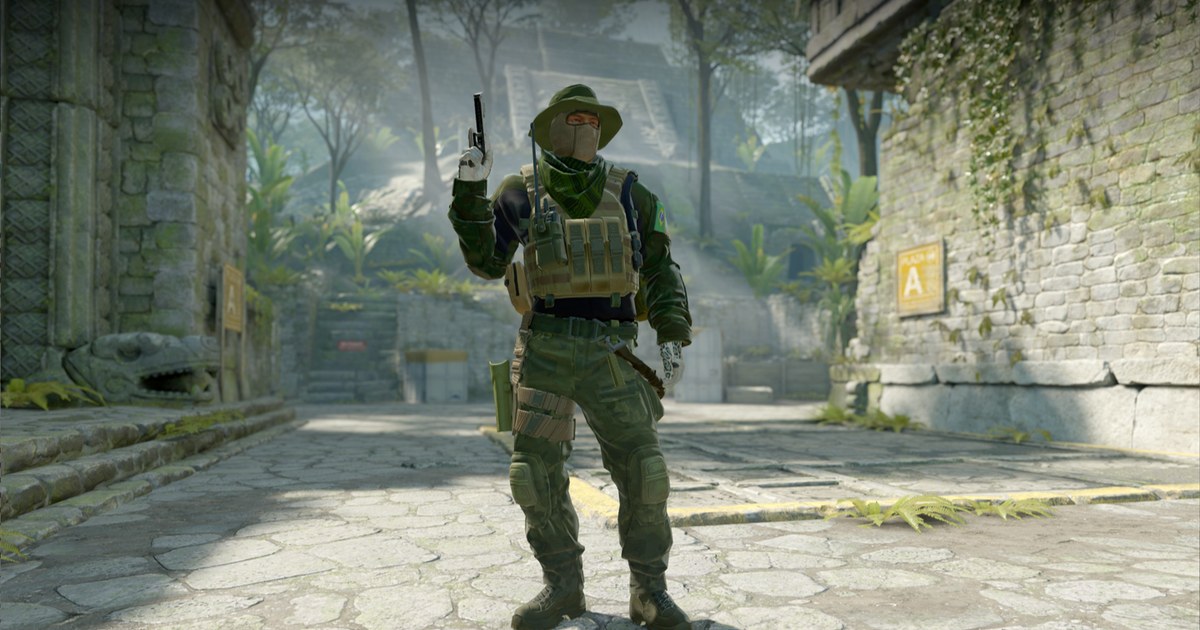
結論から言うと、DORのAIハイライトが使えるのはリーグ・オブ・レジェンド、VALORANT、PUBG、FC オンライン、フォートナイト、カウンターストライク2、オーバーウォッチの7ゲームです(2026年11月24日時点)。
AIハイライトは、選んだクリップをテンプレートに合わせて1本の動画につなぐ機能で、キルなどのゲームイベントを読み取って自動で作ります。この7ゲームはDORがキルやゴールをクリップとして自動保存するゲームと同じなので、1〜2試合遊ぶだけで素材がたまります。編集の流れ全体を知りたい方は、先にゲームのマッドムービーの作り方をご覧ください。この記事では、どのゲームで使えるか、ゲームごとにどんな場面がクリップになるか、作る手順とオプションを順に説明します。
結論:7ゲームのどれかを遊んで、クリップを選びテンプレートを決めるだけ
7ゲームのどれかを遊んだら、アプリのクリップ画面でAIハイライトを押し、クリップを選んでテンプレートを決めれば完成です。クリップは自分で選ぶこともできますし、クリップ一覧のボタンでアプリに選んでもらってテンプレート画面へ進むこともできます。テンプレートは11種類で、必要なクリップ数はテンプレートごとに違います。
たとえばManiacはクリップ3〜6個、Magazineは1〜4個で縦9:16の動画になり、FreezeZoomはクリップ1個でも作れます。できあがった動画には音楽、エフェクト、ネームカードがつきます。クリップを自動で集めてくれるソフトを比べたいときはゲームクリップソフトのおすすめをご覧ください。最初はテンプレート名だけで選んでも問題なく、合わなければ別のテンプレートで作り直せます。
AIハイライト対応の7ゲームと自動保存される場面
| ゲーム | 自動保存される場面 | AIハイライトで作るとき |
|---|---|---|
| リーグ・オブ・レジェンド | キル、マルチキル、オブジェクト | マルチキルやオブジェクトのクリップを選び、Maniacのようにクリップが複数必要なテンプレートに入れると作りやすいです |
| VALORANT | キル、エースとクラッチのタグ | エースやクラッチのタグがついたクリップを優先すると、動画の軸が決まります |
| PUBG | キル、ダウン、デス、マッチ後のハイライト自動分析 | マッチ終了後の自動分析で集まった場面から、気に入ったものだけを選びます |
| FC オンライン | ゴール | ゴールの場面を複数選んで、1試合のゴール集にします |
| フォートナイト | キル、デス | キルのクリップを中心に選び、縦型テンプレートを使うとショート向けにしやすいです |
| カウンターストライク2(CS2) | キル、デス、アシスト | キルとアシストを混ぜて、1ラウンドの流れが見えるように選びます |
| オーバーウォッチ | キル、デス | キルの場面を集めて、ひとつのテンプレートでつなぎます |
AIハイライトを作る前に確認すること
- 遊ぶゲームが7つの対応ゲームに入っているか
- DORアプリを起動してプレイし、クリップが保存されたか
- ウェブではなくインストールしたPCアプリから始めているか
- テンプレートに必要なクリップ数がそろっているか
- 縦型の動画が必要なら、9:16かMagazineテンプレートを選んだか
AIハイライトの作り方
- 1対応ゲームを起動してプレイするDORアプリを起動したまま7ゲームのどれかを遊ぶと、試合全体が自動で録画され、キルなどの場面がクリップとして保存されます。VALORANTの場面保存はVALORANTのクリップの取り方、LoLの場面はLoLペンタキルのクリップ保存方法にまとめています。
- 2アプリのクリップ画面からAIハイライトを始めるAIハイライトはPCにインストールしたDORアプリから始めます。クリップ画面のAIハイライトのボタン、または対応ゲームの試合に表示されるボタンを押します。
- 3クリップを自分で選ぶか、自動で選ぶ使うクリップを自分で選ぶことも、クリップ一覧のボタンでアプリに選んでもらうこともできます。同じゲームの対応クリップを選んでください。自動保存された場面のクリップが素材になります。
- 4テンプレート、比率、長さを決める11種類のテンプレートからクリップ数に合うものを選びます。比率の初期設定は16:9で、9:16や3:4も選べます。DefaultとAutoHighlightのテンプレートには、1分の制限をオン・オフするオプションがあります。
- 5できた動画を確認し、整えて書き出す作成中にウィンドウを閉じても自動編集は続きます。完成した動画はアプリで確認し、さらに整えたいときはゲームクリップを複数つなげる方法のとおり、DORスタジオでテキストやBGMを加えてmp4で書き出します。
DORで7ゲームの場面を自動保存して、AIハイライトまで
DORは無料のWindows向けゲーム録画アプリです。対応ゲームを起動すると自動で検出して試合全体を録画し、録画は「マイクリップ」に集まります。
リーグ・オブ・レジェンドはキル・マルチキル・オブジェクト、VALORANTはキルとエース・クラッチのタグ、PUBGはキル・ダウン・デスとマッチ後のハイライト自動分析、FC オンラインはゴール、フォートナイトはキル・デス、カウンターストライク2はキル・デス・アシスト、オーバーウォッチはキル・デスの場面が自動でクリップになります。
このクリップからアプリでAIハイライトを作れますし、ほかのゲームも自動録画のあとで好きな場面を切り出して保存できます。
アプリでは区間を切り出して16:9、9:16、1:1の比率で保存でき、DORスタジオでは複数の動画の結合、比率の変更、エフェクトテンプレート、テキスト、BGM、音量を使って、mp4で書き出すかdor.ggのリンクで共有できます。DORの作成物にウォーターマークはつきません。無料の画質は720pと1080p、30fpsと60fpsで、初期設定は1080p・30fpsです。