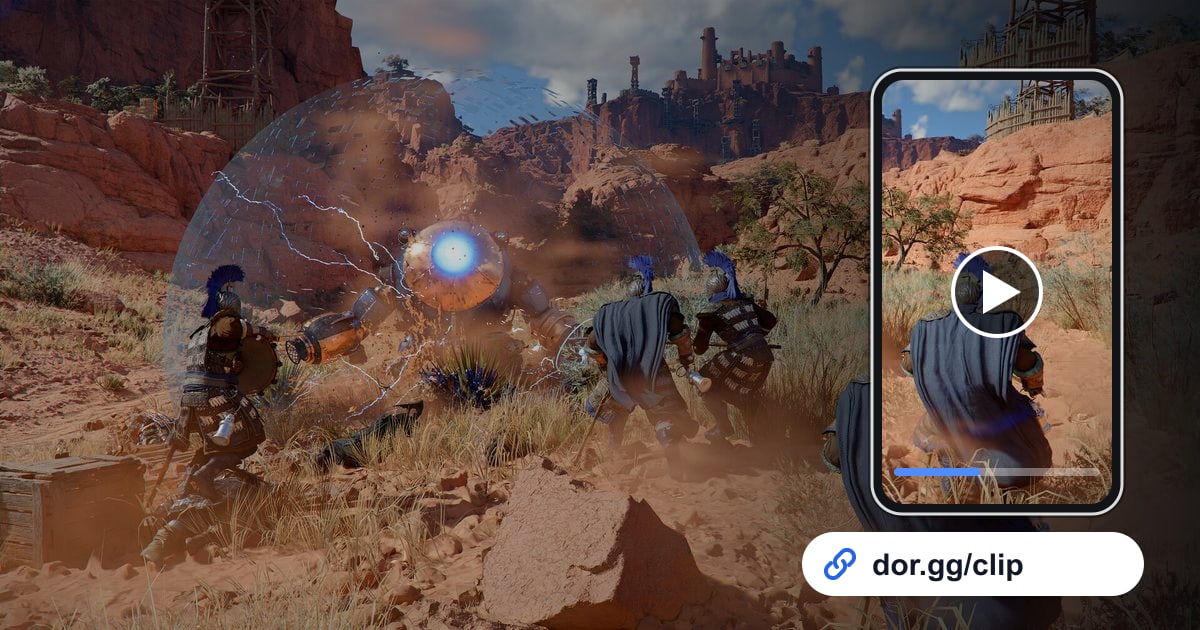

結論から言うと、紅の砂漠の録画は、無料のWindowsアプリDORをインストールしてゲームを起動しておくだけで始まります。DORがゲームを検出して、起動から終了までのプレイを自動で録画し、映像はアプリの「マイクリップ」に集まります。そのあとにやることは、投稿したい場面の開始と終了を選んで切り出すだけです。
紅の砂漠は広いマップを探索していると突然ボス戦が始まるオープンワールドのアクションアドベンチャーなので、いい場面がいつ来るか前もって分かりません。クリップを1つ取るたびに録画を開始して止めていると、肝心の瞬間を逃しやすくなります。そこで、プレイ全体を先に保存して、あとから場面を選ぶ順番をおすすめします。
切り出しの一般的な方法はゲーム動画の切り出し方に別にまとめているので、この記事は紅の砂漠のプレイからクリップができるまでの流れに絞って説明します。
結論:プレイ全体を自動録画して、場面はプレイ後に自分で切り出す
紅の砂漠の録画で選ぶ方法は1つで十分です。プレイ全体を自動で録画しておき、終わったあとに投稿したい場面だけを切り出して保存する方法です。こうすれば戦闘中に録画の開始と停止を押す手間がなく、ボスを倒した瞬間でも、たまたま出会った景色でも映像が残ります。
紅の砂漠はDORアプリが対応しているゲームなので、起動すると自動で検出されます。ゲームごとの案内と対応範囲は紅の砂漠ハブで確認できます。場面を選ぶときは、1つのクリップに1つの話だけを入れましょう。
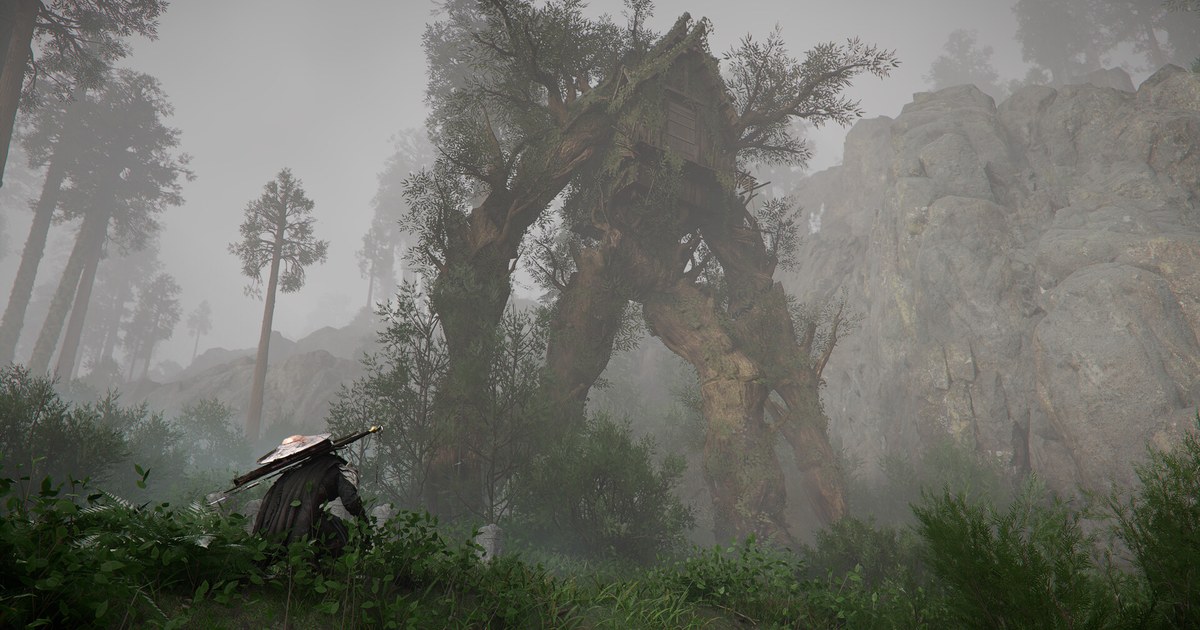
ボス戦の最後の一撃や、馬で走っていて見つけた景色のように10秒から30秒で区切ると、ショート動画として投稿するにも友達に送るにも扱いやすくなります。景色がきれいに映る視点は紅の砂漠のカメラ設定で変えられます。
紅の砂漠を録画してクリップを作る手順
- 1DORをインストールして紅の砂漠を起動するDORをインストールしたあと、紅の砂漠をいつも通り起動するとゲームが検出されて録画が始まります。録画ボタンを押す必要はないので、最初のプレイは設定を触らずにそのまま遊んでみてください。
- 2録画画質は初期設定で始める無料で使える画質は720pと1080p、30fpsと60fpsで、初期設定は1080pの30fpsです。まず初期設定で録画してみて、映像に満足ならそのまま使えば大丈夫です。RTXシリーズなど対応するNVIDIAグラフィックスカードでは、NVENCハードウェアエンコードで録画します。
- 3プレイが終わったらマイクリップで場面を探すプレイを終えてから「マイクリップ」を開くと、いま遊んだプレイ全体の映像があります。再生しながら、ボス戦が始まる地点、最後の一撃、景色がよかった瞬間をメモしておきましょう。1回のプレイで使う場面は、たいてい2つか3つあれば十分です。
- 4範囲を切り出してクリップとして保存する投稿したい場面の開始と終了を決めて、アプリで範囲を切り出して保存します。比率は横動画向けの16:9、ショートやリール向けの9:16、正方形の1:1から選べます。縦動画のコツはゲームの縦動画の作り方で続きを読めます。
- 5複数の場面はスタジオでつないで共有する場面が複数あるときは、DORスタジオ(dor.gg/studio)で1本の動画につなぎます。エフェクトテンプレート、テキスト、BGM、音量を加えて、mp4で書き出すかdor.ggのリンクで共有すれば完了です。つなぐ順番はゲームクリップを複数つなぐ方法にまとめました。
紅の砂漠の録画からクリップまでを一覧で確認
| ステップ | やること | このようにします |
|---|---|---|
| 最初の1回 | DORをインストール | 無料のWindowsアプリをインストールして、紅の砂漠をいつも通り起動します |
| プレイ中 | 何も押さない | 対応ゲームを起動するとDORが自動で検出してプレイ全体を録画します |
| プレイが終わったあと | マイクリップで映像を開く | いま遊んだプレイが全体の映像として「マイクリップ」に集まっています |
| 場面を選ぶ | 開始と終了を決めて切り出す | アプリで範囲を切り出して、16:9、9:16、1:1から比率を選びます |
| 複数の場面をまとめる | DORスタジオでつなぐ | エフェクトテンプレート、テキスト、BGM、音量を加えて1本の動画にします |
| 投稿する | mp4で書き出すかリンクで共有 | mp4で保存して投稿するか、dor.ggのリンク1つで友達に送ります |
投稿する前に確認すること
- 録画映像がプレイ全体としてマイクリップに保存されたか
- 1つのクリップに1つの場面だけを入れたか
- 投稿先に合う比率(16:9、9:16、1:1)を選んだか
- 複数の場面をつなぐときに動画が長くなりすぎていないか
- 保存容量が足りているか(必要なら初期設定の5GBの上限を確認)
DORで紅の砂漠の録画から共有まで
DORは無料のWindowsゲーム録画アプリです。対応ゲームの紅の砂漠を起動すると自動で検出してプレイ全体を録画し、録画データはアプリの「マイクリップ」に集まります。紅の砂漠では、全体の映像から投稿したい場面を自分で選んで切り出して保存する流れで使えます。
アプリで範囲を切り出して、16:9、9:16、1:1の比率を選べます。DORスタジオ(dor.gg/studio)では、複数の動画をつなぐ、比率を変える、シェイクズームやパンチズームなどのエフェクトテンプレート、テキスト、BGM、音量の調整を行ってから、mp4で書き出すかdor.ggのリンクで共有できます。DORの成果物にはウォーターマークがありません。ボス戦の動画を友達に送る方法は紅の砂漠のプレイ動画を共有する方法に続けてまとめました。