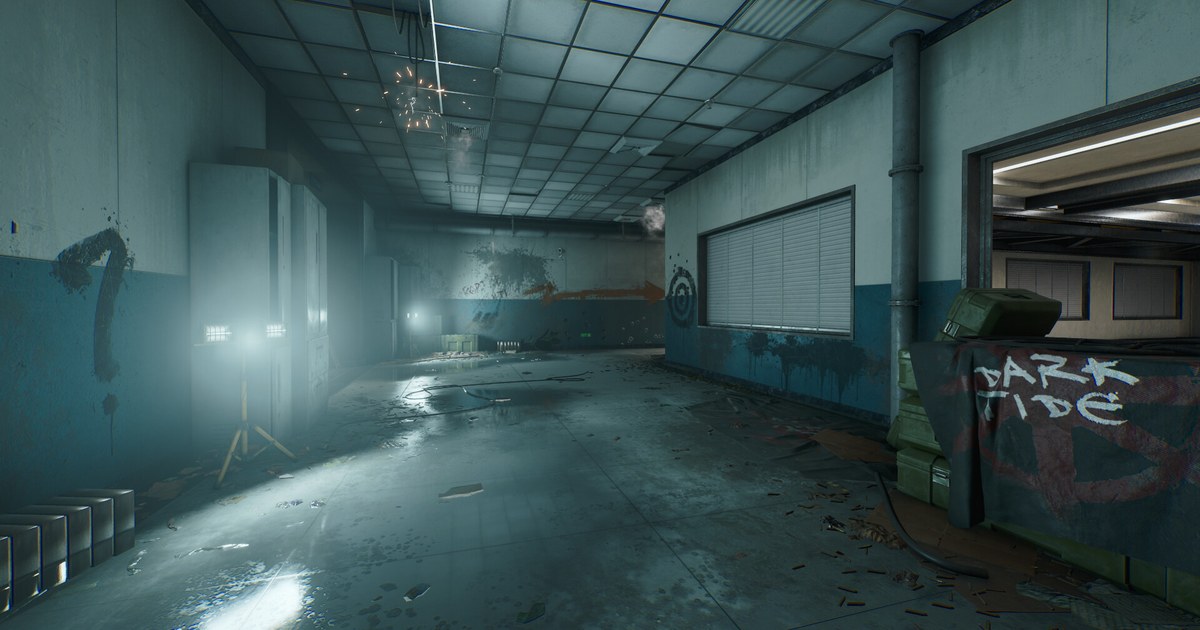
結論から言うと、デルタフォースのPC設定はまず3つだけ変えれば十分です。V-Syncをオフにし、グローバルイルミネーション(Global Illumination Quality)と影を低にし、スーパーレゾリューション(DLSSまたはFSR)をパフォーマンスかバランスにします。
この3つがFPSに最も効き、残りは画面の粗さを見ながら少しずつ調整すれば足ります。この記事はゲーム内メニューの英語の項目名で推奨値を書き、複数の攻略メディアやプレイヤーの話で共通していた値だけを選びました。意見が分かれる項目(テクスチャ・シェーダー・アンチエイリアス)は、どんなPCにどちらが合うかを下で説明します。
変更の効果を見るには今のFPSを知る必要があるので、測り方はゲームのFPSを確認する方法を参考にしてください。2026年11月24日時点の内容で、アップデートで項目名や初期値が変わることがあります。
結論:V-Syncオフ、グローバルイルミネーションと影は低、アップスケールはパフォーマンス
FPSが足りないPCなら、グローバルイルミネーション・影・シェーダー・ボリュメトリックフォグを低にして、スーパーレゾリューションをパフォーマンスにします。余裕があるPCなら、スーパーレゾリューションをバランスか品質に上げ、テクスチャだけ高にすると画質とFPSのバランスがよくなります。
設定は上げたときより下げたときのほうが効果を実感しやすく、特にグローバルイルミネーションは最も重い項目として挙げられ、影と霧が続きます。反対に視野角(FOV)は値を上げるほどFPSが少しずつ下がるので、105から120の間で視界とFPSの両方に納得できる値を選びましょう。
FPSが出ているのに一瞬カクつくなら、設定ではなく回線やPCの状態が原因かもしれません。デルタフォースのラグ・ピング対処法で先に切り分けると早いです。
デルタフォースのFPSを上げる設定の順番
- 1変更前にFPSを測る同じマップで同じルートを一度歩き、平均FPSを控えておきます。基準がないと、変更後に良くなったかどうか分かりません。毎回同じ場面を使うことが大切です。
- 2画面モード・フレーム上限・V-Syncを整えるディスプレイ設定でモニターのネイティブ解像度とリフレッシュレートを選び、フレーム上限をリフレッシュレートに合わせ、V-Syncをオフにします。この段階は画質の損がほとんどありません。
- 3重い項目を低に下げるGlobal Illumination Quality、Shadows、Shadow Map、Volumetric Fogを低にします。一度に全部ではなく、グローバルイルミネーションから下げてFPSを測ると、どの項目がどれだけ効くか分かります。
- 4スーパーレゾリューションを有効にしてモードを選ぶNVIDIAのグラフィックスカードならDLSS、それ以外はFSRなどを選び、まずパフォーマンスから始めます。画面が柔らかすぎるならバランスに上げます。入力遅延が気になるならフレーム生成はオフにします。NVIDIAカードならNVIDIA Reflexをオンにする構成を勧める記事も複数あります。
- 5視野角とテクスチャを好みに合わせて測り直す視野角は105から120の間で選び、テクスチャはグラフィックスメモリ(VRAM)に余裕があれば高、不足してカクつくなら低にします。照準まわりの設定はデルタフォースのクロスヘア設定にまとめました。最後に最初と同じ場面でFPSを測り直して比べます。
デルタフォース PC設定の項目別推奨値(2026年11月24日時点)
| 項目 | 推奨値 | 理由 |
|---|---|---|
| 画面モードと解像度 | ボーダーレスまたはフルスクリーン、モニターのネイティブ解像度 | ネイティブ以外はぼやけ、モードによる入力遅延の差は小さいという評価が多いです |
| フレーム上限 | モニターのリフレッシュレートに合わせる(144、165、240など) | リフレッシュレートを超えた分は画面に出ず、発熱が増えるだけのことがあります |
| V-Sync | オフ | オンにすると入力遅延やカクつきが出ることがあります |
| Global Illumination Quality | 低 | 最も重い項目なので、下げるとFPSが最も上がります |
| Shadows・Shadow Map・Volumetric Fog | 低 | FPSへの負担に比べて見た目の差が小さい項目です |
| Anti Aliasing | オフ(アップスケールを使う場合はそちらの設定に従う) | オフが最も軽い一方、輪郭が粗くなるので好みで選びます |
| Super Resolution(DLSS・FSR) | パフォーマンスかバランス、フレーム生成はオフ | NVIDIAならDLSS、それ以外のグラフィックスカードならFSRなどを使います |
| Default FOV | 105から120 | 広げるほど視界は広がり、FPSは少しずつ下がります |
設定を終える前に確認すること
- 変更前と後のFPSを同じマップ・同じルートで測ったか
- V-Syncがオフで、フレーム上限がリフレッシュレートに合っているか
- グローバルイルミネーションと影を低にしたか
- スーパーレゾリューションが粗く見えない範囲で最も低い段階か
- ゲーム中にバックグラウンドのソフトがCPUやGPUを使っていないか
DORで設定前後の試合を録画して比べる
DORは無料のWindows向けゲーム録画アプリです。対応ゲームを起動すると自動で検出し、試合全体を録画して、録画はアプリの「マイクリップ」に集まります。設定を変える前と後に同じマップを1試合ずつ録画しておけば、画面がどれだけ粗くなったか、カクつきが減ったかを映像で並べて確認できます。
録画は無料で720pと1080p、30fpsと60fpsを選べ、初期値は1080p・30fpsです。RTXシリーズなど対応するNVIDIAグラフィックスカードでは、NVENCのハードウェアエンコードで録画します。録画中のFPSが心配なら、ゲームを60fpsで録画する設定、録画のカクつきを直す3ステップ、録画のGPU負荷を減らす方法を参考にしてください。
録画はアプリで区間を切り取って保存したり、DORスタジオで結合してmp4に書き出したり、dor.ggのリンクで共有でき、ウォーターマークは付きません。

