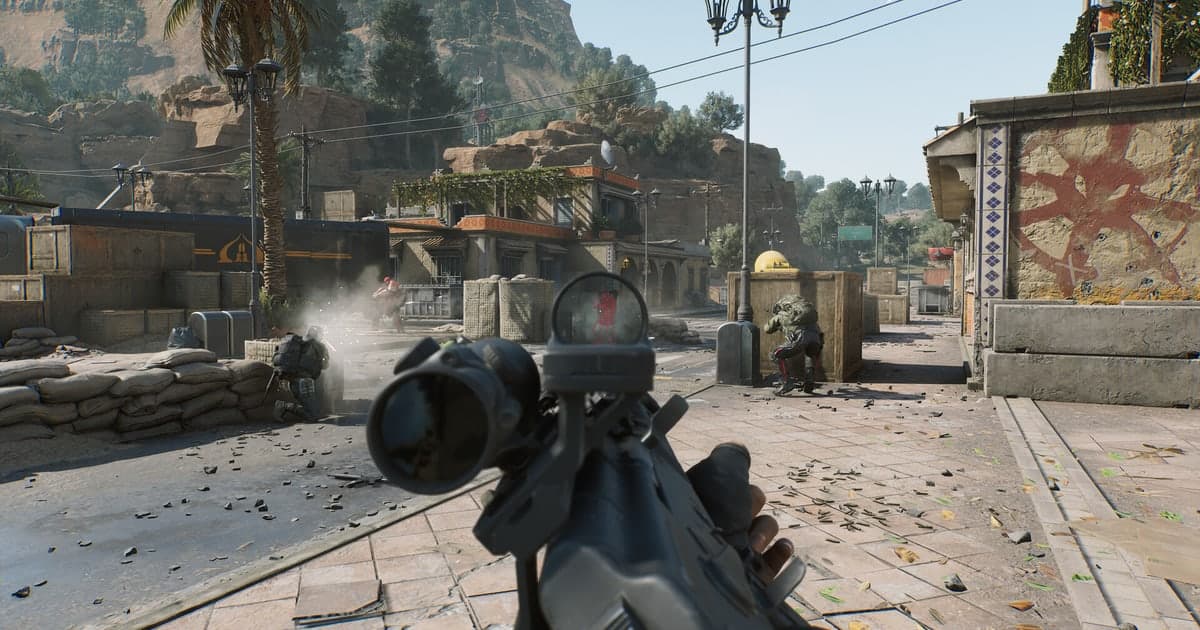
Delta Forceの感度設定を開いて、MDVという項目で手が止まった人は少なくありません。「デルタフォース MDV」はこのゲームでよく検索される設定名ですが、ゲーム内のメニューには意味の説明がありません。MDVはADS感度タイプ(ADS Sensitivity Type)の選択肢で、隣にあるモニター距離係数(Monitor Distance Coefficient)とADS感度倍率(ADS Sensitivity Multiplier)とあわせて、ADSしたときやスコープを覗いたときに照準がどれだけ速く動くかを決めます。Delta Forceのゲームページとデルタフォースのおすすめ設定の記事では、この値をMDV Only・係数1.33・倍率1.00と一行で紹介しました。この記事では、それぞれの値が実際に何をしているのかを説明します。MDVの意味、係数が測っているもの、0と1.33と1.78で手触りが変わる理由、スコープ感度が腰だめ感度からどう決まるのか、そして勘に頼らず変更を確かめる手順を順に扱います。最初にお断りしておくと、開発元はDelta Forceの感度計算式、スコープごとの視野角、各オプションの公式な説明を公開していません。以下の設定名と初期値はコミュニティの設定ガイドと感度変換ツールのフォーラムで確認したもので、計算の考え方は変換ツールが多くのFPSで共通して使うモニター距離一致の一般的な定義です。日本語クライアントでの正確な表記は確認できなかったため英語の原文を括弧で併記し、Delta Forceで確認できていない点はその旨を書いています。メニュー名は2026年10月14日時点の確認です。
結論: MDVは画面の縦を基準にしたモニター距離一致で、係数は合わせる位置を決めます
ADSすると視野角が狭くなり、画面の敵が大きく映って、同じ角度だけ振り向いても画面上ではより大きく動きます。ADS感度を腰だめと同じにしておくとスコープが速すぎ、逆に倍率の分だけ感度を割ると照準付近の小さな修正は自然でも、画面の端にいる敵へ振るときは腰だめよりずっと多くマウスを動かす必要があります。遠近法のため、一つの倍率値で画面上のすべての距離を同じにすることはできません。モニター距離一致は、照準から一定距離だけ離れた一点を選び、その点だけは正確に一致させる方式です。マウスを決まった量だけ動かせば、腰だめでもスコープでも照準が画面上の同じ位置に届きます。MDVのVはVertical、つまりその距離を画面の高さを基準に測るという意味です。そのためMDVの値は16:9でも21:9のウルトラワイドでも同じ意味を持ち、画面の幅を基準にする対の方式はMDH(Monitor Distance Horizontal)と呼ばれます。係数はその距離を画面の高さの半分を1として表したものです。0は照準そのものを合わせ、倍率の比率で感度を割るのと同じなので、0%やフォーカルレングス(Focal Length)方式とも呼ばれます。1.00は画面の上下の端、1.33は4:3画面が終わる位置で、16:9モニターでは照準から左右の端までの75%の地点、1.78は16:9画面の左右の端を合わせ、MDH 100%と同じです。変換ツールはこれを「ADS感度 = 腰だめ感度 × arctan(係数 × tan(ADS時の縦視野角 ÷ 2)) ÷ arctan(係数 × tan(腰だめの縦視野角 ÷ 2))」で計算するので、係数が大きいほどスコープ感度は速くなります。この式は一般的な定義であり、Delta Force内部の処理として確認されたものではありません。他のゲームの感度を持ち込むなら、感度・DPI変換ツールで腰だめ感度を先に合わせ、係数は最後に決めてください。
デルタフォースのMDVとモニター距離係数を設定する手順
- 1感度メニューを開く設定 > キーボード&マウス(Keyboard & Mouse) > 感度を開きます。マウス感度の下にADS感度タイプ(ADS Sensitivity Type)、モニター距離係数(Monitor Distance Coefficient)、ADS感度倍率(ADS Sensitivity Multiplier)があります。コミュニティのガイドでは初期タイプがMDV Onlyです。アップデートで並び順が変わることがあるので、項目名で探してください。
- 2腰だめ感度を先に決めるADS感度はすべて腰だめ感度から計算されるため、腰だめ感度を変えるとすべての倍率が一度に変わります。マウスDPIを固定し、数日使えそうな腰だめ感度を先に決めてからエイム設定に触れてください。入力欄は小数点以下2桁までなので、変換ツールの結果も2桁に丸めます。
- 3ADS感度タイプをMDV OnlyにするMDV Onlyはレッドドットから高倍率スコープまで、すべてのサイトに一つのルールを適用するので、マッスルメモリーがぶれません。倍率別設定のタイプを選ぶと、倍率ごとに値を入れる表に切り替わります。係数をいくつか試しても特定のスコープだけ合わないときに使うのがよいでしょう。
- 4係数は1.33から始める1.33はDelta Forceのガイドの多くが挙げる値で、他のFPSでも長く初期値として使われてきました。照準一致と画面端一致の中間なので、小さな修正も中距離のフリックも腰だめの感覚に近くなります。MDVは画面比率に左右されないため、ウルトラワイドでも同じ高さ基準の距離で合わせます。
- 5ADS感度倍率は1.00のまま試すガイドでは倍率は1.00です。係数を判断している間は1.00に固定しないと、どの値のせいで手触りが変わったのか分かりません。近い的はレッドドットで、遠い的は4倍以上のスコープで、画面の端から的までフリックして確かめてください。
- 6一度に一つだけ変える大きく振るときにスコープが重いなら係数を1.78寄りに上げ、照準付近の小さな修正が跳ねるなら1.00や0寄りに下げます。すべてのサイトが均等に少し速い、または遅いと感じるなら、係数ではなくADS感度倍率を0.05ほどずつ調整してください。判断は数試合プレイしてからにします。
デルタフォースのADS感度オプションとモニター距離係数の比較
| 設定・値 | 合わせる位置 | 使いどころ |
|---|---|---|
| ADS感度タイプ: MDV Only | すべてのサイトに一つのモニター距離ルールを適用し、腰だめ感度から計算 | コミュニティのガイドでは初期値です。ここから始め、係数はMDVベースのタイプでのみ意味を持ちます |
| 倍率別設定(Set Sensitivity Per Zoom) | 一つのルールの代わりに倍率ごとに決めた値 | 係数を変えても特定のスコープだけ合わないときに使います。MDVとの組み合わせ方は公式に説明されていません |
| 係数0 | 照準そのもの(倍率の比率で割る方式、0%とも呼ばれる) | スコープ感度が最も遅くなります。照準付近の修正とトラッキングは腰だめと同じですが、大きなフリックはマウス移動が増えます |
| 係数1.00 | 画面の上下の端(MDV 100%) | 1.33で小さな修正が速く感じるときの、少し遅めの選択肢です |
| 係数1.33 | 4:3画面の端、16:9では左右の端までの75%の地点 | Delta Forceのガイドの多くが挙げる値です。フリックにも修正にも無難な出発点です |
| 係数1.78 | 16:9画面の左右の端(MDH 100%と同じ) | この中で最も速くなります。大きく振るときは腰だめと同じで、スコープ内の細かいエイムは速く感じます |
デルタフォースのMDV設定を確定する前のチェックリスト
- エイム設定を変える前に、マウスDPIと腰だめ感度を固定しました。
- ADS感度タイプがMDV Onlyなので、モニター距離係数が実際に効いています。
- モニター距離係数1.33、ADS感度倍率1.00から始めました。
- レッドドットと4倍以上のスコープの両方で、近い的と遠い的をそれぞれ試しました。
- 一度に一つの値だけを変え、数試合プレイしてから判断しました。
- 変換ツールの結果を小数点以下2桁に丸めて入力し、最終的な値はゲーム内で確認しました。
DORで録画したデルタフォースの試合でスコープエイムを確かめる
新しい係数が本当に合っているかは、記憶より映像で見るほうが正確です。DORは無料のWindowsデスクトップアプリで、Delta Forceを起動すると自動で検出して試合全体をmp4で録画し、ゲーム音とマイクを1トラックにまとめて録音します。Delta Forceは自動キルクリップには対応しておらずフルマッチ録画のみなので、試合後にライブラリで録画を開き、スコープを使った交戦シーンを探して、区間の切り出しで16:9・9:16・1:1から比率を選んでその部分だけを残してください。試合中にショートカットキーを押して、直前の場面をクリップとして保存することもできます。前の係数の試合と新しい係数の試合を見比べ、スコープ内でフリックしたときに照準が的を行き過ぎるのか、手前で止まるのかを確認します。両方の試合でDPIと腰だめ感度、つまりeDPIを同じにしておけば、係数だけの違いが見えます。
 #デルタフォース