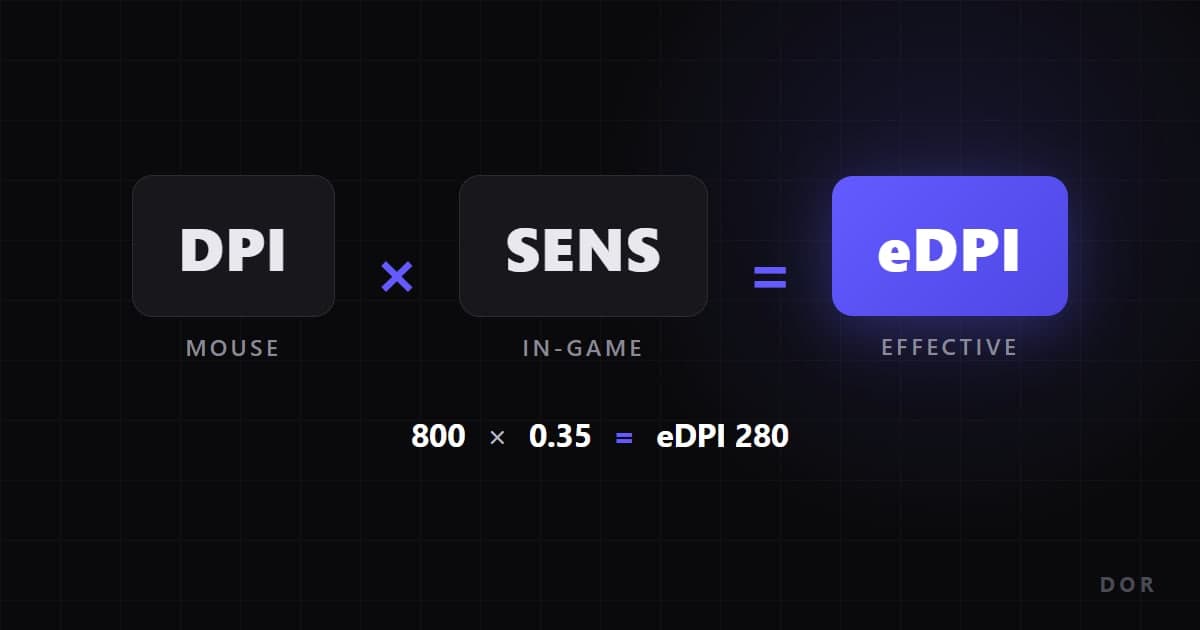
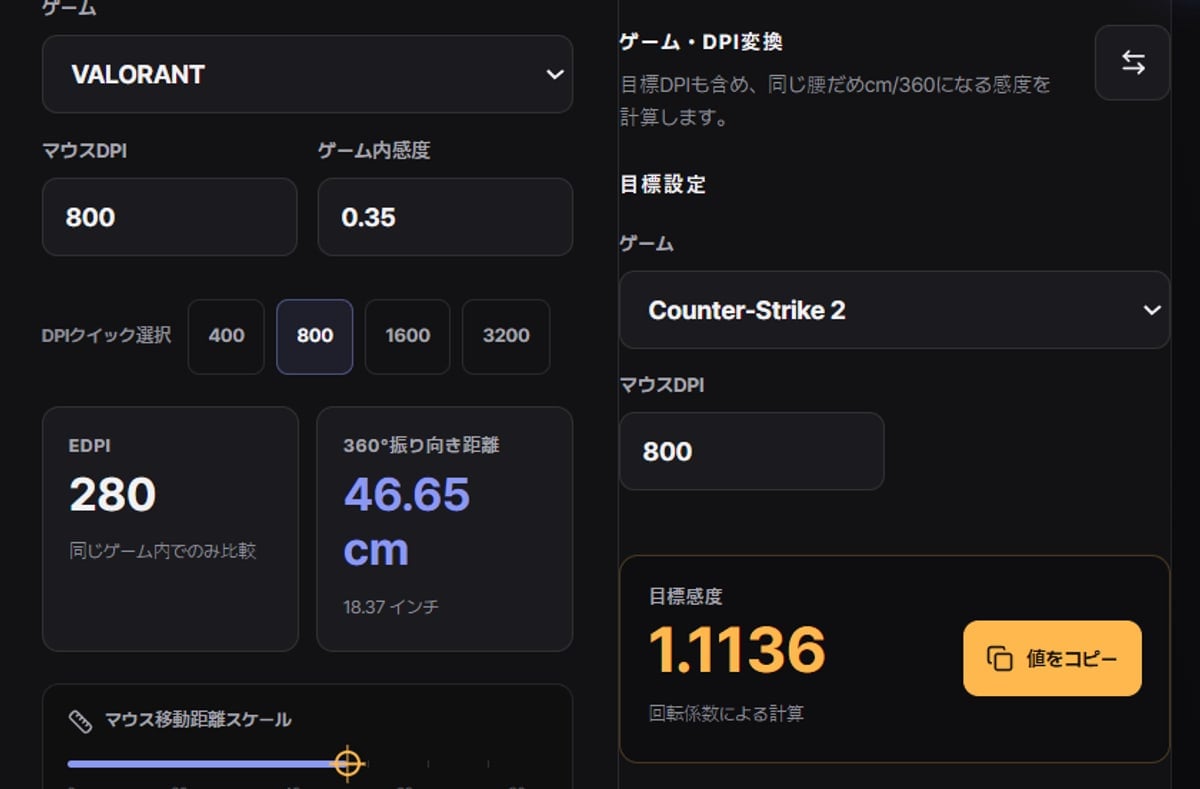
eDPIはeffective DPIの略で、マウスDPIにゲーム内感度を掛けた値です。たとえばDPI 800でヴァロラントの感度0.4なら、eDPIは320。DPI 400で感度0.8の人も同じ320になり、手の動きはほぼ同じです。感度の数字だけではDPIが違う相手と比較できませんが、eDPIに換算すれば異なるマウス設定をひとつの数字で語れます。ただし注意点がひとつあります。ゲームごとにカウントあたりの回転角(yaw)が違うため、同じeDPIが同じ速さを意味するのは同じゲームの中だけです。計算が面倒なら、感度変換計算機にDPIと感度を入れるだけで数値が出ます。
まず判断:自分のeDPIはどの帯にあるか
まず自分のeDPIを計算し、比較は必ず同じゲーム内で行いましょう。既存の感度ガイドが整理した傾向では、ヴァロラント上位勢のeDPIはおおむね200〜400に集中し、CS2は600〜1200(約69.3〜34.6cm/360)、Apex Legendsは800〜2400と広い帯に散らばっています。プロが低めを選ぶ傾向の理由は単純で、撃ち合いの多くが頭という小さな的への微調整で決まり、低感度のほうが再現性が高いからです。これらの数字は正解ではなく出発点です。ヴァロラント基準の始め方と調整手順はヴァロラント感度設定ガイドで確認してください。
eDPIを計算して使う5ステップ
- 1マウスソフトで現在のDPIを確認します。400・800・1600のようなセンサー標準のステップ値が管理しやすい選択です。
- 2ゲーム設定でゲーム内感度を確認します。ヴァロラントなら0.35、CS2なら1.0のような数字です。
- 32つの値を掛けます。DPI 800×感度0.4=eDPI 320。計算はこれだけです。
- 4比較は同じゲーム内だけで行います。yawはヴァロラントが0.07、CS2とApexが0.022、オーバーウォッチ2が0.0066で、同じeDPIでも回転速度は別物です。
- 5別のゲームに移るときはeDPIではなくcm/360を合わせます。感度変換計算機にDPIと感度を入れれば変換値がすぐ出ます。
ゲーム別eDPI計算例
| ゲーム | 計算例(DPI×感度) | eDPI |
|---|---|---|
| ヴァロラント | 800 DPI × 感度0.35 | eDPI 280 |
| CS2 | 800 DPI × 感度1.0 | eDPI 800 |
| Apex Legends | 800 DPI × 感度1.5 | eDPI 1200 |
| オーバーウォッチ2 | 800 DPI × 感度5.0 | eDPI 4000 |
eDPIを扱うときのチェックリスト
- DPIはひとつに固定し、以後の調整はゲーム内感度だけで行います。同時に変えると原因が分からなくなります。
- マウスソフトとゲーム内の加速をオフにします。加速があると同じeDPIでも手の速さで回転量が変わります。
- 他ゲームのeDPIをそのまま入力しないでください。yawが違うため全く別の感度になります。
- プロの公開値は特定選手のコピーではなく範囲の参考として使います。手の大きさもパッド幅も姿勢も違います。
- CS2側の基準感覚と始め方はCS2感度設定ガイドで確認してください。
感度変更の前後をDORのクリップで比較
新しい感度の良し悪しを記憶で判断するのは困難で、必要なのは映像です。DORは無料のWindowsデスクトップアプリで、ゲームを自動検知してフルマッチをバックグラウンドで自動録画し、キルハイライトを自動でクリップ化します。NVENCエンコードが標準なのでプレイ中の負荷は低めです。フルマッチ保管庫から変更前後の交戦を取り出し、ブラウザのクリップエディタで切り出してdor.ggリンクで共有すれば、スマホのブラウザでもそのまま再生できます。オーバーシュートとアンダーシュートを並べて見れば、感覚ではなく画面で判断できます。ゲーム別の基準はヴァロラント感度設定とCS2感度設定に続きます。
 #ヴァロラント