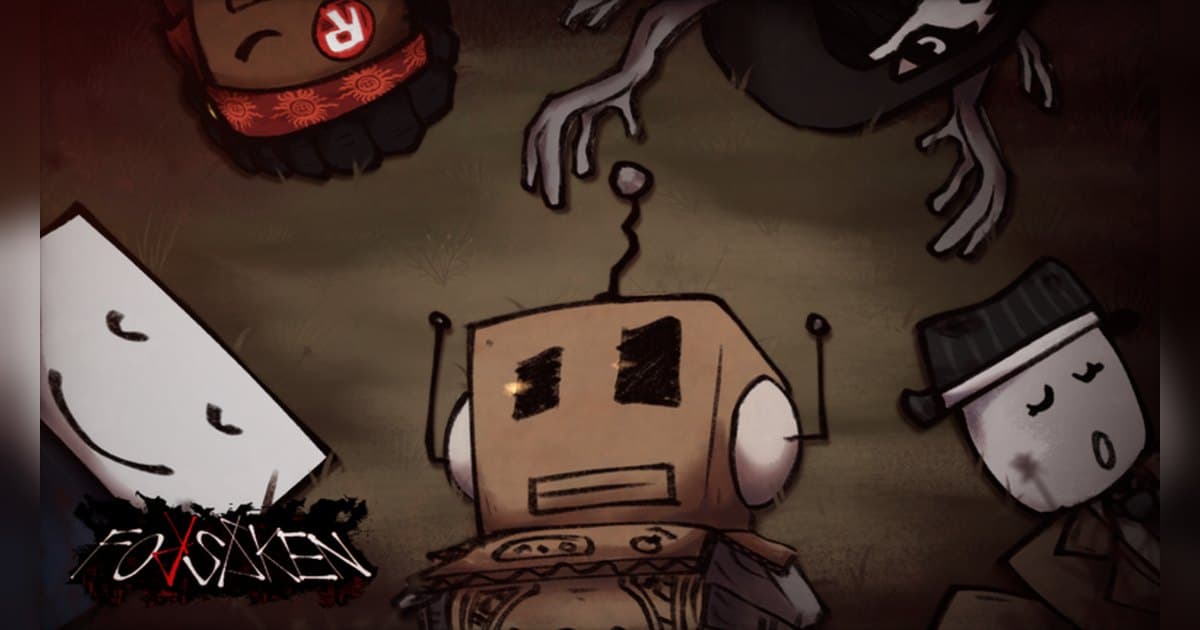
Forsaken は公式説明の一行目が「ようこそ!あなたの永遠の監獄へ」で始まるサバイバル体験です。制作者は認証バッジのついたグループ Forsaken Dev Team で、体験は2024年7月28日に公開され、2026年10月17日に更新されています。Roblox 上の分類はサバイバル(Survival)、細分類は1対多数(1 vs All)で、1サーバーの上限は9人です。2026年10月19日の確認時点では同時プレイが約3万2千人、累計訪問が約58億回、お気に入りが約326万、高評価が約240万でした。体験説明には「RIA 2025 最優秀サバイバル体験賞」という記載と、まだアルファ版だという案内が併記されているので、キャラクターの構成や細かいルールは更新で動くものとして読むのが安全です。コンテンツの成熟度は Mild と表示され、恐怖(ときどき・弱め)と暴力(繰り返し・弱め)の項目が並びます。日本語設定の Roblox では体験名が Forsaken のまま表示されることがあります。この記事では体験ページで公式に確認できる役割の分け方とタイマーの条件を短く整理し、そのうえで一度しかない追跡シーンの残し方を扱います。録画そのものの手順を先に知りたい場合はRoblox のゲームを録画する方法を読んでください。体験の数値は2026年10月19日の確認時点のものです。
結論:役割を先に押さえ、追跡シーンはプレイ全体を残してから選ぶ
Forsaken を初めて起動したとき最初にやることは、自分の役割を公式説明のまま受け取ることです。サバイバーの仕事は三つ書かれています。仲間を守ること、目標を達成すること、タイマーが0になるまで生き延びることです。キラーの仕事は一つです。手段を問わず全員を仕留め、誰ひとり残さないことです。目標が体験の中でどんな装置やミニゲームとして現れるのか、役割がどう割り当てられるのかは体験ページに書かれている範囲を超えます。そこでこの記事はその部分を体験内の案内に委ね、代わりに最初の一回をどう過ごし、その一回で何を残すかに力を入れます。Forsaken で残したい場面はほとんど一度しか通り過ぎません。背後の足音が大きくなってやっと視界から外れた数秒、タイマーが一桁まで減った最後の区間、倒れた仲間を起こして一緒に抜け出した瞬間はどれも短く、気づく前に過ぎていきます。だからプレイ全体を残しておき、終わってから選ぶほうが取りこぼしが少なくなります。似た追跡構造の体験も見ておきたいなら、スタミナとスライドで距離を稼ぐEvade のネクストボット回避のコツと、役割と能力値を見てチームを組むDandy's World の生き残り方が参考になります。どちらも追跡が中心なので、録画の習慣をそのまま持ち込めます。
Forsaken の最初の一回を進める順番
- 1入る前に音と録画を用意する公式説明は、この体験に点滅する光と大きな音が含まれると先に知らせています。入る前にスピーカーやヘッドホンの音量を適度に下げ、音も一緒に録れる状態を作っておくのが安心です。Roblox の内蔵キャプチャは体験内メニューから「キャプチャ」を選ぶと画面右側にキャプチャアイコンが出て、最大30秒の動画を撮れます。体験内 UI とアバター上のニックネームが動画から取り除かれるので、画面はすっきりした状態で保存されます。撮った動画は Roblox アプリ内のストレージに入り、保存アイコンでデスクトップの「ビデオ」フォルダや端末のカメラロールへ書き出します。音ごと長い追跡を丸ごと残したいときは、PC で録画ソフトを立ち上げた状態で入ってください。
- 2制作者が Forsaken Dev Team かを確かめてから入るRoblox で Forsaken を検索し、制作者が認証バッジのついた Forsaken Dev Team かどうかを確かめてから入ります。似た名前の体験がいくつもあるので、制作者名で確認するのが安全です。言語設定によっては体験名が翻訳されて表示されることがあります。PC で DOR を使って録画するつもりなら、roblox.com から入れた PC 版で起動してください。
- 3役割の分け方を公式説明のまま覚える公式説明は参加者を二つに分けます。サバイバーは仲間を守り、目標を達成し、タイマーが0になるまで生き延びます。キラーは手段を問わず全員を仕留め、誰ひとり残しません。1サーバーの上限が9人なので一回の規模は小さく、その分ひとりの判断が結果を大きく動かします。役割の割り当て方や選べるキャラクターの一覧は更新で変わるため、体験内の案内と画面表示を基準にしてください。
- 4サバイバーなら目標とタイマーを一緒に見るサバイバーの条件はタイマーが0になるまで生き延びることです。残り時間が画面のどこに出るのかを最初の一回で確認しておくと、以降の判断が速くなります。目標を達成しろという指示も公式説明に併記されています。目標が体験の中でどんな装置として現れ、いくつ処理する必要があるのかは体験ページの記載を超えるので、入ってから画面の案内とアイコンで確かめてください。仲間を守ることが役割説明の一行目なので、ひとりで遠くへ行くより、互いの位置が分かる距離を保つほうが説明に沿った動きです。
- 5キラーなら追跡を一つずつ区切るキラーの条件は誰も残さないことです。最大9人なので残り人数が減る速さが見え、ひとりを長く追いすぎると時間がサバイバー側を助けます。どのキラーを使えるかは体験に登録されたストアの一覧が変わるので、入って確認するのが正確です。確認時点では V.I.P とスキンパック、エモートパックといった項目が販売一覧にあり、特定のキラーを開放する形のパスも体験に登録されていました。
- 6同じ体験に併せて登録されている別の場所も見るForsaken には開始場所のほかに、名前の違う場所が併せて登録されています。確認時点の一覧には [N] Forsaken、[VC] Forsaken、[Randomizer] Forsaken がありました。公開されているのは名前だけで、それぞれの規則は体験の中で示されるため、どこが違うのかは入って確かめてください。基本のプレイに慣れてから別の場所を回ると、同じ追跡構造がどう変わるかを比べられて、その比較自体が動画の題材になります。
- 7プレイが終わったら追跡の区間だけ切り出すプレイ全体を録画したなら、終わってから場面を選びます。最初に見つかった瞬間、距離を離して消えた数秒、タイマーの最後の区間、仲間を起こした瞬間を探し、前後に数秒の余裕を残して切ります。ショートやリール向けなら9:16の縦、横動画なら16:9で書き出します。複数のプレイから集めた追跡をつなげば一本になり、友達の声が入った場面を上げるときは先に了解を取ってください。
Forsaken で残したい場面と残し方
| 場面 | 残す価値 | 残し方 |
|---|---|---|
| キラーに見つかって追跡が始まる瞬間 | 足音と音楽が一気に切り替わる地点なので、音があってはじめて緊張が伝わります。しかも心の準備が整う前に始まります。 | 体験に入る時点から録画が走っている状態にし、振り切った直後にクリップのショートカットで直前30秒を別に保存します。 |
| 距離を離して視界から消えた数秒 | 成否が数秒で決まる区間で、隣にいた仲間の反応まで入ると場面が生きます。 | マイクが一緒に録音される設定で撮り、クリップ長を45秒に上げておくと追われ始めた地点から収まります。 |
| タイマーが一桁まで減った最後の区間 | 公式説明が示す生存条件がタイマー0なので、最後の数秒がそのプレイの結論になります。 | 来ることが分かる場面なのでクリップ長を60秒にしておくか、プレイ全体の録画から前後を広めに切り出します。 |
| 倒れた仲間を起こして一緒に抜け出した瞬間 | 公式説明のサバイバー役割の一行目が仲間を守ることです。チームプレイが最もよく出る場面です。 | 友達の声も入るように録音し、投稿前に一緒に遊んだ相手の了解を取ります。 |
| キラー側で最後のサバイバーを仕留めた瞬間 | 公式説明がキラーに与えた条件は全員を残さないことなので、最後の一人を捕らえる場面がその役割の結末です。 | 追跡が長く続く役割なので、プレイ全体の録画から最後の追跡だけを切り出すほうが簡単です。 |
| 初めて入って Eternally Forsaken バッジを取った一回 | この体験に登録されているバッジは初回プレイのもの一つだけなので、最初の一回は一度きりの記録になります。 | 初回入場は録画の開始が少し遅れることがあるので、Roblox を起動して少し待ってから体験に入ります。 |
Forsaken を録画する前に確認すること
- Forsaken に入る Roblox を roblox.com から入れた PC 版で起動しています。
- 点滅する光と大きな音がある体験なので、音量を先に適度な大きさに合わせました。
- マイクが入っていて、友達の声も一緒に録れるか短く試しました。
- クリップのショートカットを走る・隠れる操作から離れたキーに割り当てました。
- 空き容量に余裕があり、長いプレイでも最後まで録画が続きます。
- 一緒に遊ぶ友達に、声が録音され動画になる可能性があると伝えました。
DOR で Forsaken の一回を音ごと丸ごと残す
DOR は無料の Windows PC アプリで、roblox.com から入れた PC 版 Roblox を自動で検出します。体験に入ると録画が自動で始まり、体験を出てホームに戻るか Roblox を終了すると終わります。この動作は初期状態で有効で、設定の「ゲーム全体を録画」で切り替えます。体験ひとつが mp4 ひとつとしてライブラリに積まれるので、Forsaken を続けて回すとプレイごとにファイルが分かれます。Roblox を起動した直後にすぐ体験へ入ると録画の開始が15〜20秒ほど後になることがあるため、入場の場面まで残したいときは起動してから少し待って入ってください。ゲーム音とマイクは初期状態で一緒に録音され、ノイズ抑制もかかるので、足音と音楽、そのとき友達が発した言葉が一つのトラックに混ざって残ります。追跡を振り切った直後に F8 を押すと直前30秒が別のクリップとして保存され、長さは15・30・45・60秒から選べます。ショートカットは変更でき、体験の中で録画が走っている間に働きます。画質は初期値が1080p 30fps で、60fps も選べます。1440p 以上と120fps 以上は Pro で選べる項目です。解像度とフレームレート、クリップ長は録画を始める前に決めておくと、そのプレイ全体が同じ設定で残ります。空き容量は20GB 以上、余裕を見るなら30GB 以上あけておくと長いプレイも最後まで続きます。録画のあとはアプリのライブラリの区間切り出しで16:9・9:16・1:1に書き出せて(テキストは1:1で入れます)、dor.gg のリンクで共有できます。ブラウザで開く DOR スタジオでは複数のプレイの追跡をつなぎ、テキストと BGM、エフェクトテンプレートを入れて mp4 で受け取れます。隠れて走る流れが似ている体験を同じやり方で残したいなら、DOORS のエンティティ対応とSquid Game X のラウンド生存のコツも同じ順番で録っておくと見比べやすくなります。
 #Roblox
