ヴァロラント(VALORANT)が上手くなるための方法のひとつは、直すことを1つだけ決め、自分の試合を見返して本当に変わったかを確かめることです。Riot公式の道具はリプレイ、パフォーマンス スコア、キャリア、射撃場で、2026年10月2日確認時点の最新パッチは13.06です。この記事はPC版が対象です。リプレイはクリップ化や共有ができず、パッチが変わるか21日たつと開けなくなるため、数週間にわたって見比べたいなら試合そのものを映像として残す必要があります。リプレイのダウンロードや操作はヴァロラントのリプレイ使い方で扱うので、ここでは何をどの順で見るかに絞ります。ランクや勝率が上がるとは約束せず、道具はRiotの公式資料で確認できたものだけを載せています。
結論:道具より繰り返しが先です
公式の道具は何を見るかを教えてくれますが、プレーを変えるのは同じ確認を繰り返すことです。試合を見返すと問題は何個も見つかりますが、次の試合に持ち込むのは1つに絞ります。複数を同時に変えると、どれが効いたのか分からなくなるからです。パフォーマンス スコアは判定ではなく鏡として使います。Riotはこのスコアが RR の増減に影響しないと案内しているため、数字が高くても、その試合の判断が正しかった証拠にはなりません。取り組んでいる交戦の場面だけを残したいときは、ヴァロラントのクリップの作り方が参考になります。
振り返りの手順:録画から次の試合の確認まで
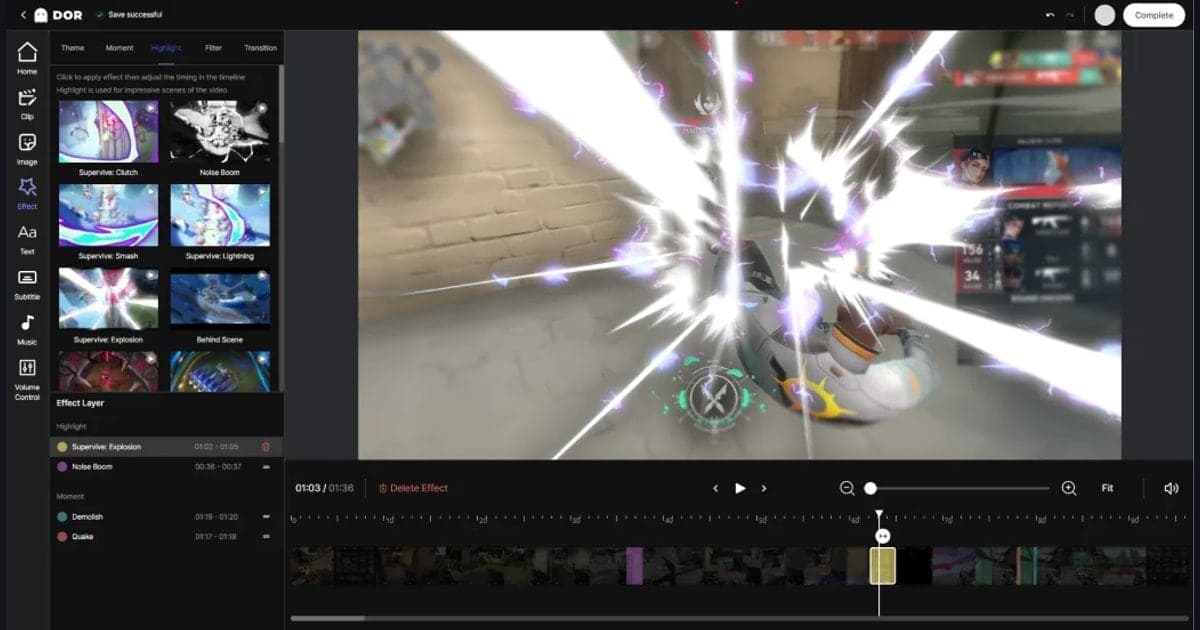
- 1振り返る試合を映像で残す — DORを起動したまま、いつも通り試合をします。VALORANTを自動で検出してフルマッチをmp4で保存するので、試合の途中で残すかどうか迷う必要がありません。試合後にゲーム終了画面や対戦履歴からリプレイをダウンロードしておくこともできますが、パッチが変わるか21日たつと開けなくなるため、自分で残した映像を基準の資料にします。
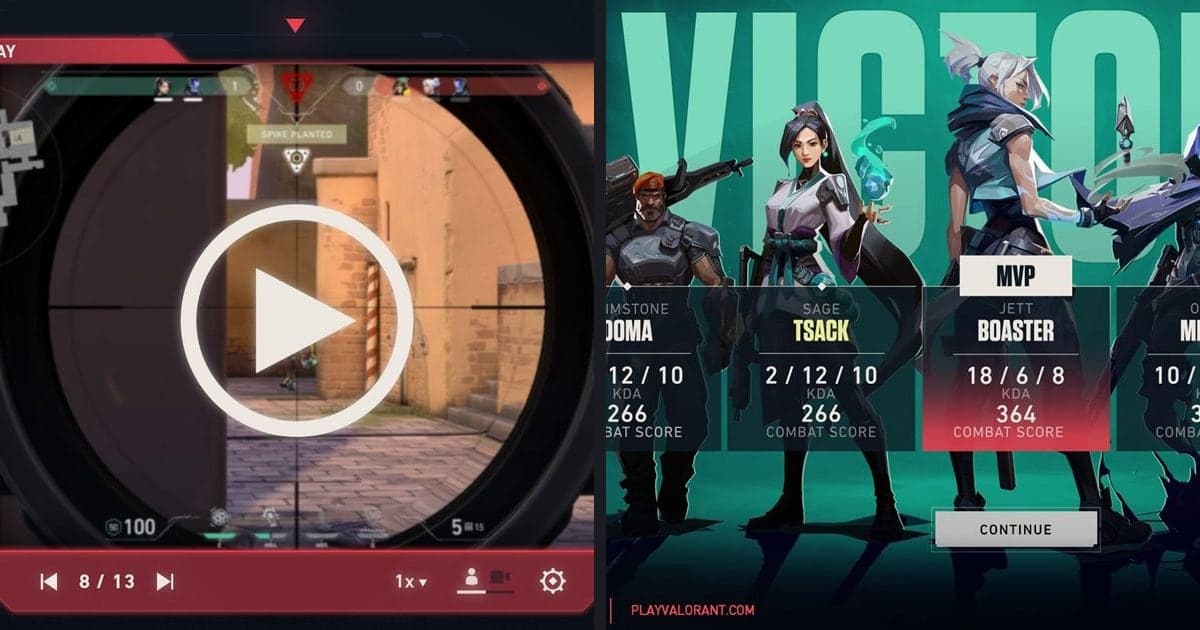
- 2試合を1つと場面をいくつか選ぶ — いちばん気になった試合を1つだけ選びます。負けた試合や、ラウンドを分けたと感じた交戦が候補です。全体を見直すのではなく、場面を数個に絞ります。リプレイも併用するなら、キル・デス・ウルトのタイムラインアイコンが場面を探す助けになります。
- 3毎回同じ3つの質問で見る — 場面ごとに同じ質問をします。交戦が始まったとき、自分とチームが使えるユーティリティは何でしたか。自分がやられたとき、味方がトレードできる位置にいましたか(逆に、自分は味方のトレードができる位置にいましたか)。自分の選択は、そのラウンドの目的であるスパイクの設置・解除とどうつながっていましたか。ラウンドに勝ったかではなく、そのとき分かっていた情報で下した判断が妥当だったかを見ます。リプレイなら味方や相手がその瞬間に何を見られたか確認できますが、サーバー視点という違いは頭に入れておきます。
- 4次の試合に持ち込む行動を書く — 3つの質問の答えのうち、いちばんはっきり繰り返しているものを行動として書きます。たとえば「交戦に入る前に味方の位置を先に確認する」のように書き、感度やエイムの数値といった設定はこの流れでは扱いません。パフォーマンス スコアの構成要素(ダメージ、トレード、ユーティリティなど)はどこを見るかのヒントになりますが、スコアを上げること自体を目的にはしません。
- 5公式の練習手段で繰り返す — 直すことがボット相手に繰り返せる種類なら、射撃場を使います。ボットは10体・5体・1体から選べ、パッチ13.06からはマッチの待機列で待っている間にも入れます。この記事が公式資料で確認できた射撃場の情報はここまでです。立ち位置や判断の問題は射撃場ではなく、次の試合で同じ3つの質問を使って確かめます。
- 6次の試合で確認して続ける — 次の試合も同じ方法で残し、決めた1つだけを探します。変わっていれば次の項目へ進み、変わっていなければ同じ項目を続けます。パフォーマンス スコアやキャリアのページは流れを見る参考であって、証明ではありません。ライブラリの区間カットで該当の交戦だけを保存しておくと、前の試合の同じ状況と交互に見比べやすくなります。
公式の練習・フィードバック手段と自分の試合映像の比較(2026年10月2日確認)
| 手段 | 公式資料で分かること | 制限と確認点 |
|---|---|---|
| リプレイ | PC版ではパッチ11.06から使えます。サポート記事に載っているモードはアンレート、コンペティティブ、Premierで、スイフトプレイはカスタムの項目にしか出てこないため、クライアントで確認してください。試合後に、ゲーム終了画面の左上にあるダウンロードボタンか対戦履歴からファイルをダウンロードして再生します。10人全員の一人称視点、自由な三人称視点、0.1倍から8倍の再生速度、ラウンドのスキップ、キル・デス・ウルトのタイムラインアイコン、バトルレポート(Combat Report)を確認できます。 | 現行パッチでプレイした試合だけが開け、21日後に削除されます。保存先は自分のPCのみで、クリップや共有の機能はなく、テキストチャットとボイスチャットは含まれません。サーバー視点のため画面録画とは細かな差が出ることがあり、ピンが高いと動きがカクついて見えますが、不正の証拠ではありません。カスタムはロビーの管理者が開始前に録画をオンにする必要があるとパッチ12.10に記載があるので、クライアントで確認してください。 |
| フレンドのリプレイ | パッチ12.10で、対象のモードならフレンドのキャリアのページからそのフレンドのリプレイを直接見られるようになりました。 | どのモードや試合が対象か、保存期間が自分のリプレイと同じかは、この記事では確認できていません。クライアントで確かめてください。 |
| パフォーマンス スコア | コンペティティブ、アンレート、スイフトプレイ、Premierの対戦終了画面とMVP画面に0〜500の数字で表示され、従来のACSに代わってMVPを決めます。ラウンドごとのダメージ、補正キル、補正デス、トレード、アシスト、ユーティリティ使用、スパイク設置・解除が影響の大きい順に反映されます。 | RRの増減には影響しません。数字ひとつで判断の良し悪しは分からないので、どの要素を見るかを決める参考にとどめます。 |
| キャリアとCompetitive Hub | パッチ13.06で、キャリアの1ページによく使うエージェント、対戦履歴、ランクをまとめて見られるようになりました。キャリアから開くCompetitive Hubには、アコレード(Accolades)など自分だけが見られるページがあります。 | アコレードはコンペティティブとPremierでしか獲得できず、集計は13.06から始まったため過去の記録はありません。映像ではなく結果の要約なので、その場面で何を選んだかは分かりません。対戦履歴が何試合分残るかは公式の数値を確認できなかったため、書いていません。 |
| 射撃場(Range) | パッチ13.05で、射撃場の練習でボットの数を10体・5体・1体から選べるようになりました(初期値は5体、射撃場の設定で変更)。パッチ13.06からは、マッチの待機列に入っている間も射撃場に入れます。 | 待機列が短いと予想されるときはすぐに入れないことがあり、エージェント選択のないPremierやデスマッチなどでは射撃場から待機列を開始できません。パッチ13.06のノートには、しばらく射撃場に入れないことがある既知の不具合も載っています。ボットの数と待機列中の入場以外の機能は、この記事では確認できていません。 |
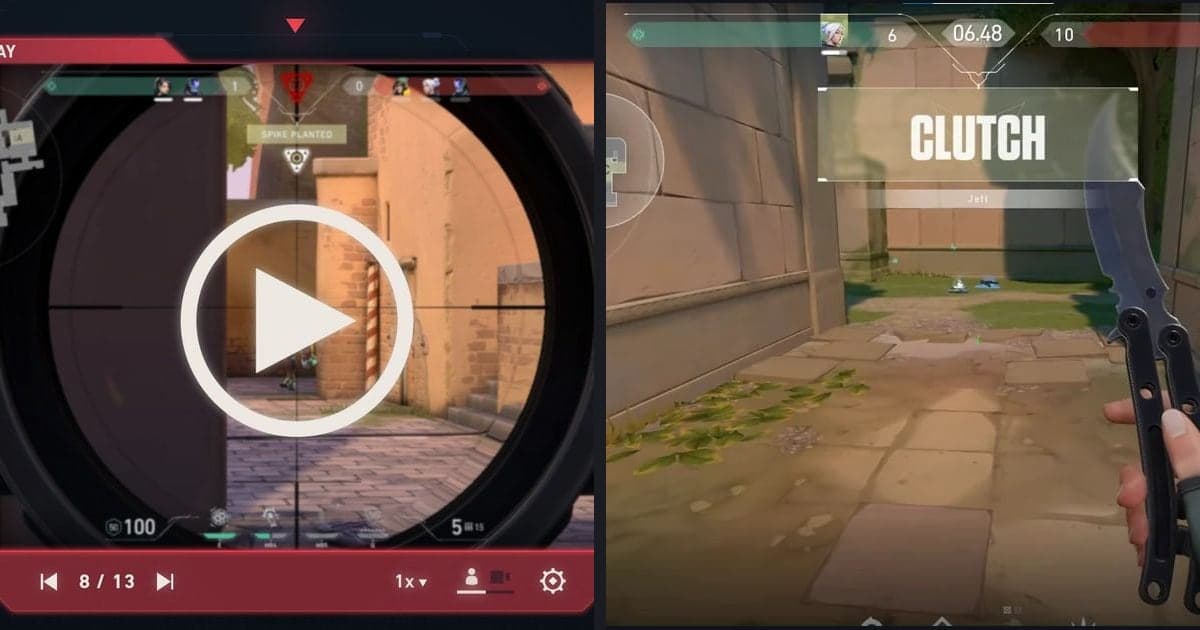
| 自分の試合の映像(DORのフルマッチ録画) | DORは対応ゲームを自動で検出してフルマッチをmp4で保存し、アプリのライブラリの区間カットで必要な部分を16:9・9:16・1:1の比率で保存できます。VALORANTではラウンドを含む自動ハイライトクリップも作られます。 | 映像にすぎないので、リプレイのような10人の視点、速度調整、バトルレポートはなく、何を見るかは自分で決めます。リプレイのパッチ・21日の規則とは別のmp4ファイルなので、数週間前の試合とも並べて見られます。 |
振り返り前後のチェックリスト
- 振り返る試合を映像で残し、リプレイを使う場合は現行パッチ内かつ21日以内か確認しました。
- 見る試合は1つ、場面は数個に絞りました。
- 結果ではなく、その場面での選択(ユーティリティ、トレード、スパイクの設置・解除)を基準に質問しました。
- 直すことを、行動の一文として書きました。
- パフォーマンス スコアは、RRに影響しない参考値としてだけ見ました。
- 次の試合で同じ状況になったとき、決めた1つが変わったか確認しました。
振り返る映像を残す方法
振り返りは、その場面が保存されていて初めて始められますが、ラウンドごとにクリップ用のキーを押す習慣がないと、見たかった瞬間を取り逃がしがちです。DORは無料のWindowsデスクトップアプリで、VALORANTを自動で検出してフルマッチをmp4で保存し、キルなどをハイライトクリップとして自動で作ります。VALORANTではラウンドも含まれます。NVENCによるハードウェアエンコードはNVIDIAのグラフィックスカードで標準動作し、ゲーム音とマイクが同時に録音されるため、プレイ中に声に出した判断の理由も同じmp4に入ります。DORがやるのは、試合を映像で残し、ライブラリで区間を切り出して保存するところまでで、何を直すかは自分で決めます。対応範囲はDORのヴァロラントページ、ライブラリで区間を切る手順はゲームクリップのトリミング方法で確認できます。
公式の情報源と再確認の方法
2026年10月2日確認時点の内容で、公式のゲームアップデートのページに載っている最新パッチは13.06(2026年9月22日公開)です。対応モード、期限の規則、射撃場の挙動はパッチごとに変わる可能性があるので、再確認してください。リプレイの機能と制限はリプレイの開発者ノート、パッチ周期での期限切れ・21日後の削除・ショートカットキーはリプレイのサポート記事(URLの言語パスはzh-cnで、表示言語は地域によって異なることがあります)、パフォーマンス スコアの構成はパフォーマンス スコアのサポート記事で確認しました。射撃場、キャリアのページ、フレンドのリプレイの変更は、playvalorant.comのゲームアップデートのページにあるパッチ13.05、13.06、12.10のノートに載っています。