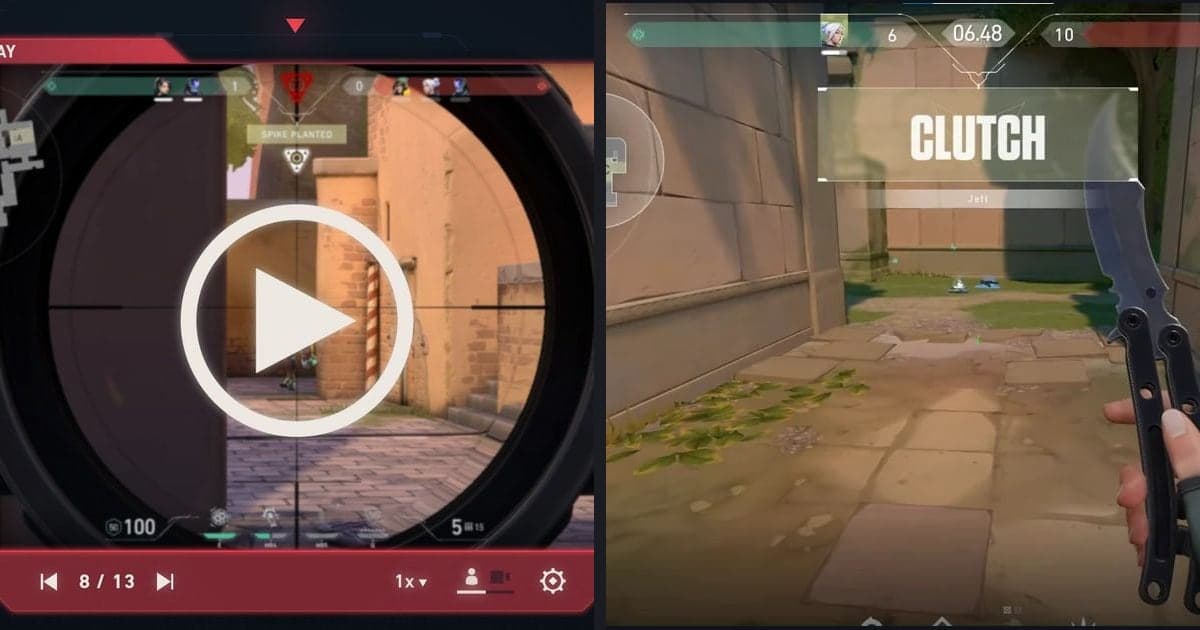
ヴァロラントの振り返り(VODレビュー)は、自分がプレイした試合が映像として残っていて初めて始められます。PC版のゲーム内リプレイは現在のパッチで遊んだ試合しか見られず、Riotのサポート記事によると21日後に削除されるため、あとで見返したいなら試合を別に録画しておくことが条件です(2026年10月2日確認時点)。この記事はPC版を前提に、リプレイでできることとできないこと、振り返る試合の選び方、見ながら確認する質問、重要な場面の切り出し方をまとめます。リプレイのダウンロードと再生の手順はヴァロラントのリプレイガイドで別に扱っているので、ここでは振り返りの流れに絞ります。
ひとことで言うと:振り返りは1試合あれば始められます
振り返りに必要なのは複雑な環境ではなく、自分が見たままの形で残っている試合ひとつです。一度に見る量は1試合、その中でも結果を分けたと感じるラウンドを数個に絞るのが現実的です。最初から最後まで見ようとすると、何を確かめたいのかがぼやけてしまうためです。これは一般的な振り返りの進め方であり、どの方法も勝率や上達を保証するものではありません。試合全体は残したまま、見返したい場面だけを切り出す方法はゲームクリップのトリミング方法にまとめています。
振り返りの進め方
- 1試合が始まる前に録画を準備する — 振り返りは終わった試合を見直す作業なので、録画は試合が始まる前から準備しておく必要があります。DORアプリを起動した状態でヴァロラントを立ち上げると、対応ゲームとして検出されてフルマッチが自動で録画されます。直前の試合がアンレート・コンペティティブ・スイフトプレイ・Premierなら、ゲーム内リプレイも期限内にダウンロードできるので、同じ試合を別の視点で確認する補助として覚えておくと便利です。
- 2振り返る試合を選ぶ — すべての試合を見る必要はありません。負けた試合、流れが急に変わった試合、感覚と結果が違った試合など、疑問が生まれる1試合を選びます。その試合の中でも、最初の撃ち合い、購入の判断が絡んだラウンド、最終ラウンドなど、先に見る区間をあらかじめ決めておくと時間がかかりません。
- 3一度流し見してからラウンドごとに止めて見る — 最初は倍速で試合の流れだけを確認し、2回目からは選んだラウンドで止めながら、下のチェックリストで点検します。ゲーム内リプレイを併用するなら、タイムラインのキル・デス・ウルトのアイコンで場面を探しやすくなりますが、サーバー視点なので自分の画面と少し違うことがあります。そのとき自分が実際にどんな情報で判断したのかは、録画映像で確かめます。
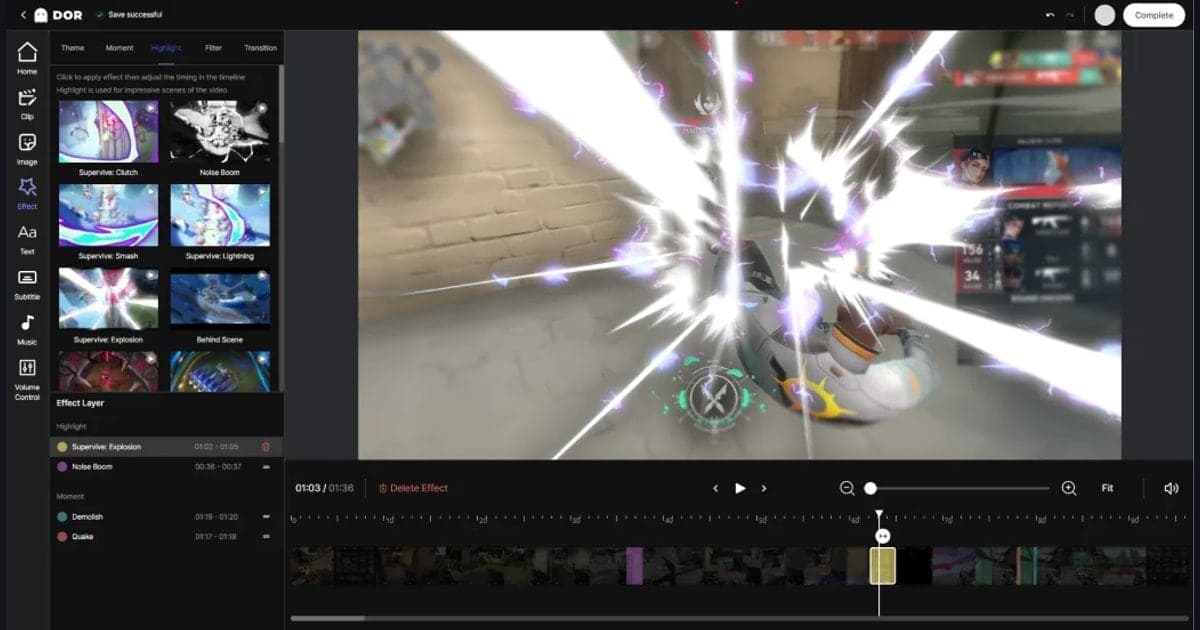
- 4重要な区間だけを切り出して保存する — DORアプリのライブラリでフルマッチの映像を開き、区間カットで開始と終了を指定すると、その場面だけを別に残せます。出力の比率は16:9、9:16、1:1から選べ、dor.ggのリンクで共有すれば相手はモバイルブラウザでも再生できます。自分だけで振り返る用途なら16:9のままで問題ありません。
- 5次の試合に持ち込む課題を1つか2つに絞る — 振り返りで気づいたことを一度にすべて直そうとせず、次の試合で意識することを1つか2つに絞って書き留めます。書き方は自分のやりやすい方法で構いません。数試合後に同じ場面が出てくるか確かめられるよう、どの試合のものかだけ区別しておけば十分です。
振り返り用に試合を残す方法の比較
| 方法 | 残るもの | 限界と注意点 |
|---|---|---|
| ヴァロラントのゲーム内リプレイ(PC) | 10人全員の一人称視点への切り替え、自由観戦カメラ、キル・デス・ウルトのアイコンが付いたタイムライン、0.1倍速から8倍速までの再生速度。アンレート・コンペティティブ・スイフトプレイ・Premierの試合が対象です(パッチ11.06時点)。 | 現在のパッチの試合しか見られず、パッチが変わると期限切れになり、サポート記事では21日後に削除されます。サーバー視点のため自分の画面と少し違うことがあり、ボイス・テキストチャットはなく、クリップや共有の機能もなく、Riotクライアント内でのみ再生できます。フレンドの試合はフレンドのキャリアページから開けます(パッチ12.10)。 |
| 自分で開始する画面録画 | その瞬間に自分が実際に見た画面が映像ファイルとして残り、設定によっては音も一緒に残ります。 | 試合ごとに自分で録画を開始する必要があり、押し忘れた試合は残りません。保存先や設定も自分で管理します。 |
| DOR フルマッチ自動録画 | ヴァロラントの試合全体をmp4で自動保存し、ゲーム音とマイクを同時に録音します。アプリのライブラリからいつでも開き直せます。 | DORアプリを入れたWindows PCでの話です。映像は自分の視点だけなので、リプレイのように他のプレイヤーの視点へ切り替えることはできません。 |
| DOR キルのハイライトクリップ+区間カット | キルの場面は自動でクリップになり、フルマッチの映像では開始と終了を指定して必要な区間だけ切り出して保存できます。 | 自動クリップはキルなどのハイライトが基準なので、悔しいデスやスキルのタイミングはフルマッチの中から自分で探して切り出す必要があります。 |
振り返りで確認したい質問
- 最初の撃ち合いで、自分の立ち位置は情報を取りやすい場所だったか、不利な角度に立っていなかったかを確認します。
- スキルやウルトを使うタイミングが撃ち合いの前後に合っていたか、温存したまま使わずに倒されていないかを見ます。
- 倒される直前の数秒間に自分が持っていた情報は何で、ほかの選択肢はなかったかを考えます。
- 撃ち合いのとき味方との距離や位置が合っていたか、一人だけ離れて戦っていなかったかを確認します。
- そのラウンドの購入判断がチームの状況に合っていたか、経済が絡む選択を見直します。
- マイクも録音した試合なら、自分のコールが必要なタイミングで出ていたか、短く正確だったかを聞き直します。
DORで試合を残して区間を切り出す
VALORANTは、DORでフルマッチの自動録画とキルなどのハイライト自動クリップの両方に対応しているゲームです。振り返りが目的ならまずフルマッチの映像が重要で、試合全体がmp4で残るので、落としたラウンドの前後の状況まで確認できます。ゲーム音とマイクを同時に録音するため、自分のコールが出たタイミングも映像と一緒に聞き直せます。NVIDIAのグラフィックスカードを使うPCでは、NVENCハードウェアエンコードが標準で使われます。何を見て何を直すかを判断するのは自分の役目で、DORは無料のWindowsアプリとして試合を映像に残し、必要な部分を切り出す役割を担います。キル中心のクリップの作り方はヴァロラントのクリップの作り方で続けて確認できます。
公式ソースと確認基準
リプレイに関する内容は2026年10月2日確認時点のもので、PC版が対象です。対応モード、設計意図、チャットが記録されないこと、クリップや共有の機能がないことはRiotのリプレイ開発者向け案内で、フレンドのリプレイとカスタムゲームの録画条件はパッチ12.10ノートで、パッチ期間での期限切れと21日後の削除はRiotサポートのリプレイ FAQで確認できます。対応モードや期限は変わる可能性があるため、振り返る前に公式ページを再確認すると安心です。