FC Online(旧 FIFA Online 4)のショート動画は、ゴール 1 本を 8〜20 秒に切り、そのゴールが縦画面でも伝わる比率を選び、試合時間とスコアをテキストで載せれば完成します。難しいのは比率です。FC Online はピッチを横から広く映す画面なので、1920×1080 の映像を 9:16 いっぱいに切り抜くと横幅 608 ピクセル(約 32%)しか残りません。そのため、シュートを打った選手とゴール、パスの出し手と受け手が同じ画面に収まらないことがよくあります。この記事では、ゴールの種類ごとに 9:16 と 1:1 のどちらを選ぶか、テキストをどこに置くか、投稿前に長さと音楽をどう確認するかを扱います。ゴールの映像を残す方法そのものは FC Online のゴールシーンを保存する方法 にまとめています。
どのゴールを、どの比率で作るか
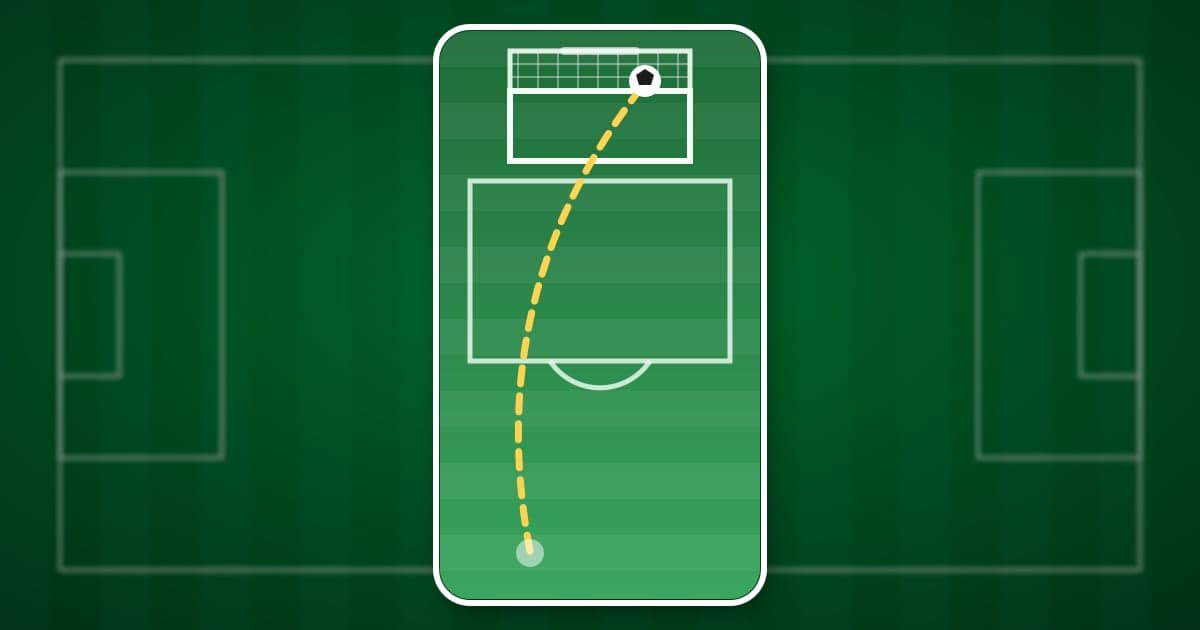
目安は、そのゴールに欠かせない 2 つの地点、たとえばシュートを打った選手とゴールネット、パスの出し手と受け手が、画面の横方向にどれだけ離れているかです。スキルムーブで守備をかわしてすぐ決めたゴールや、ペナルティエリア内の混戦から生まれたゴールは、動きが狭い範囲に集まるため、9:16 で切っても大事な場面を落としにくくなります。反対に、ミドルシュート、大きく曲がるカーブシュート、クロスやスルーパスを受けてのフィニッシュは 2 つの地点が横に離れていて 9:16 の幅に一緒に収まりにくいので、9:16 の約 1.8 倍の横幅が残る 1:1 を選びます。横向きのクリップを縦にするときの一般的な切り抜き方と背景の処理は ゲームの縦(9:16)動画を作る方法 で扱っています。
FC Online のゴールショートを作る手順
- 1ゴールクリップと 1 試合全体の録画を両方残すDOR をインストールして FC Online を起動すると、DOR がゲームを自動で検出して 1 試合全体を mp4 で録画し、ゴールが決まった場面はゴールクリップとして別に残します。ショート作りでは 2 つのファイルの役割が違います。ゴールクリップはその日のゴールを手早く見比べて選ぶためのもので、クリップにビルドアップが足りないときや、同点ゴールから逆転ゴールまでの流れが必要なときは、1 試合全体の録画を開いてライブラリの区間カットで切り直します。ショートにしたい試合が終わったら、まずゴールクリップができているかだけ確かめておきます。
- 2ショートになるゴールから選ぶライブラリでその日のゴールクリップを再生し、音を消しても最初の 1 秒で何がすごいのか伝わるかで選びます。ペナルティエリアの外から打ったミドルシュート、ゴールの隅へ曲がって入るカーブシュート、クロスをそのまま叩いたボレー、スキルムーブでディフェンダーを外してからのフィニッシュ、後半終盤の逆転ゴールが代表的です。ゴール前で押し込んだだけの平凡なゴールは、ショートより 1 試合のハイライト動画に回します。
- 3開始と終了をショートの長さに切る友達に送る動画ならビルドアップから長く見せてもかまいませんが、ショートは初めて見る人がスワイプする前にゴールが来る必要があるので、8〜20 秒に収めます。開始点はシュートの 1〜3 秒前、ドリブルからのゴールならスキルムーブを始める瞬間に置き、パスをつないだ流れ全体は 16:9 の通常の動画用に取っておきます。終了点はネットが揺れた直後かセレブレーションの最初の動きで切ります。
- 4ゴールごとに 9:16 か 1:1 かを決める区間カットで出力の比率を選んだら、プレビューでシュートの瞬間、ボールの軌道、ゴールネットがすべてフレーム内に残るか確かめます。9:16 でボールが端から抜けたり、パスの出し手が消えたりするなら 1:1 に切り替えます。1:1 でも大事な場面が切れるゴールは 16:9 の通常の動画として投稿し、ショートにはフィニッシュの場面だけを切り出して使います。
- 5試合時間とスコアをテキストで入れるゲーム画面のスコア表示はスマートフォンの縦画面では読みにくく、切り抜きの範囲外に残ることもあるので、「後半 89 分 · 2-2 → 3-2」のように試合時間とスコアを 1 行で書き、必要なら「35m ミドル」のようにゴールの種類を添えます。1:1 で作ったならアプリの区間カットでそのままテキストを入れられ、9:16 なら DOR スタジオのテキスト機能を使います。ショートやリールのボタン、説明文が重なる画面の下側と右端は避け、上のほうに置きます。
- 6複数のゴールは DOR スタジオでつなぐ同点ゴールと逆転ゴールのように複数のゴールで物語ができる試合は、インストール不要でブラウザから DOR スタジオを開き、ゴールクリップを試合の順番に結合します。1 つのプロジェクトに入れられる動画の数には上限があり、ショートは短くまとめたほうが伝わるので、大事なゴールを 2〜3 本に絞ります。シュートの瞬間にパンチズームのようなエフェクトテンプレートを 1 つだけ入れ、BGM を敷くときは歓声や実況が埋もれないよう元の音の音量を残しておきます。スタジオに入れる動画は 3 秒以上、500MB 以下である必要があります。
- 7投稿前に長さと音楽を確かめるmp4 でダウンロードし、YouTube ショート、Instagram リール、TikTok に投稿します。YouTube ヘルプによると、著作権の申し立て(Content ID を含む)が付いたショートの扱いは長さによって異なり、1 分を超えるショートの基準は 2026年9月24日に変わりました。BGM やゲーム内の音楽が入るショートは 1 分以内に収めるか、投稿前にヘルプで現在の条件を確認してください。また EA のコンテンツポリシーは、ゲームに含まれる音楽などの第三者コンテンツについて使用許可を与えていないと明記しているため、収益化するチャンネルならゲーム音楽が流れる区間を外し、運営会社のお知らせもあわせて確認します。
ゴールの種類別 9:16 切り抜き判断表
| ゴールの種類 | 9:16 で切ると起きること | おすすめの比率と確認点 |
|---|---|---|
| スキルムーブからのフィニッシュ | スキルとシュートが選手 1 人の周りで完結するため、ほとんどが 1 画面に収まります | 9:16、守備をかわした動きが切れていないか確認 |
| ゴール前の混戦・ヘディング | 選手、ボール、ゴールが狭い範囲に集まっていて、切れるものが少なくなります | 9:16、ゴールマウスが画面内にあるか確認 |
| ミドルシュート | シュート地点とゴールが離れていて、ボールが飛ぶ間ゴールが一緒に映らないことが多くなります | 1:1、シュートの瞬間とネットが 1 画面でつながるか確認 |
| カーブシュート | 曲がり始める地点とゴールの隅が横に離れていて、ボールが曲がる様子が伝わりにくくなります | 1:1、ボールの曲がる軌道が見えるかが基準 |
| クロス・スルーパスを受けてのフィニッシュ | 出し手とフィニッシャーが横に離れていると、同じ画面に一緒に映りません | 1:1、9:16 ならボールがフィニッシャー側に来た瞬間から使う |
| 後半終盤の逆転ゴール | ゲーム画面のスコア表示は縦画面では小さく、切り抜きの範囲外に残ることもあり、映像だけでは逆転だと分かりにくくなります | 比率はゴールの種類どおりに選び、試合時間とスコアのテキストを必ず入れる |
投稿前のチェック
- シュートの瞬間とゴールネットが同じ動画の中で両方見えます。
- 9:16 で作ったゴールは、プレビューでボールが一度もフレームの外に出ていません。
- クロスやパスから生まれたゴールは、ボールを送った選手が切れていないか確かめました。
- 試合時間とスコアのテキストは、画面の下側と右端を避けて上のほうにあります。
- 歓声・実況と BGM の音量バランスを、スマートフォンのスピーカーで一度聞きました。
- 動画は 3 分以内、比率は 9:16 か 1:1 で、音楽が入っているなら 1 分以内に終わります。
DOR で FC Online のゴールショートを作る流れ
DOR は無料の Windows デスクトップアプリです。FC Online を起動すると自動で検出し、1 試合全体を mp4 で録画して、ゴールを検出するとゴールクリップを別に作ります。自動ハイライトクリップが作られるのは FC Online を含む 7 つのゲームだけで、FC Online ではゴールが対象です。NVIDIA のグラフィックスカードなら NVENC のハードウェアエンコードが標準で、ゲームの音とマイクが一緒に録音されます。アプリのライブラリの区間カットでは開始と終了を指定して 16:9、9:16、1:1 から比率を選び、1:1 ならテキストもその場で入れられます。カットした動画は dor.gg のリンクで共有でき、モバイルのブラウザで再生されます。9:16 の動画にテキストを入れたり、複数のゴールを結合したりするときは、インストール不要でブラウザから開く DOR スタジオを使います。長さの調整、結合、比率の変更、パンチズームやシェイクズームなどのエフェクトテンプレート、テキスト、BGM、音量を扱い、mp4 のダウンロードかリンク共有で仕上げます。ブラウザでカットと結合をする流れは DOR ブラウザエディター の記事で、BGM を選ぶ前に知っておきたいことは ゲーム映像と BGM の著作権ガイド で確認できます。
 #FC ONLINE