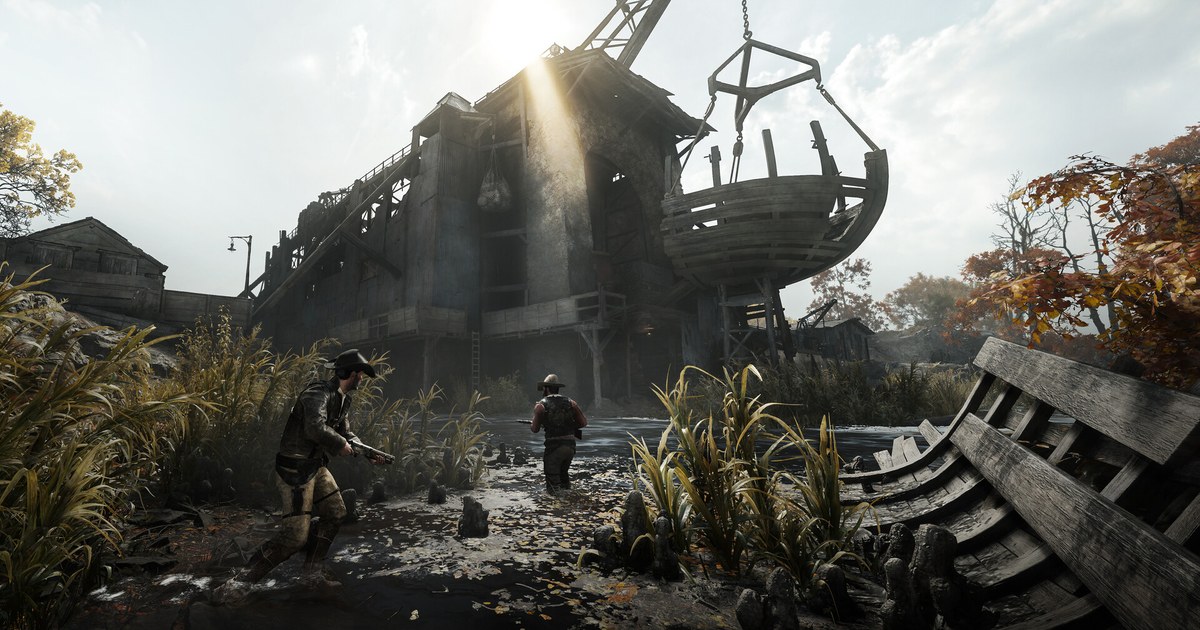
結論から言うと、Hunt: Showdown 1896のクリップは、ゲームを起動すれば最初から最後まで自動で録画してくれるアプリを起動しておくのが一番確実です。Huntは1試合が長いと数十分続き、犬の鳴き声や近くのリロード音ひとつで交戦が始まるゲームです。
直前数十秒だけ保存する方式では、交戦中に保存キーを押す余裕がなかったり、戦いが長引いて設定した長さを超えたりすると、肝心の序盤が切れてしまいます。2024年8月15日にエンジンがCRYENGINE 5.11へ更新され、タイトルがHunt: Showdown 1896に変わった後も、音で戦うゲームであることは変わりません。
無料のWindowsアプリDORはHuntの起動を検出してプレイセッション全体を録画し、録画データはアプリの「マイクリップ」に集まります。
この記事ではOBS Studio、NVIDIA App、AMD Adrenalin、Xbox Game Bar、Medal、DORをHunt目線で比較し、賞金首との交戦や脱出の場面を切り出して保存する手順までまとめました(2026年11月29日時点)。
結論:Huntは直前保存よりセッション自動録画が向いている
Huntで残したい場面の多くは前触れなくやってきます。ボスの隠れ家の前で待ち伏せていたチームと鉢合わせたり、脱出地点へ走っている途中で銃声が鳴ったりした瞬間には、保存キーを押す手が空いていません。倒れた後に、どこから撃たれたのか、どの音を聞き逃したのかを確かめたくても、直前保存の方式ではその時に保存を押していなければ何も残りません。
だからHuntのように試合が長く交戦のタイミングが読めないゲームは、録画を最初から最後までアプリに任せ、試合後に必要な場面だけ選ぶほうが手間がかかりません。逆に、配信用の画面構成を作りたい、音声トラックを分けて編集したいならOBSが向いています。クリップアプリとOBSの違いはMedalとOBSの比較で詳しく紹介しています。
Hunt: Showdown 録画ソフト比較
| ソフト | 録画の仕組み | Huntで確認したい点 |
|---|---|---|
| OBS Studio | 無料のオープンソース、手動録画かリプレイバッファで直前の区間を保存 | シーンやソース、出力設定を自分で組む必要があり、リプレイバッファは開始しないと動かない |
| NVIDIA App | インスタントリプレイで直前の場面を保存、手動録画もできる | 対応するGeForceグラフィックカードが必要で、さかのぼる長さは設定で決める |
| AMD Software: Adrenalin Edition | インスタントリプレイで直前の場面を保存(最大20分) | Radeonグラフィックカード向けで、試合全体を残すには録画を別にオンにする |
| Xbox Game Bar | Windowsに標準搭載、バックグラウンド録画をオンにすると直前の場面を保存 | バックグラウンド録画は初期設定でオフなので先にオンにし、長さは一覧から選ぶ |
| Medal | クリップ保存で直前15・30・60秒から最大20分、フルセッション録画も選べる | フルセッション録画をオンにするとクリップキーがブックマークに変わり、容量を多く使う |
| DOR | Huntの起動を検出して起動から終了まで自動録画 | 起動しておけば勝手に録画される無料アプリ、終わったらマイクリップで場面だけ切り出す |
Huntを録画する前に確認すること
- 短く1試合録画して、足音と銃声、自分の声が一緒に聞こえるか確かめたか(ゲーム音とマイクを一緒に録画する)
- 録画画質を標準の1080p・30fpsのままにするか、60fpsに上げるか決めたか
- 録画を保存するドライブに十分な空き容量があるか(ゲームのインストールだけでSteam基準75GBが必要)
- 見返したい試合にいいねを付けて整理の対象から外したか
- デュオ・トリオの味方の声や名前が入ったクリップは、共有前に了承をもらったか
DORでHuntのクリップを残す手順
- 1DORをインストールして起動したままHuntを始める無料のWindowsアプリDORをインストールして起動したまま、いつも通りHunt: Showdown 1896を起動します。DORがゲームを検出すると録画が始まるので、メインメニュー画面から映像に入っていれば正常です。
- 2いつも通り賞金首を狩る録画はアプリが自動で行うので、交戦中に何も押す必要はありません。倒れて味方を見ている間もセッション録画は続くため、どこから撃たれたのかを確かめたい場面も一緒に残ります。
- 3ゲームを終了してマイクリップでセッション動画を開くゲームを終了すると、セッション動画がアプリのマイクリップに集まります。試合が切り替わるロード画面を目印に再生バーを動かせば、見たい試合と交戦をすぐ見つけられます。見返す動画にはいいねを付けておきましょう。
- 4場面だけ切り出して比率を決める交戦が始まる2〜3秒前から終わった後の2〜3秒までを切り出し、投稿先に合わせて16:9、9:16、1:1のいずれかで保存します。録画データと切り出したクリップにはウォーターマークが付きません。
- 5スタジオでつなぐかリンクで共有するDORスタジオ(dor.gg/studio)で複数の場面をつなぎ、エフェクトテンプレート、テキスト、BGM、音量を調整してからmp4で書き出すか、dor.ggリンクで味方に送ります。場面のつなぎ方はゲームクリップを結合するを参考にしてください。
DORでHunt: Showdown 1896を自動録画する
DORは無料のWindows向けゲーム録画アプリです。Hunt: Showdown 1896を起動すると自動で検出し、起動から終了までのプレイセッションを録画して、録画データはアプリの「マイクリップ」に集まります。
残したい場面はアプリで区間を切り出して16:9、9:16、1:1のいずれかで保存でき、DORスタジオ(dor.gg/studio)で複数の動画の結合、比率の変更、エフェクトテンプレート(シェイクズーム、パンチズーム、ハンドヘルド、グリッチ転換など)、テキスト、BGM、音量調整をしたうえで、mp4で書き出すかdor.ggのリンクで共有できます。
音声はゲーム音とマイクを1つのトラックにまとめて録音するので、足音と自分の声が一緒に残ります。録画画質は無料で720pと1080p、30fpsと60fpsから選べ(標準は1080p・30fps)、RTXシリーズなど対応するNVIDIAグラフィックカードではNVENCハードウェアエンコードで録画します。
保存容量はプレイ全体の動画の枠(標準5GB)を超えた時だけ古い動画から整理され、最近の録画といいねした動画は残ります。PCの録画原本、編集結果、書き出しにはウォーターマークが付きません。

