先に結論を書きます。LoLのハイライトは「編集して作る」ものではなく、「試合が終わったら貯まっている」ものにすべきです。フル録画をタイムラインで探し、キルシーンを一つずつ切り出す運用は、数試合で必ず面倒になります。本記事ではリーグ・オブ・レジェンドのハイライトを用意する3つの方法——自動生成ソフト、OBSでの手動編集、クライアント標準のリプレイ——を比較表で並べ、どれを選ぶべきかを最短で判断できるようにしました。
どの方式を選ぶべきか
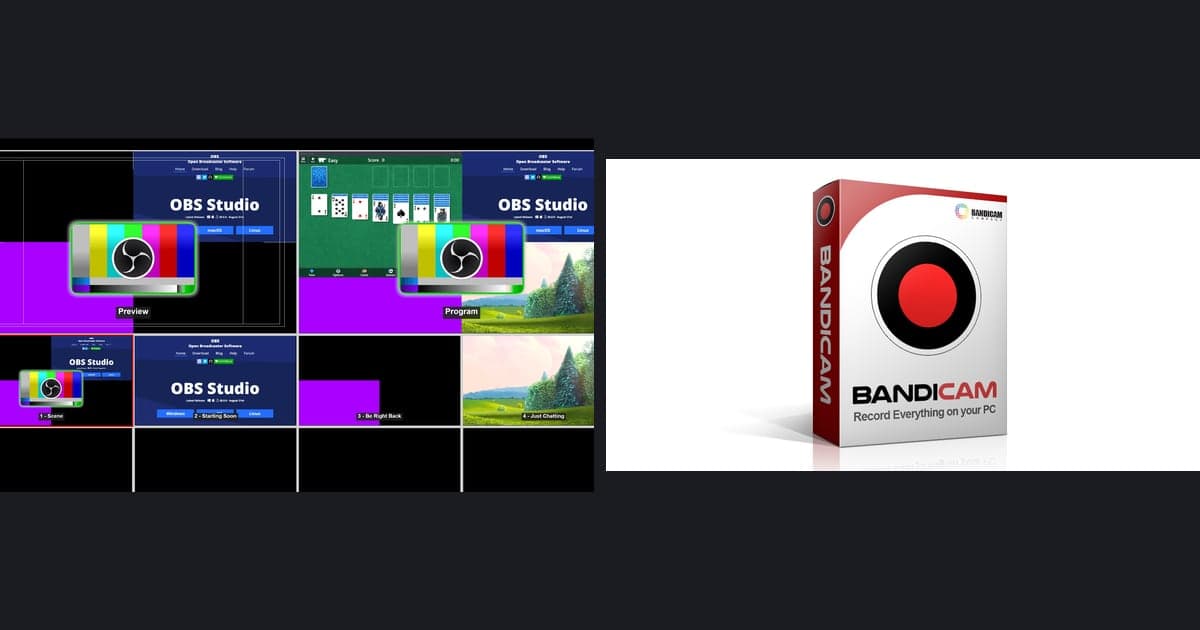
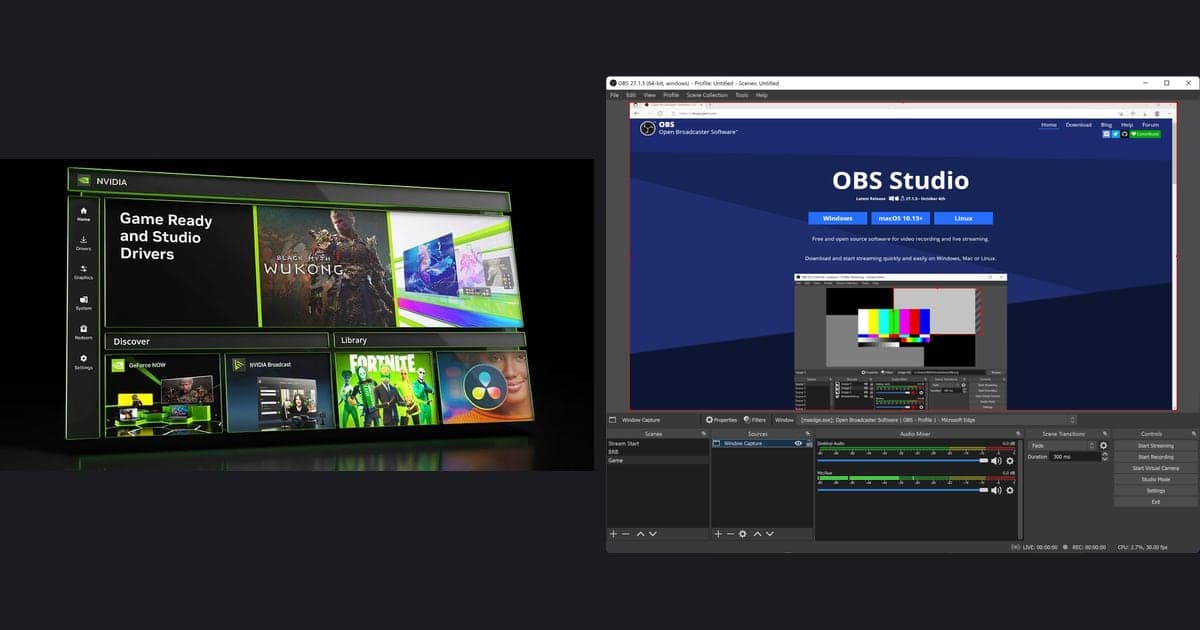
判断基準は一つだけです。「試合後、何分を編集に使えるか」。動画編集そのものが好きなら、OBSでフル録画してカット編集する道も悪くありません。手順はLoLの録画方法で解説しています。特定の集団戦をコマ送りで検証したいなら、リプレイが最も正確です。しかし多くのプレイヤーが欲しいのは「さっきのキルをすぐ取り出せる状態」のはずです。それなら自動生成が最適解です。録画ボタンを押さなくても、キルやハイライトがクリップ一覧に入っている構造だからです。
自動生成・OBS・リプレイの比較表
| 比較項目 | DOR(自動生成) | OBS・リプレイ(手動) |
|---|---|---|
| ハイライトの作り方 | 試合終了時にキルシーンが個別クリップとして自動保存 | OBSはフル録画後に手動カット、リプレイは再視聴して抽出 |
| 試合後の作業 | クリップ一覧を確認するだけ | タイムライン探索と編集に1試合あたり数十分 |
| 録画の準備 | ゲームを自動検出、ソース設定なし | OBSはシーン・ソース構成が必要、リプレイはダウンロード後に再生 |
| PCへの負荷 | NVENCハードウェアエンコードが標準で負荷が軽い | OBSもNVENCを使えるが自分で設定する必要がある |
| 共有まで | dor.ggのWebでそのまま確認・共有 | ファイル書き出し後に別途アップロード |
導入前チェックリスト
- PCがWindowsであることを確認する。インストーラーはWindows用です。
- クリップが貯まるディスクの空き容量を確保しておく。
- OBSからの乗り換えなら、シーンやソースの構成が不要になる点だけ覚えておく。
- コマ単位の分析が必要な場面は、クライアントのリプレイを併用する。
自動生成とリプレイは競合ではなく分担です。クリップは自動で受け取り、集団戦の動きを検証したいときだけリプレイを開く——この分け方が最も時間を使いません。リプレイ側の使い方はLoLリプレイガイドにまとめてあります。
自動生成に切り替える4ステップ
- 1DORをインストール — Windows用のインストーラーを入手して導入します。無料で、導入後に細かく触る設定はほとんどありません。
- 2LoLを起動して普段どおりプレイ — ゲームを自動検出するため、ソース設定も録画開始ボタンもありません。フルマッチ録画も同時に残せます。
- 3試合後にクリップ一覧を確認 — キルやハイライトが個別クリップとして貯まっています。ブラウザエディタで前後を整えれば完成です。
- 4dor.ggで確認・共有 — 整えたクリップはdor.ggのWebで確認し、そのまま共有できます。別サービスへのアップロード作業は不要です。
DORで始める
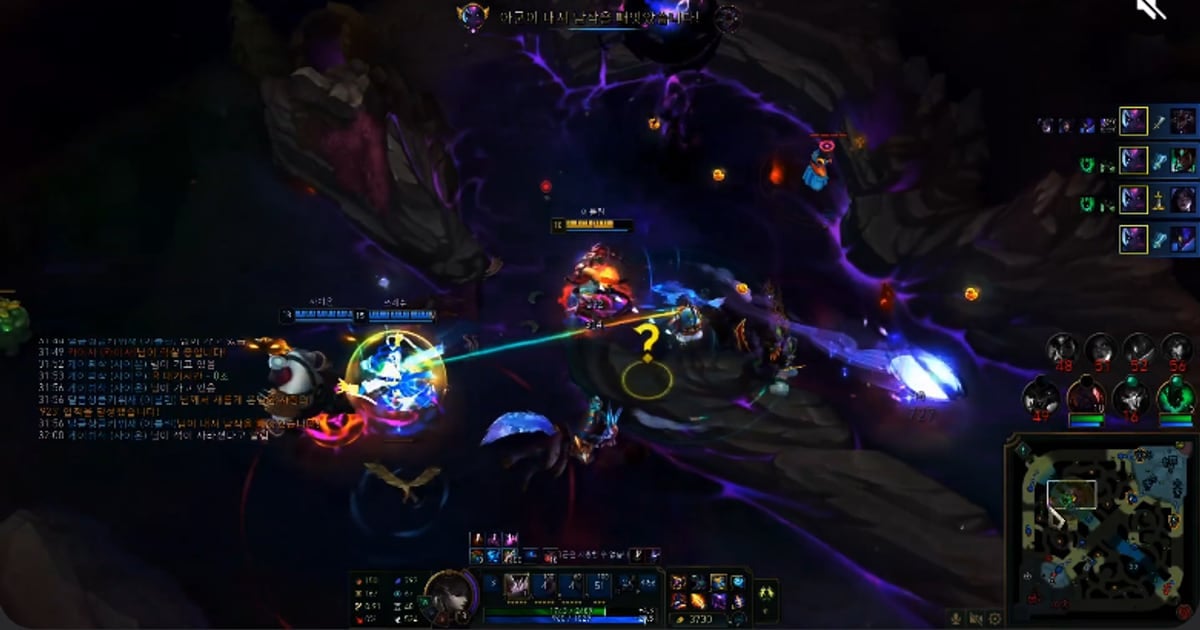
DORは無料で、LoLを自動検出してキルやハイライトを個別クリップとして保存します。NVENCハードウェアエンコードが標準なのでプレイ中の負荷が軽く、フルマッチ録画、ブラウザエディタでの調整、dor.gg Webでの共有までが一つの流れでつながります。ペンタキルのような逃したくない場面の扱いはペンタキルクリップの残し方で詳しく解説しています。
公式情報
リプレイの保存場所や再生条件といった公式仕様は、Riot GamesのリプレイFAQで確認するのが確実です。リプレイはパッチが変わると過去の試合を再生できないなどの制約があるため、残したい場面はクリップとして確保しておくほうが安全です。