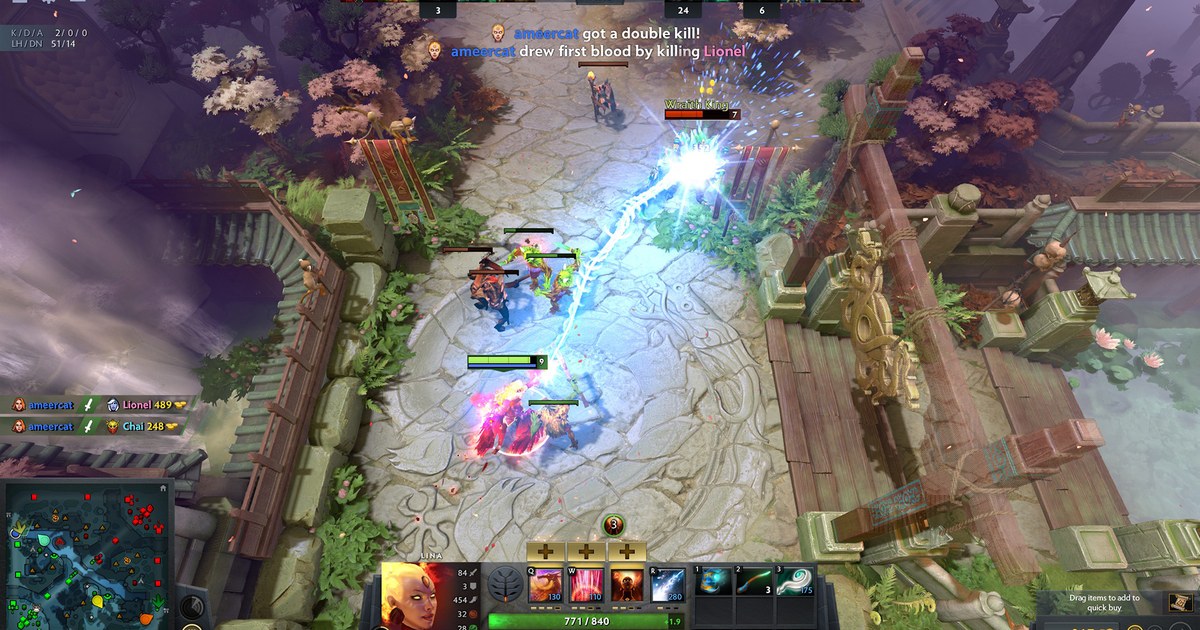
結論から言うと、1時間の試合を30秒にするコツは「圧縮」ではなく「選ぶこと」です。映像を最初から最後まで早送りするのではなく、見ながら気になった場面5か所の時刻をメモし、そのうち3か所だけ残して、場面ごとに8秒前後でカットしてつなぎます。最初の3秒には一番強い場面の結果を置き、最後の3秒は短く締めます。
試合全体が録画されていれば、1時間の映像でも20〜30分で最初のバージョンを作れます。編集の全体の流れを先に知りたい方はゲーム動画編集の完全ガイドをどうぞ。この記事は、その中の「長い映像をごく短くする」作業だけに絞っています。よくある失敗は、もったいない場面を全部入れて2分の動画になることなので、先に下の時間配分表で長さを決めておきましょう。
結論:候補5か所をメモ、3か所を選び、1場面8秒
30秒のハイライトの骨組みは3つの場面です。候補を5か所ほど多めにメモしておくと選ぶのが楽になり、その中から「結果がひと目で分かる場面」「状況が一番切迫していた場面」「一番インパクトが大きい場面」の順で3か所を残します。残さなかった2か所は捨てずに、次の動画の素材として時刻だけ残しておきます。
1場面が8秒より長いと30秒には2つしか入らず、5秒より短いと何が起きたか分かりにくくなります。場面の前後に1〜2秒の余裕だけ持たせてカットしてください。複数のクリップを1本にまとめる感覚はクリップをまとめてハイライト動画を作る方法で詳しく確認できます。
1時間の試合を30秒にする手順
- 1試合を見ながら候補の場面5か所の時刻をメモする映像を最初から最後まで細かく見る必要はありません。倍速で流しながら、気になった瞬間ごとに映像の時刻をメモして5か所を埋めます。各候補の横に「何が起きたか」を一行で書いておくと、あとで選びやすくなります。
- 2候補から3か所だけ残して順番を決める結果がひと目で分かる場面、状況が切迫していた場面、一番インパクトの大きい場面の順で3か所を残します。順番は、フックに使う結果の場面を先頭に別枠で置き、残りは弱い場面から強い場面へ並べると流れが自然です。
- 3アプリで場面ごとに区間をカットして保存するDORアプリで選んだ場面ごとに開始と終了を決め、区間をカットして保存します。長さは8秒前後、前後1〜2秒の余裕が目安です。正確なカットのコツはゲーム動画のカット方法にまとめています。
- 4スタジオで結合してテキストとBGMをのせるDORスタジオ(dor.gg/studio)で、カットしておいた3つのクリップを順番に結合します。最初の3秒のフックの上に一行テキストをのせ、BGMと音量を整えます。シェイクズームやパンチズームなどのエフェクトテンプレートは、決定的な瞬間ひとつだけに使えば十分です。結合の手順はゲームクリップを複数つなげる方法を参考にしてください。
- 530秒の長さと比率を確認して書き出す結合した映像が30秒前後か確認し、ショートやリール向けなら比率を9:16に変えてmp4で書き出すか、dor.ggのリンクで共有します。横型のクリップを縦型にするときに見落としやすい点はゲームの縦型(9:16)動画の作り方で確認できます。
30秒ハイライトの時間配分表
| 区間 | 入れるもの | やり方 |
|---|---|---|
| 0〜3秒 | 一番強い場面の結果 | キルが決まった瞬間や逆転した画面など、結果を先に見せてから本編の場面につなげます |
| 3〜11秒 | 1つ目の場面(8秒) | 状況が始まる瞬間から結果まで途切れさせずに入れます |
| 11〜19秒 | 2つ目の場面(8秒) | 1つ目と種類が違う場面(守りと攻めなど)を選ぶと飽きません |
| 19〜27秒 | 3つ目の場面(8秒) | 3つの中で一番インパクトの大きい場面を最後の本編にします |
| 27〜30秒 | 締めの3秒 | 結果画面か一行のテキストだけを短く残して終えます |
| 前後の余裕 | 場面ごとに1〜2秒 | カット位置が多少ずれても困らないよう前後を少し残し、結合したあとで全体の長さだけ合わせます |
書き出す前に確認すること
- 候補5か所のうち、本編の場面が3つ以下になっているか
- 最初の3秒に一番強い場面の結果があるか
- 場面ごとの長さが8秒前後で、前後の余裕が1〜2秒あるか
- 結合した映像全体が30秒前後か
- 投稿先に合った比率(16:9か9:16)で書き出したか
DORで試合全体の録画から30秒動画まで
DORは無料のWindows向けゲーム録画アプリです。対応ゲームを起動すると自動で検出して試合全体を録画し、録画は「マイクリップ」に集まります。
リーグ・オブ・レジェンド、VALORANT、PUBG、FC Online、フォートナイト、CS2、オーバーウォッチの7つのゲームは、キルやゴールなどのイベントを検出してハイライトクリップが自動で作られるため、候補を探す時間が減ります。それ以外のゲームは、自動録画された映像から好きな場面を自分でカットして保存します。
アプリで区間をカットするときの比率は16:9、9:16、1:1から選べ、DORスタジオ(dor.gg/studio)では複数の映像の結合、比率の変更、エフェクトテンプレート、テキスト、BGM、音量調整を経て、mp4で書き出すかdor.ggのリンクで共有できます。録画から編集、共有までウォーターマークなしで使えます。録画画質は無料で720pと1080p、30fpsと60fpsを選べ、初期設定は1080p・30fpsです。

