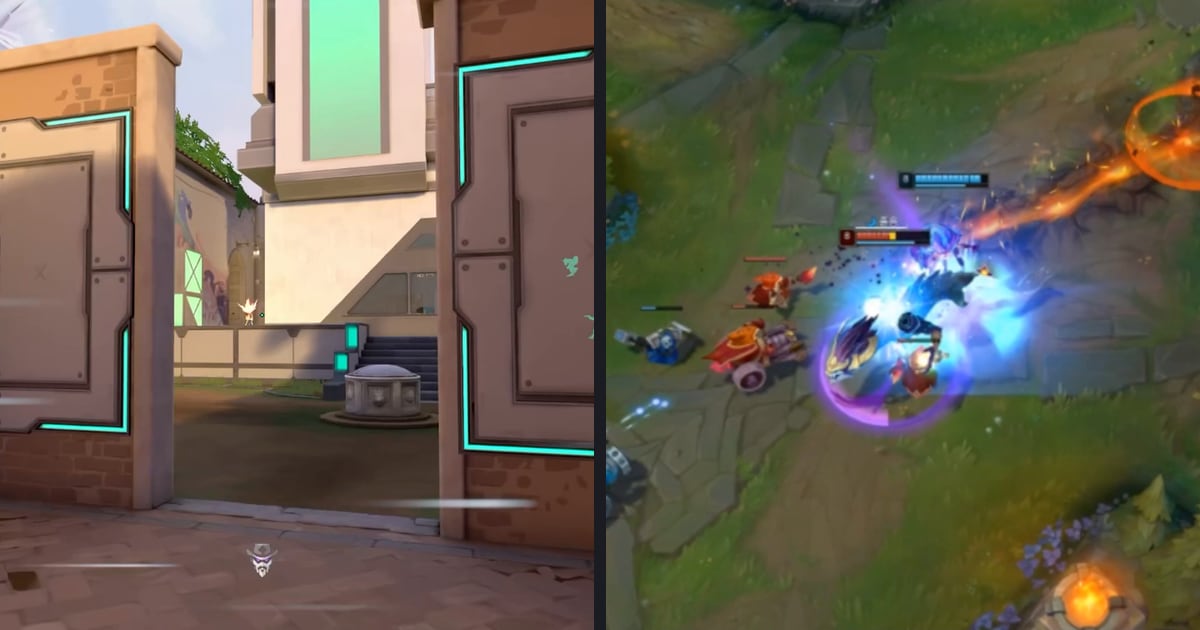
Medalは、ホットキーを押すと直前のプレイをクリップとして保存できるPC向けゲーム録画アプリです。初期設定のままでもクリップは残りますが、「画質がぼやける」「クリップが短すぎる」「Cドライブがいっぱいになってきた」と感じたら設定画面を開くことになります。
ただ、メニューはRecording、Quality、Cloud & Storage、Custom Game Settingsと英語名で分かれていて、どこで何を変えるのか迷いがちです。
この記事では、Medal公式ヘルプの設定解説、ゲーム別プリセットの解説、推奨画質の解説をもとに、録画のおすすめ設定(画質・fps・エンコーダー)から、クリップの長さ、保存先、ホットキー、ゲームごとの設定までを順番に紹介します。メニュー名はアップデートで変わることがあるため、2026年11月12日時点の内容です。
結論:まずは画質High・60fps・GPUエンコーダー、ホットキー2つ、保存先の変更
最初に見直したいのは3か所です。1つ目は画質です。QualityでHigh(1080p)を選び、FPSを60にします。
Medalの推奨画質ヘルプでは、1080pをH.264で録る場合のビットレートは15〜20Mが目安で、対応していればエンコーダーはGPUにするよう強くすすめています。2つ目はクリップの長さです。RecordingのClipping Hotkeysに長さの違うホットキーを2つ登録しておくと便利です。
たとえば撃ち合い用に30秒、1ラウンド丸ごと用に2分を分けておけば、押すキーで保存する長さを選べます。ホットキーごとに15秒〜5分、または任意の長さを設定できます。3つ目は保存先です。
PC StorageのCapture Folder Locationを空き容量の大きいドライブに変え、Storage Limitも決めておきます。短いクリップではなく試合全体を残したいなら、Automatically Record Entire Game Sessionをオンにするとゲーム開始から終了まで録画されます。OBSとどちらが合うか迷っている方は、先にMedalとOBSの違いをご覧ください。
Medalの設定を変えるやり方
- 1左下の歯車アイコンから設定を開くMedalを起動し、左下の歯車アイコンをクリックすると設定画面が開きます。左側の一覧からRecording、Cloud & Storage、Custom Game Settingsなどの項目を選びます。
- 2ホットキーごとにクリップの長さを決めるRecordingのClip SettingsでCapture Clipsがオンになっているか確認し、Clipping HotkeysのAdd Hotkeyでホットキーを追加します。ホットキーごとに15秒〜5分、または任意の長さを割り当てられます。長さの決め方は直前のシーンだけクリップ保存する方法でも解説しています。
- 3画質プリセットとfpsを選ぶQuality PresetsでLow(360p)、Standard(720p)、High(1080p)、Customから選びます。Customでは解像度(最大4K)、FPS(24・30・60・120・144)、ビットレート(3M〜100M)、エンコーダー(GPU・CPU)を個別に決められます。コーデックを変えたらビットレートも合わせ直します。
- 4保存先と容量の上限を決めるCloud & StorageのPC StorageでCapture Folder Locationをクリックし、クリップの保存先フォルダを選びます。Storage Limitは1GB〜500GB、または任意の値を選べます。Only Delete Full Length Recordings to Free Up Spaceをオンにすると、上限内に収めるために削除されるのは試合全体の録画だけになります。
- 5ゲームごとのプリセットを作るCustom Game Settingsで+ Add a custom game settingをクリックしてゲームを選び、録画方法をClips、Session、Offから決めます。ゲーム名の横のEdit settingsで、そのゲームだけのクリップの長さ、解像度、フレームレートを変更できます。プリセットのないゲームはGeneral Recordingの既定値に従います。
Medalの設定場所とおすすめ値(2026年11月12日時点)
| 設定 | メニューの場所 | おすすめ値 |
|---|---|---|
| クリップの長さ | Recording > Clipping Hotkeys | 30秒用と2分用のホットキー2つ、必要なら任意の長さ |
| 画質プリセット | Quality > Quality Presets | High(1080p)、スペックが低めならStandard(720p) |
| fps | Quality > Custom > FPS | FPSゲームは60、24・30・60・120・144から選択 |
| エンコーダー・ビットレート | Quality > Custom | エンコーダーはGPU、1080p H.264は15〜20M |
| 保存先フォルダ | Cloud & Storage > PC Storage > Capture Folder Location | 空き容量の大きいドライブ、Storage Limitも設定 |
| 試合全体の録画 | Recording > Automatically Record Entire Game Session | 試合を丸ごと残したいときにオン |
| ゲームごとの設定 | Custom Game Settings | ゲームごとにClips・Session・Offと画質・長さを個別に |
設定後にチェックしたいこと
- クリップ用ホットキーがゲーム内のキー設定やDiscordのショートカットとかぶっていないか、1試合プレイして確かめます。
- Customで1440pや4Kを選ぶとアップロード時に圧縮されることがあるとMedalのヘルプにあります。共有するクリップなら1080pが無難です。
- Cloud & StorageのAuto UploadはInstantly、When Game Closes、Neverから選べます。自動でアップロードしたくない場合はNeverにします。
- 録画中にゲームのフレームレートが落ちるときは、解像度かビットレートを一段階ずつ下げます。
- Medal以外の録画方法も比べたい方はMedalの代わりになるソフトを参考にしてください。
設定なしで起動すれば録画が始まる方式がよい方へ
Medalの強みは、ホットキーや画質、ゲームごとのプリセットを細かく決められることです。一方で、ゲームごとにプリセットを作るより、入れておくだけで録画してほしい方にはDORが合うかもしれません。DORは無料のWindows向けゲーム録画アプリで、対応ゲームを起動すると自動で検出して試合全体を録画し、アプリの「マイクリップ」にまとめます。
リーグ・オブ・レジェンド、VALORANT、PUBGなど7タイトルでは、キルなどのイベントを検出したハイライトクリップも自動で作られます。録画の初期設定は1080p・30fpsで、60fpsも無料で選べます。残したい部分はアプリで16:9・9:16・1:1に切り出して保存できます。詳しくはDORの自動録画の仕組みとVALORANTハブをご覧ください。