OBSのプレビューは縮小表示されるため、ファイルよりぼやけて見えることがあります。まず録画原本を100%の大きさで再生してください。初期設定全体はOBSゲーム録画設定、圧縮の基礎はゲーム録画ビットレートガイドで確認できます。
OBS録画の画質がぼやける理由:3つの原因と確認する順番
OBS録画がぼやける原因は、ほとんどが出力解像度の縮小(静止した文字までぼやける)、ビットレート・品質値の不足(動いた時だけ潰れる)、エンコーダープリセットの不一致のどれかです。この順番で一度に1項目だけ変え、同じ場面を録画し直して比べてください。OBSの設定調整ではなくゲームの録画そのものが目的なら、この手順を踏まなくても、無料のWindowsアプリDORが対応ゲームを自動検出してフルマッチをハードウェアエンコード(標準はNVENC)で録画します。非対応ゲームや一般的なデスクトップアプリは自動検出・自動録画の対象外なので、まずゲーム一覧で確認してください。
ぼやけるタイミングで原因を分ける
| 見え方 | 最初の確認 | 考えられる原因 |
|---|---|---|
| 止まった文字もぼやける | 基本・出力解像度 | 不要な拡大縮小 |
| 動く時だけ崩れる | 品質制御と処理余裕 | フレームの情報不足 |
| ゲーム画面が伸びる | ソース変形と比率 | アスペクト比不一致 |
| 後半だけ悪化 | エンコード遅延と負荷 | 継続負荷・温度制限 |
順番に鮮明さを戻す
- 1ソースサイズ確認 — ゲーム解像度と基本キャンバスの比率を合わせます。
- 2出力サイズ決定 — 縮小不要なら基本と出力解像度を合わせます。
- 3縮小フィルター選択 — 縮小する場合は小さい文字で鮮明なフィルターを比較します。
- 4録画用品質を使う — 配信用の制限された設定をローカル録画へそのまま流用しません。
- 5処理余裕を作る — CPU/GPUが最大ならゲーム負荷かプリセットを軽くします。
- 6同じ場面を再録画 — 静止UIと速い視点移動を含む短い場面を比較します。
解像度、フィルター、品質を同時に変えないでください。ファイル名に設定版を入れ、一項目ずつA/B比較します。
より簡単なクリップ作成が必要な場合
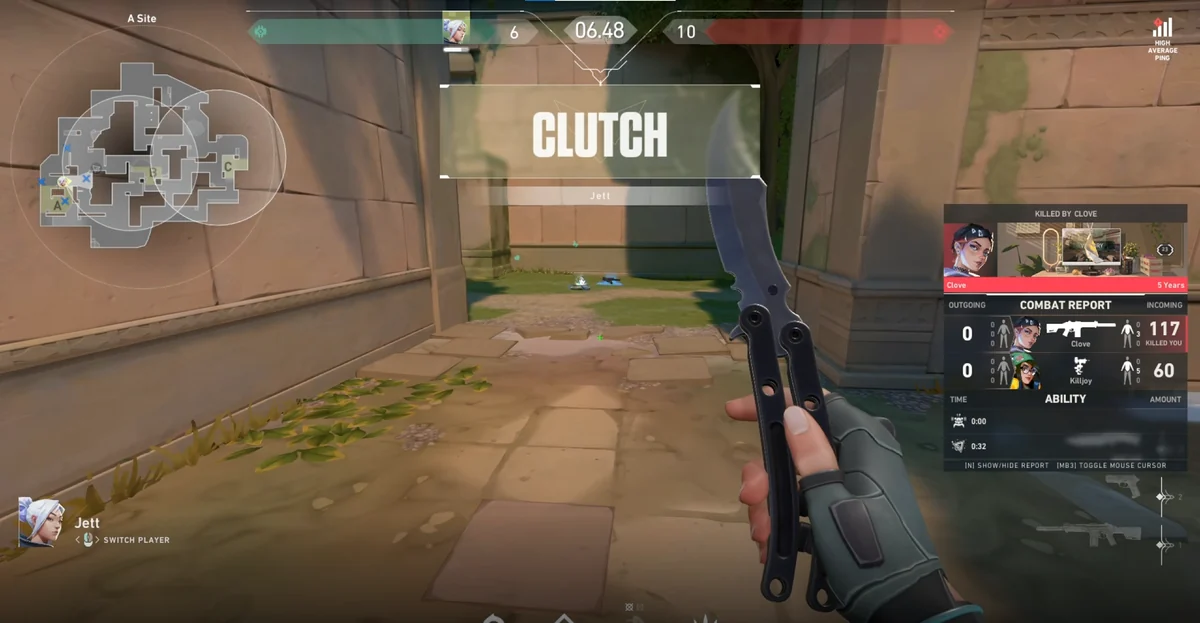
DORはOBSファイルを鮮明化するものではありません。対応ゲームの場面を自動録画する別の流れが必要ならDOR自動ゲーム録画を試せます。自分のPCとゲームで画質・音声・動作を確認してから使ってください。競技FPSでの実際の流れはVALORANT自動クリップで確認してください。
ぼやけと同時にカクつくなら、品質を上げ続けず録画FPS低下の対処を先に行います。OBS公式のエンコード性能トラブルシューティングも警告の確認に役立ちます。
3つの原因をOBSのどの設定で直すか
それぞれの原因をOBSのどの設定で直すのか、画面に実際に表示される項目名と一緒にまとめました。括弧内は英語UIの表記です。
| 原因 | OBSの設定場所 | 確認して変えること |
|---|---|---|
| 出力解像度の縮小 | 設定 → 映像:基本 (キャンバス) 解像度、出力 (スケーリング) 解像度、縮小フィルタ。出力モードが「詳細」なら録画タブの「出力をリスケールする」も確認 | 2つの解像度が同じなら縮小フィルタ欄に「[解像度が一致、縮小フィルタは不要です]」と表示されます。縮小が必要なら、最速でもスケーリングでぼやけるバイリニア(Bilinear)ではなく、先鋭化スケーリングのバイキュービック(Bicubic)・ランチョス(Lanczos)に変え、小さい文字で比べてください。 |
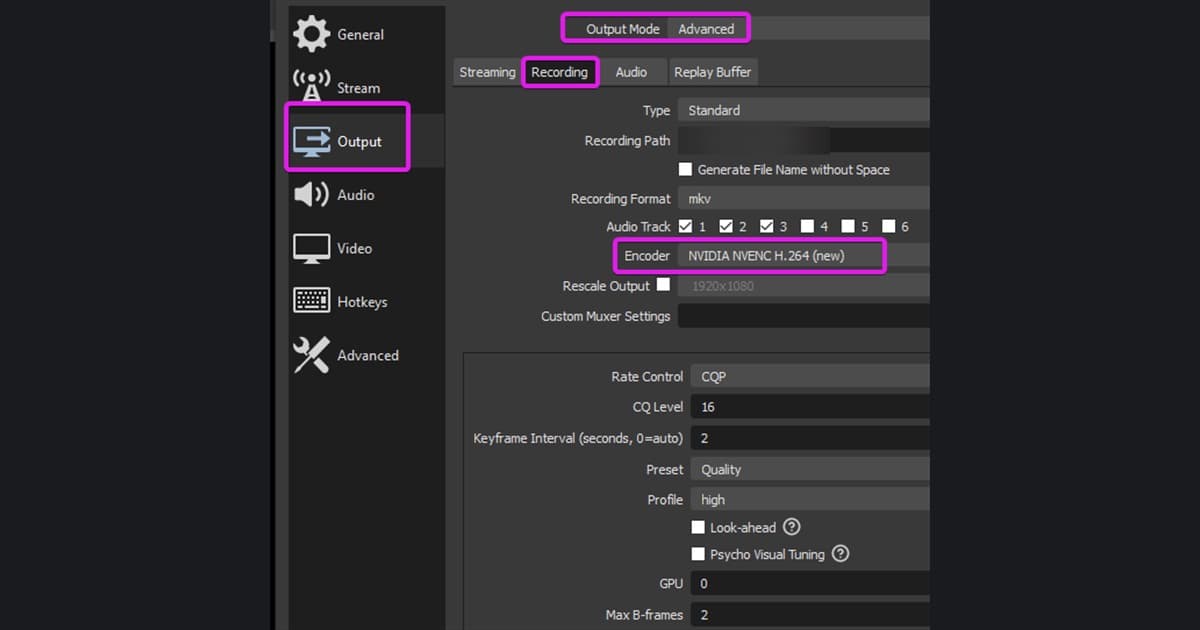
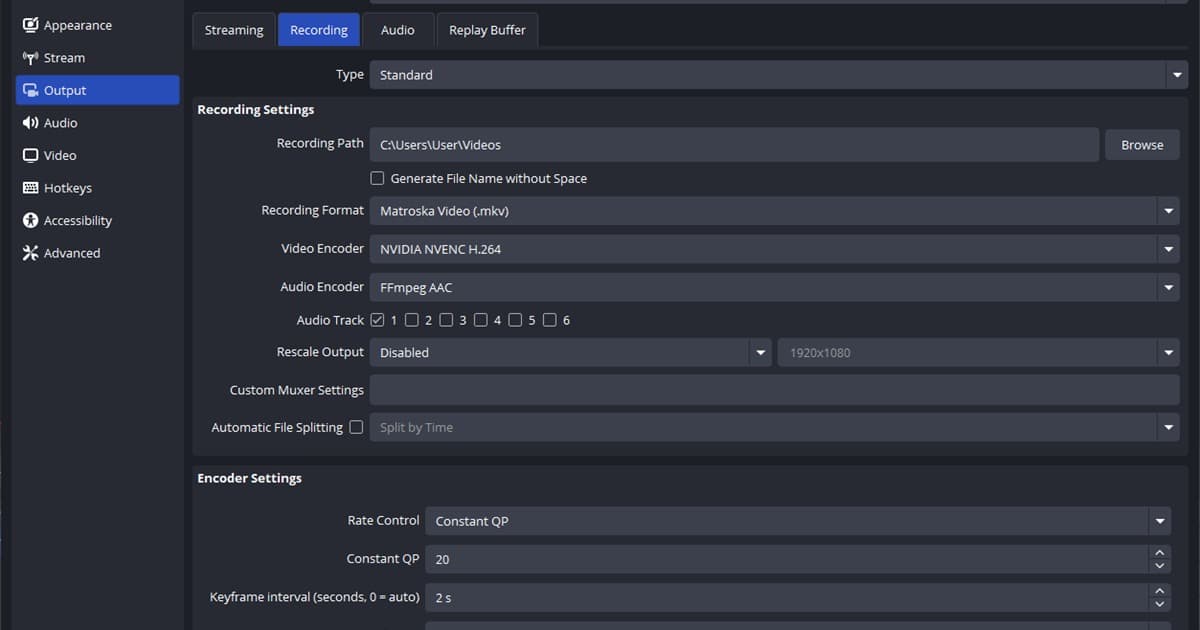
| ビットレート・品質値の不足 | 設定 → 出力:出力モード「基本」の録画品質、または「詳細」→ 録画タブのエンコーダ設定 | 「配信と同じ(Same as stream)」は配信用エンコーダの設定のまま録画します。ローカル録画は「高品質」以上にし、詳細モードのNVENCはレート制御を「定数QP (CQP)」(Constant QP)にして、CQ値が低いほど高画質でファイルは大きくなります。無損失はCPUエンコーダを使い、ファイルが非常に大きくなるため長時間の録画には推奨されていません。 |
| エンコーダーの過負荷・プリセットの不一致 | 設定 → 出力:「詳細」→ 録画タブの映像エンコーダとプリセット | 「エンコードが高負荷です!(Encoding overloaded!)」の警告が出る、または統計ウィンドウの「エンコードラグによりスキップされたフレーム」が増え続けるなら、OBSの案内どおり映像設定を下げるか、より高速なプリセットに切り替えます。NVENCなどのハードウェアエンコーダはCPUの負荷を減らすため性能面で推奨されており、エンコーダごとの基準値はOBS公式の高度な録画設定ガイドにまとまっています。 |