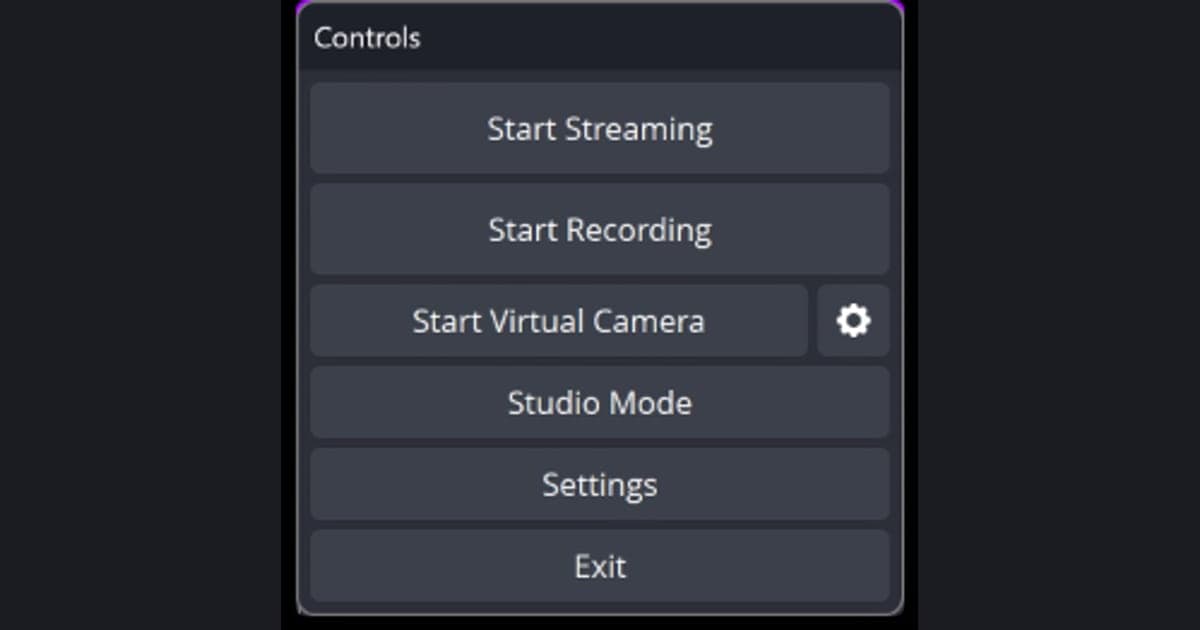
OBSで録画を開始しようとして「録画を開始できませんでした」(英語表記は Failed to start recording)と表示された時、OBS自身が案内している最初の対処は、ログを確認することと、NVENCまたはAMDエンコーダを使っている場合にビデオドライバーが最新かを確認することです。ログは ヘルプ > ログファイル > 現在のログを表示 で開けます。この記事ではエラー画面の文言を原因別に分け、何から試すかを整理しました。2026年9月30日確認時点の最新安定版であるOBS Studio 32.2.2(2026年8月14日リリース)の公式文言とメニュー名に沿っており、エンコーダの設定値そのものはOBSの録画設定ガイドで扱っています。ここでは、エラー画面が出て録画が始まらない場合だけを対象にします。
エラー文言別の原因と最初の対処(OBS 32.2.2公式文言)
| 表示される文言 | OBSの文言が指す原因 | 最初にすること |
|---|---|---|
| 出力開始に失敗しました。詳細はログを確認してください。(Starting the output failed.) | 原因を特定しない一般的な文言です。NVENCまたはAMDエンコーダを使っている場合は、ビデオドライバーが最新か確認するよう注記が付きます。 | ヘルプ > ログファイル > 現在のログを表示 でエラー行を探し、グラフィックスドライバーを最新にします。 |
| NVENC コーデックを開けませんでした(Failed to open NVENC codec) | NVENCコーデックを開けなかった場合です。コロンの後ろの文言が実際の原因です。 | 後ろに続く文言を読み、下のNVENCの行のどれに当たるか確認します。 |
| NVENC エラー: サポートされていないデバイスです。(Unsupported device) | ビデオカードがNVENCに対応していない、またはドライバーが合っていない可能性があります。 | カードがNVENCに対応しているか確認し、ドライバーを更新します。GPUが2つある場合はOBSがどちらを使うかも確認します。 |
| インストールされている NVIDIA ドライバーはこの NVENC バージョンをサポートしていない | インストール済みのNVIDIAドライバーが、このNVENCバージョンに対して古い場合です。 | NVIDIAドライバーを更新します。 |
| NVENC エラー: 同時セッションが多すぎます。(Too many concurrent sessions) | NVENCの同時セッション数が上限に達した場合です。 | NVIDIA ShadowPlayやWindows Game DVRなど、NVENCを使う他の録画ソフトを終了します。 |
| %1 に書き込めません。/ 無効なパス(Bad File Path) | 録画ファイルのパスを開けない、アカウントに書き込み権限がない、またはディスク容量が足りない場合です。 | 設定 → 出力 → 録画 の録画ファイルのパスを確認し、書き込めて空き容量のあるフォルダーを指定します。 |
| 録画の補助プロセスを開始できません。(recording helper process) | ウイルス対策やセキュリティソフトがOBSのファイルをブロックまたは削除した場合です。Windowsのランサムウェア防止(フォルダへのアクセス制御)が原因のこともあるとOBSは案内しています。 | セキュリティソフトのブロック履歴と許可リストを確認し、OBSの案内どおり Windowsのセキュリティ/ウイルス対策と脅威対策の設定で、フォルダへのアクセス制御を無効にして変化があるか試します。 |
| 出力フォーマットがサポートされていないか複数の音声トラックをサポートしていません。 | 選んだ録画フォーマットが、エンコーダまたは音声トラックの構成と合っていない場合です。 | 録画フォーマットを Matroska Video (.mkv) に変え、音声トラック数とエンコーダの組み合わせを確認します。 |
結論:エラー文言で分岐を決めます
結論は3つの分岐です。文言にNVENCが含まれるなら、グラフィックスドライバーと、同じくNVENCを使う他のソフトを確認します。「%1 に書き込めません」や「無効なパス」のようにパスが出るなら、保存先フォルダーの権限とディスク容量を確認します。録画の補助プロセスが出るなら、セキュリティソフトを先に確認します。「出力開始に失敗しました」は原因を示さない一般的な文言なので、答えはログの中にあります。NVENCそのものの推奨設定を知りたい場合は、RTX向けOBSのNVENC設定ガイドに進んでください。録画中のエンコーダ過負荷の警告、黒い画面、ファイルが保存されない問題は症状が違うため、この記事では扱いません。
原因を絞り込む順番(OBS 32.x、Windows)
- 1まずログファイルを開く — OBSのエラー画面自体がログの確認を求めています。ヘルプ > ログファイル から、直前に失敗した実行のログを見る「現在のログを表示」、フォルダーを開く「ログファイルを表示」、「現在のログファイルをアップロード」を選べます。ログの中からNVENC、AMD、パス、権限に関するエラー行を探し、下のどの手順に当たるかを見分けると時間を節約できます。OBS公式のナレッジベースにはこのエラー専用のページがないため、この記事の順番はOBSのエラー文言と各KBページを結び付けてまとめたものです。
- 2グラフィックスドライバーを最新にする — NVENCまたはAMDエンコーダを使っている場合、OBSのエラー画面にはビデオドライバーが最新か確認するよう注記が付きます。OBSのHardware Encodingのページ(2022年1月11日作成)も、あらゆるプラットフォームでドライバー更新を強調し、ハードウェアエンコーダとしてNVIDIA NVENC、AMD Advanced Media Framework(AMF)、Intel Quick Sync Video(QSV)を挙げています。NVIDIAには製品タイプ・シリーズ・製品・OSを選んで探す公式ドライバーのページがあり、IntelはOBSのページが案内するIntel Download Centerから入手でき、AMDはグラフィックスカードメーカーの公式サイトで入手します。インストール後はOBSを完全に終了してから、もう一度起動して録画を試します。
- 3NVENCを使う他のソフトを終了する — OBSのNVENC一般エラーは、最新のNVIDIAドライバーをインストールし、NVIDIA ShadowPlayやWindows Game DVRなどNVENCを使っている可能性のある他の録画ソフトを終了するよう案内しています。「同時セッションが多すぎます」のエラーも、同じく他のNVENC利用ソフトを終了する対処が案内されています。確認できるのはセッション数に上限があることまでで、OBSのKB(2021年)とNVIDIAの対応表で記述が異なるため、この記事では数字を書きません。Windows側は、OBSのWindows Gaming Features Troubleshooting(2021年8月26日付け)に従うと、Settings アプリ > Gaming > Game DVR(Windowsのバージョンによっては Captures)で “Record in the background while I'm playing a game” をOffにし、Game Barは “Record game clips, screenshots and broadcast using Game bar” をOffにするとされています。2021年の文書のため、Windows 11ではメニュー名や場所が異なる可能性があります。OBSのKnown Application Conflictsのページは、RivaTuner、EVGA Precision、Action!、DXTory などのキャプチャ・録画ソフトや、Medal.tv、MSI Afterburner、Overwolf、FRAPS などのオーバーレイ系ソフトが競合し得るとして挙げ、OBSを使う前に終了することを勧めています。
- 4対応デバイスとOBSが使うGPUを確認する — NVENC エラー: サポートされていないデバイスです、はビデオカードがNVENCに対応しているか確認し、ドライバーを更新するようにという文言です。OBSのHardware Encodingのページは、NVIDIAではGeForce 750 Tiまたは900シリーズ(Maxwell)以上、IntelではCore-i 2xxx(Sandy Bridge)以上(推奨は4xxx Haswell以上)を挙げています。GPUが複数ある場合はメインのグラフィックアダプターのエンコーダを使うようにという警告もあります。OBSのGPU Selection Guide(2023年4月24日付け)によると、OBSは一度に1つのGPUでしか動作しません。内蔵GPUと外付けGPUがあるノートPCでは、OBSを終了してから Windowsの設定 → システム → ディスプレイ → グラフィックスの設定 で obs64.exe(既定のパスは C:\Program Files\obs-studio\bin\64bit\obs64.exe)を登録します。ゲームキャプチャとウィンドウキャプチャには High Performance(外付け)、ディスプレイキャプチャには Power Saving(内蔵)を選ぶという案内です。
- 5保存先のパス、権限、ディスク容量を確認する — 「%1 に書き込めません」は、ユーザーアカウントが書き込みを許可されている録画のパスを使っているか、ディスク容量が十分かを確認するようにという文言です。「無効なパス」の画面は、設定 → 出力 → 録画 で録画ファイルのパスを確認するよう案内しています。出力モードが詳細の場合は、出力設定の録画タブで確認します。フォルダーが削除されていないか、外付けドライブが外れていないか、アカウントに書き込み権限のない場所を指していないかを見てください。試しに、確実に書き込めるフォルダーに変更して録画が始まるか確認するのも一つの方法です。
- 6セキュリティソフトとWindowsのランサムウェア防止を確認する — 「録画の補助プロセスを開始できません」は、OBSのファイルがサードパーティ製のアンチウイルスやセキュリティソフトにブロックまたは削除されていないか確認するようにという文言です。OBSはまた、Windows 10のランサムウェア防止が有効でもこのエラーが出ることがあるとして、Windowsのセキュリティ/ウイルス対策と脅威対策の設定で、フォルダへのアクセス制御(controlled folder access)を無効にして試すよう案内しています。OBSのKnown Application Conflictsのページは、ウイルス対策やファイアウォールの許可リストにOBSを追加し、それでも解決しなければ無効化するよう勧めています。保護機能を止める前に許可リストで解決しないかを先に試し、確認のために止めた場合は原因が分かった後に元へ戻すほうが安全です。
- 7録画フォーマットと音声トラックの組み合わせを確認する — 「出力フォーマットがサポートされていないか複数の音声トラックをサポートしていません」と出たら、設定 → 出力 で録画フォーマットと音声トラックを確認します。OBSのStandard Recording Output Guideは、OBSが異常終了した時にファイルが壊れるのを防げるとしてMKVを推奨し、Audio/Video Formats Guide(2023年3月26日付け)はMKVがOBS対応のすべてのエンコーダと互換だと書いています。同じ文書にある非互換の組み合わせは、AV1がFLV・MOV・M3U8(HLS)・TSで不可、HEVCがFLVで不可、OpusオーディオがFLV・MOVで不可で、FLVは音声トラックが1つだけです。AV1エンコーダで “AV1 encoding is not available with the current settings” と出た場合は、リスケールやGPU関連のオプションを無効にするようにという文言です。詳細設定 > カラーフォーマットで10ビットを使っている場合、AMD H.264とIntel QSV H.264では10-bitエンコードができず、NVENCではI010の代わりにP010を使うよう表示されます。
- 8エンコーダとプラグインを切り替えて原因を切り分ける — エンコーダをソフトウェア (x264) に変えて録画が始まるかを見る方法は、このエラーの解決策としてOBSの文書に明記されたものではないので、ハードウェアエンコーダ側の問題かどうかを分ける確認用としてだけ使ってください。出力モードが基本の場合、ハードウェア (NVENC, H.264)、ハードウェア (AMD, H.264)、ハードウェア (QSV, H.264)、ソフトウェア (x264) と表示が分かれています。録画品質が「配信と同じ」の場合は配信エンコーダの設定がそのまま使われるため、そちらも確認します。サードパーティ製プラグインが疑わしい場合は、OBSのLaunch Parametersのページにある --safe-mode で起動できます。このオプションは、サードパーティ製のプラグイン、スクリプト、websocketsをすべて無効にした状態でOBSを起動します。
録画が始まらない時の最終チェック
- エラー画面の文言をそのまま控え、ヘルプ > ログファイル > 現在のログを表示 で同じ時刻のエラー行を確認したかを見ます。
- グラフィックスドライバーを最新にし、その後OBSを完全に終了してから再起動したかを確認します。
- NVIDIA ShadowPlay、Windows Game DVR、オーバーレイ、他の録画ソフトが起動していないかを確認します。
- 録画ファイルのパスが実在して書き込めるフォルダーか、ディスクに空き容量があるかを確認します。
- セキュリティソフトやWindowsのセキュリティがOBSのファイルや保存先フォルダーをブロックしていないかを確認します。
- フォーマットをMKVにし、エンコーダと音声トラックの組み合わせを確認しても直らない場合に備え、ログファイルを保存しておきます。
OBSのエラーと向き合わず自動で録画する選択肢
ここまでの手順はOBSを使い続けるための方法で、DORがOBSのエラーを代わりに直すわけではありません。ただ、NVENCのエラーや保存先、セキュリティソフトの問題を順番に潰していく作業が負担なら、対応ゲームを起動すると自動で録画される方法も選択肢になります。DORは対応ゲームを自動で検出して、試合まるごとをmp4で録画します。NVIDIAのグラフィックスカードではNVENCハードウェアエンコードが既定で、ゲームの音とマイクを一緒に録音できます。自動ハイライトクリップが使えるのは一部のゲームだけです。自分に合うか確かめるならOBSが複雑に感じる時の選択肢を、ツール全体の比較ならOBSの代替ソフト比較をご覧ください。
公式の出典と確認基準
エラー文言とメニュー名は、2026年9月30日確認時点のOBS Studio 32.2.2(最新安定版)の公式ロケール文字列に沿っており、原因別の案内はOBS公式ナレッジベースのHardware Encoding、Known Application Conflicts、Windows Gaming Features Troubleshootingを根拠にしています。GPU Selection Guide、Launch Parameters、録画出力とフォーマットのガイドもOBS公式ナレッジベースで確認しました。これらの文書は2021年から2023年のものなので、Windowsのメニュー名や値は変わっている可能性があります。リンク先で再確認してください。




