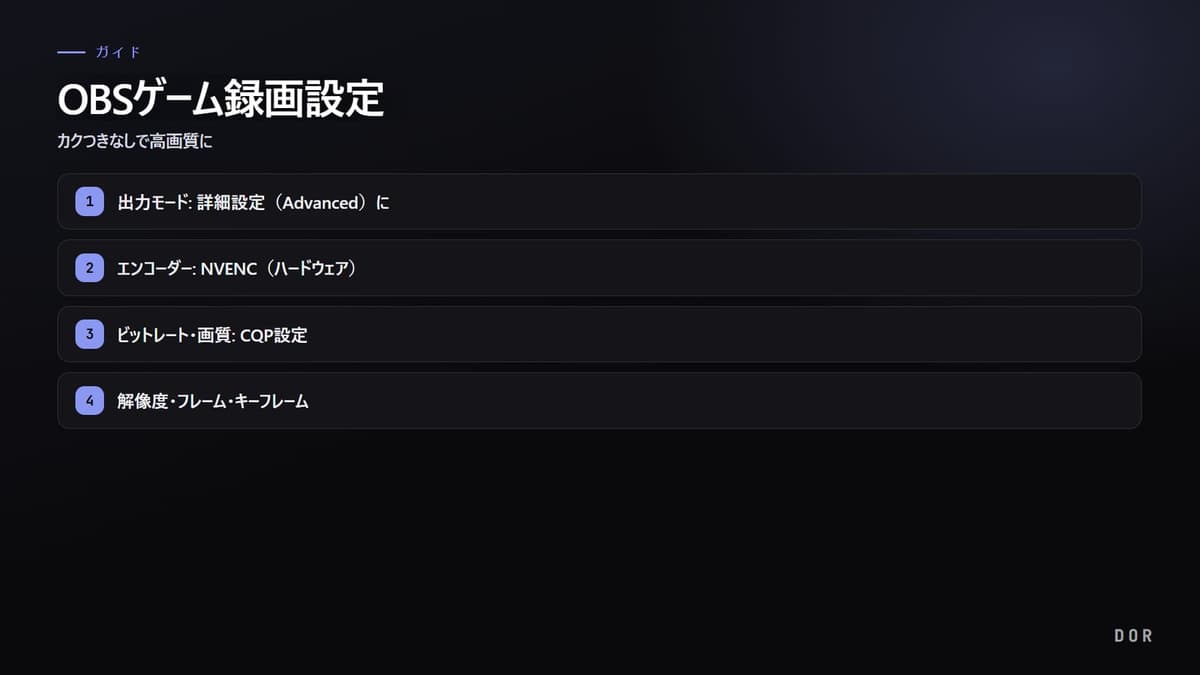
OBS NVENC設定はCQPを最小にすれば完成ではありません。低すぎる値は容量と負荷を増やし、ゲームがGPUを使い切る環境では録画遅延につながります。公式範囲から同じ高負荷の60秒を繰り返し録画しましょう。
1080p60の現実的な開始値
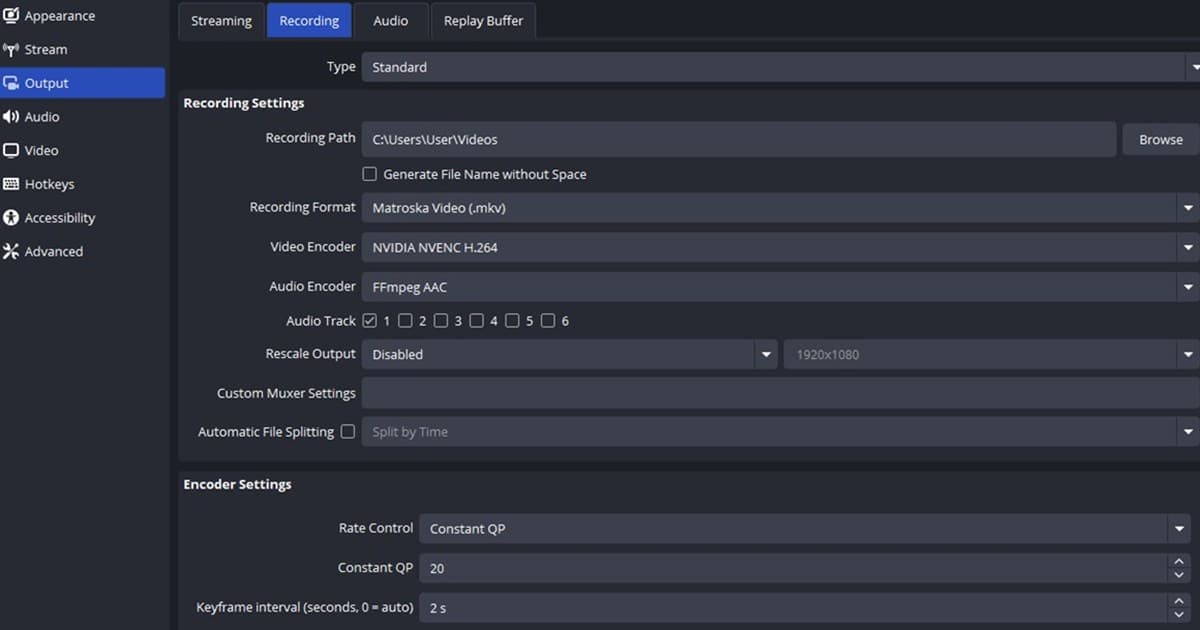
OBS公式ガイドはNVENC録画にCQP 16~23、キーフレーム2秒、P5、High Quality、quarter-resolution 2-pass、High profile、Look-aheadオフ、Adaptive Quantizationオン、B-frames 2を示します。CQP 18~20から始め、遅延が続くならゲームFPSを制限してGPU余力を作ります。
NVENC録画の開始設定
| 項目 | 開始値 | 調整方法 |
|---|---|---|
| レート制御 | CQP 18~20(公式16~23) | 小さいほど高画質・大容量 |
| キーフレーム / Preset | 2秒 / P5 | 編集互換性とGPU余力 |
| Multipass / Profile | 2-pass quarter / High | 画質と負荷のバランス |
| Look-ahead / AQ / B-frames | オフ / オン / 2 | 公式値からゲーム別に検証 |
自分のPCへ合わせる手順
- 1出力モードを詳細へ — 設定 > 出力 > 録画でNVENCと録画形式を選び、変更前をスクリーンショットします。
- 2開始値を入力 — CQP 18~20、キーフレーム2、P5、High Quality、quarter 2-pass、Highを設定します。
- 3GPU余力を作る — ゲームFPSを実用的な上限へ制限し、エンコーダー用の処理時間を残します。
- 4高負荷60秒を録画 — エフェクトや高速旋回の場面でOBS統計の描画・エンコード遅延を確認します。
- 5一項目ずつ変更 — 画質不足ならCQPを1下げ、容量や負荷が大きければ1~2上げて再比較します。
長時間録画の前に
- NVENCが実際のエンコーダーになっている
- ゲーム中のGPUに少し余力がある
- 安全な録画形式と空き容量を確認した
- ゲーム音とマイクのテストを再生した
- OBS統計に継続的な遅延がない
CQP 16が常にCQP 20より良い成果物とは限りません。配信先で再圧縮されるため、HUDと動きが保たれる最小限の容量を探します。
設定作業を短くしたい場合
DORはOBSのNVENC項目を修正せず、エンコード不具合も直しません。対応ゲームの今後のセッションを簡潔に録画する別手段です。VALORANTゲームハブ、OBSゲーム録画設定、無料録画ソフト比較、録画音声トラブル、DOR自動録画を比較してください。
OBS公式の基準値
OBS詳細録画設定ガイドにNVENCの数値と機能が説明されています。OBS版やGPU世代で名称が変わる場合があるため、現行UIの説明も読み、一度に一項目だけ変更します。