OBSを初めて録画に使うときは、ツールメニューの自動構成ウィザードで「録画のために最適化し、配信はしない」を選び、ソースを1つ追加して数分のテスト録画をするのが最短です。公式のQuick Start Guideも同じ順番(ウィザード、ソース、音声、テスト)で、メニュー名は2026年10月8日確認時点のOBS Studio 32.2.2の公式日本語表記に合わせました。最初の録画が真っ黒になる場合は、先にOBSの黒画面の対処法をご覧ください。公式のナレッジベースは英語のみのため、英語資料と照合しやすいよう一部のメニュー名には英語も併記します。Windows PCが前提です。
最初に決めるのは目的ひとつ
初期設定で分かれ道になるのは、ウィザード最初のページで目的を選ぶ一か所だけで、その選択で後のページが変わります。この記事はゲーム画面をファイルに残す側、つまり「録画のために最適化し、配信はしない」の流れで進めます。配信も行う場合は、ウィザードにサービス・サーバー・ストリームキーを尋ねる配信情報ページがあることまでしか確認していないため、配信側は公式ドキュメントで別途ご確認ください。手順が多くて負担に感じる場合は、先にOBSが難しすぎるときに自動録画へ乗り換える方法を読んでも構いません。どちらの場合も、公式ガイドは本番の録画の前に数分のテストを強く勧めています。
最初の録画までの手順
- 1OBSを開いてウィザードを始めるOBSを初めて起動すると、自動構成ウィザード(英語名Auto-Configuration Wizard)が自動で表示されます。すでに閉じた場合は、ツールメニューの自動構成ウィザードから開き直せます。ウィザードはPCのスペックとインターネットの速度をもとに設定を決めるため、結果はPCごとに異なります。
- 2使用情報ページで目的を選ぶ最初の「使用情報」ページには、「配信のために最適化し、録画は二次的なものとする」「録画のために最適化し、配信はしない」「仮想カメラのみ使用する」の3つがあります。ゲーム映像を保存するなら2つ目を選んで「次へ」を押します。
- 3映像設定ページで解像度とFPSを選ぶ映像設定ページでは解像度に「現在の値を使用」を選べます。FPSは「現在の値を使用」「60または30のいずれか、可能なら60を優先」「60または30のいずれか、高解像度を優先」から選びます。ウィザードの説明によると、ここでの基本(キャンバス)解像度は、実際に録画する解像度と必ずしも同じではありません。公式の固定値はないため、数値は載せません。
- 4最終結果を確認して設定を適用最終結果ページに「テスト完了」の表示と録画エンコーダなどの項目が出ます。この内容で使うなら「設定を適用」、やり直すなら「戻る」、自分で決めるなら「キャンセル」を押して設定を開きます。
- 5ソースを1つだけ追加する新規プロジェクトは空のシーンから始まるので、ソースの下の+ボタンでソースを追加します。公式ドキュメントは、DirectXやOpenGLのゲームを直接キャプチャするゲームキャプチャ(Windows専用)を最初に試すよう勧めていますが、ごく一部のゲームでは動作しません。モニターが1つの状態でOBSを確認しにゲームを離れると、描画が止まってプレビューが空に見えることがあります。画面全体を取り込む画面キャプチャで確認するのも一案です。
- 6音声ミキサーを確認するOBSは既定でデスクトップ音声とマイクを取り込みます。音声ミキサー(Audio Mixer)のメーターがゲーム音と自分の声に反応するか確認し、動かない場合や別のデバイスを拾っている場合は、設定 > 音声でデバイスを選び直します。
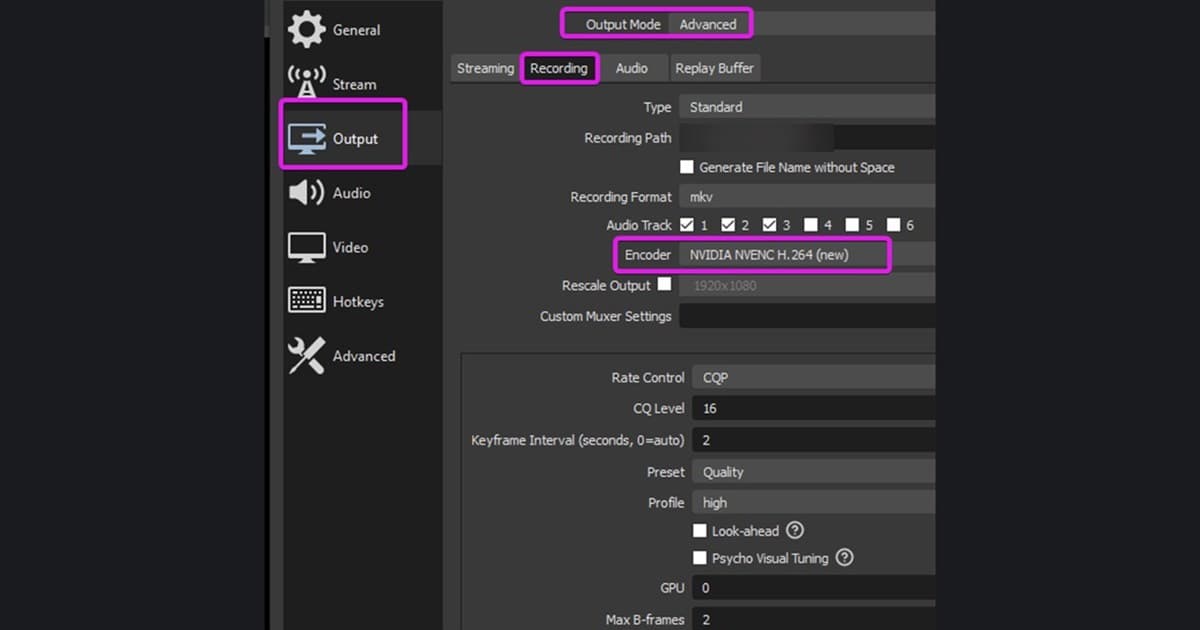
- 7短いテスト録画をしてファイルを開く設定 > 出力で、出力モード、録画ファイルのパス、録画フォーマットの現在の値を確認します。既定値は公式ドキュメントに書かれていないので、ご自身の画面の値が基準です。コントロールの録画開始を押して数分録画し、録画終了を押したら、ファイル > 録画を表示でファイルを開いて音まで再生します。形式がMKVの場合、MKVは公式が推奨する形式なのでそのままで構いません。編集やアップロード用にmp4が必要なときは、ファイル > 録画の再多重化で変換できます。
状況別、どこを見ればよいか
| 状況 | 確認する場所 | 公式の根拠 |
|---|---|---|
| 初回起動時にウィザードを閉じた、またはやり直したいとき | ツール > 自動構成ウィザード | Quick Start Guideとウィザードの紹介文(ツールメニューからいつでも実行可能) |
| ゲーム映像の保存だけが目的で、目的を選ぶ必要があるとき | 使用情報ページの「録画のために最適化し、配信はしない」 | OBS 32.2.2の日本語ロケール文字列 |
| プレビューが空のままのとき | ソースの下の+ボタンでソースを追加 | Quick Start Guide(新規プロジェクトは空のシーンから始まる) |
| ゲームキャプチャを追加したのにゲームが映らないとき | ゲームキャプチャのモードを確認。モニターが1つだと、OBSを見に行った時点でゲームの描画が止まることがあります | Game Captureの公式ドキュメント |
| 音声ミキサーのメーターが動かないとき | 設定 > 音声でデバイスを選びます | Quick Start Guideの音声の手順 |
| 録画ファイルの場所が分からないとき | ファイル > 録画を表示、または設定 > 出力の録画ファイルのパス | Standard Recording Output Guideとロケール文字列 |
最初の録画前の確認
- 使用情報ページで「録画のために最適化し、配信はしない」を選びました
- 最終結果ページで「設定を適用」を押しました
- ソースを1つ追加してあり、プレビューに画面が映っています
- 音声ミキサーのメーターがゲーム音と自分の声に反応しています
- 設定 > 出力で録画ファイルのパスと録画フォーマットの現在の値を確認しました
- 数分録画して録画終了を押し、ファイル > 録画を表示から開いたファイルで映像と音を確認しました
シーンやソースの設定なしで始める方法
ここまでがOBSで最初の録画ファイルを作る流れです。目的が「試合1本の保存」なら、DORはOBSのようなシーン・ソース・出力設定を先に作らずに始められます。DORは無料のWindowsアプリで、対応ゲームを起動すると自動で検出し、試合全体をmp4で録画します。ヴァロラントは、フルマッチ録画に加えてキルやラウンドのハイライトクリップも自動で作られる7ゲームのひとつです(PC版が対象)。最初の1試合を残す用途では、NVIDIAのグラフィックスカードでNVENCハードウェアエンコードが既定になり、ゲーム音と自分のマイクも一緒に録音されます。録画後はアプリのライブラリで開始と終了を指定し、16:9・9:16・1:1の比率で切り出してdor.ggのリンクで共有でき、手順はゲームクリップのトリミング方法で説明しています。対応外のゲームや、配信用の画面を自分で組む場合は、上のOBSの手順が合う方法です。