OBS Studio 32.xで録画のショートカットが効かないときは、まず[ファイル]>[設定]>[ホットキー]で「録画開始」「録画終了」にキーが実際に割り当てられているか、警告表示が出ていないかを確認し、次に[詳細設定]の「ホットキーフォーカスの動作」の現在値を見る順番が安全です。すぐに録画したい場合は、ショートカットを使わず「コントロール」ドックの録画開始ボタンでも録画できます。この記事は2026年10月8日に確認できた内容で、OBS公式のナレッジベースにはショートカット専用のトラブルシューティング記事がないため、「いちばん多い原因」は断定せず、公式文書と公式の画面文字列で確認できる項目だけを順に扱います。他の録画アプリも含めた切り分けは録画ショートカットが効かないときの確認記事に任せ、ここではOBS内の設定に絞ります。前提はWindows PCです。
症状ごとに見る場所
| 症状 | 確認する場所(OBS 32.xの日本語表記) | 根拠 |
|---|---|---|
| キーを押しても録画が始まらない | [ファイル]>[設定]>[ホットキー]で「録画開始」「録画終了」の欄が空でないかを確認 | OBS概要ガイド:ホットキーのタブで配信・録画の開始と停止のキーを設定 |
| キー欄の横に警告が出ている | 警告をクリックして同じキーを使う別のアクションを確認(OBS内での重複に限る) | 公式の画面文字列にある競合警告 |
| OBS以外のウィンドウが前面のときだけ効かない | [詳細設定]の「ホットキーフォーカスの動作」が3つの選択肢のどれかを確認 | 公式の画面文字列(効果は文言どおりに読む) |
| リプレイ保存のキーだけ反応しない | ホットキーの「リプレイを保存」に専用のキーが割り当てられているかを確認 | OBS概要ガイド:バッファの保存キーはホットキーの項目で設定 |
| キーなしで今すぐ録画したい | 「コントロール」ドックの「録画開始」ボタンをクリック | OBSクイックスタートガイド |
先に結論
要点は、キーの割り当てと競合の警告を先に見て、そのあとで詳細設定の値を見ることです。外部のプログラムやフルスクリーンのゲームがキーを奪うという説明は、OBSの公式文書では確認できなかったため、確認項目には入れていません。リプレイの保存キーは開始・終了キーとは別にホットキーの項目で設定する、というのが公式の概要ガイドの案内です。リプレイ保存だけが反応しない場合は、バッファ側の動作をOBSのリプレイバッファが動かないときの記事も合わせて確認してください。
確認の5ステップ
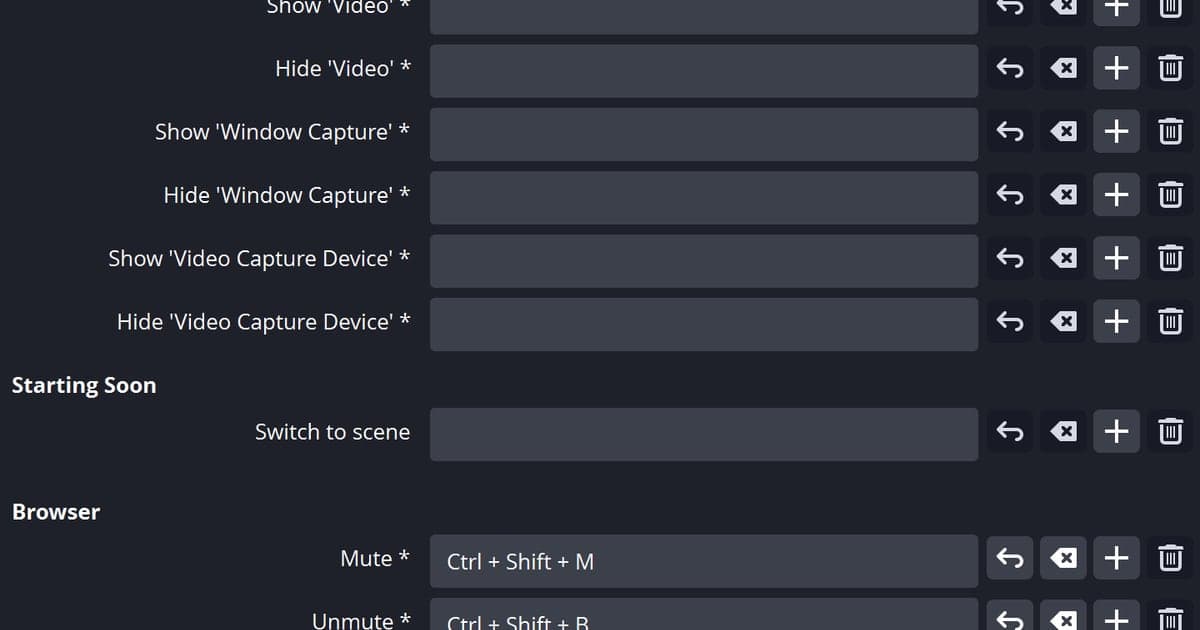
- 1設定でホットキーのタブを開くOBSのメインウィンドウで[ファイル]>[設定]を開き、左の一覧から[ホットキー]を選びます。名称は32.2.2の日本語表記です。公式の概要ガイドでは、ここで配信や録画の開始と停止、シーンの切り替え、リプレイバッファの操作などにキーを設定できると説明されています。
- 2録画の項目にキーがあるか確認一覧を下にたどり、「録画開始」「録画終了」、必要なら「録画一時停止」「録画再開」を探します。「ホットキーで絞り込み」などの絞り込み欄もあるので、一覧を絞るのに使えます。使いたい項目の入力欄が空なら、好きなキーまたは組み合わせを割り当てます。操作の説明は一般的なもので、公式文書が手順として書いているものではありません。
- 3競合の警告が出ていればクリックキー欄に「このホットキーは1つ以上の他のアクションと共有されています。クリックすると競合が表示されます。」という警告が出ていれば、同じキーが複数のアクションに割り当てられています。クリックして重なっているアクションを見て、録画に使うキーが1つだけ残るように整理します。この警告はOBS内の重複を知らせるもので、他のプログラムとの重なりまで検出するという根拠は確認できていません。
- 4ホットキーフォーカスの動作を確認[詳細設定]に「ホットキーフォーカスの動作」というコンボボックスがあり、選択肢は「ホットキーを無効にしない」「メインウィンドウにフォーカスがあるときはホットキーを無効にする」「メインウィンドウにフォーカスがないときはホットキーを無効にする」の3つです。まず現在の値を控えておき、変える場合はウィンドウのフォーカスについて文言が示す条件に合っているかで判断します。公式の概要ガイドは詳細設定を安易に変更しないよう案内しているため、変更する前に現在の値を控えておき、この1項目だけを扱います。
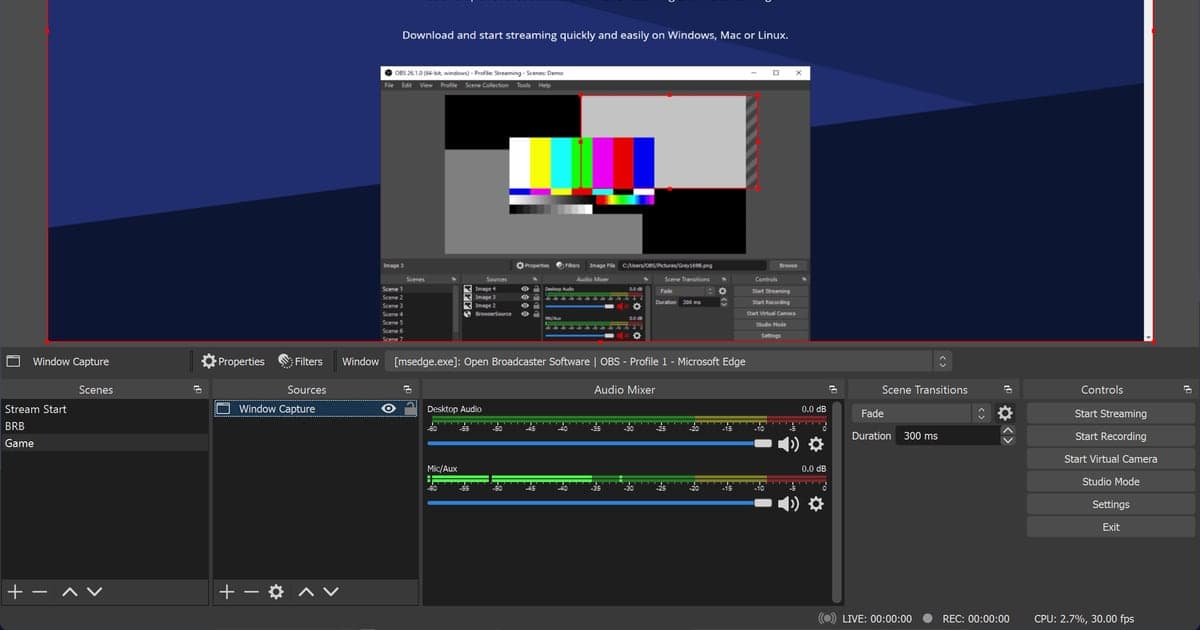
- 5キーを使わず録画してみるメインウィンドウの「コントロール」ドックで録画開始ボタンを押し、録画できるか確かめます。公式のクイックスタートガイドもこのボタンのクリックで録画を始める流れを案内しています。ボタンでは録画できてキーだけ効かないなら、録画機能そのものとキー入力の問題を分けて考えられます。
終える前の6つの確認
- ホットキーのタブで「録画開始」「録画終了」の欄にキーが入っています
- 使うキーの横に競合の警告がないか、警告をクリックして重なりを確認しました
- 詳細設定の「ホットキーフォーカスの動作」の現在値を控えました
- 値を変えた場合は設定画面で変更を適用してから再度試しました
- リプレイ保存を使うなら、開始・終了とは別にキーを割り当てました
- キーが効かないままでも、コントロールドックのボタンで録画できるか確認しました
キー入力なしで録画を始める方法
開始キーを押すタイミングを逃して試合が丸ごと残らないのが気になる方向けに、DORのやり方を事実だけ書いておきます。DORは無料のWindowsアプリで、OBSのようなシーン・ソース・出力の設定を先に作らなくても始められます。VALORANTの録画のような対応ゲームを検出すると、試合全体をmp4で自動録画し、キルやラウンドのハイライトは自動クリップとして残します。NVIDIAのグラフィックスカードを使う環境では、エンコードは標準でNVENCのハードウェア方式が担当します。自動で録画された試合にはゲーム音とマイクで話した声が一緒に入っているので、キーを押した覚えがなくても音声ごと見返せます。録画後はアプリのライブラリで開始と終了を決めて切り取り、16:9・9:16・1:1の比率で書き出したりリンクで共有したりでき、インストール不要のdor.gg/studioで続きを編集することもできます。DOR側のショートカット設定については、DORの録画ホットキー設定の記事で別に確認してください。これはOBSのショートカット問題を解決するという意味ではなく、録画の始め方が違うという事実の説明です。